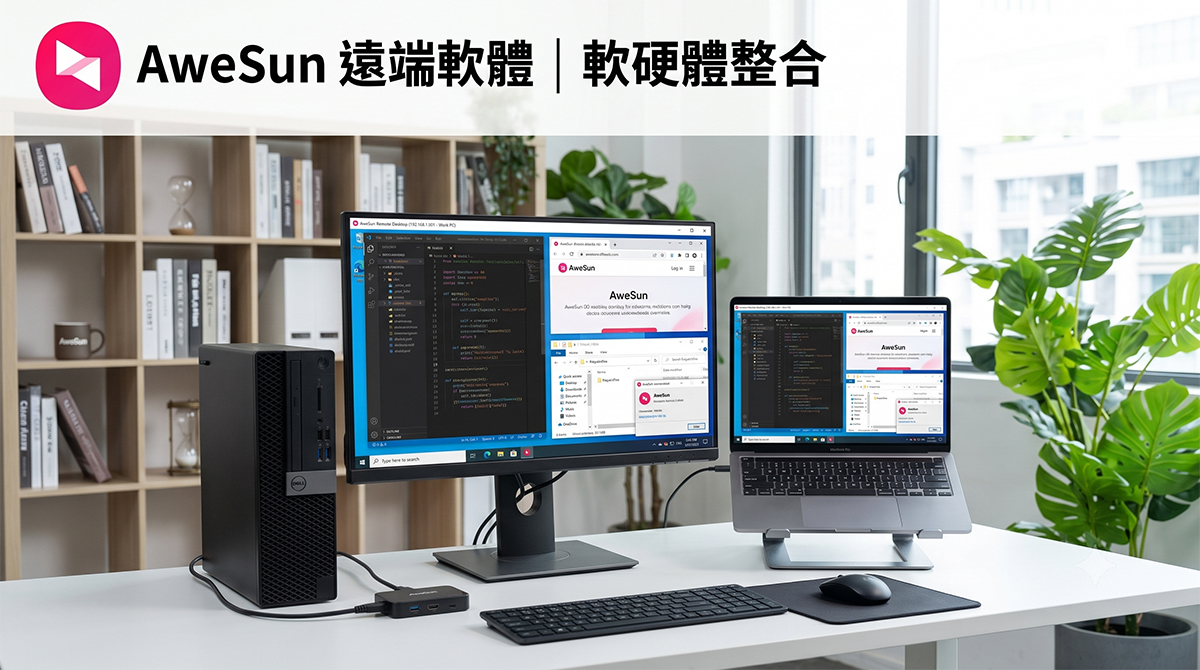
遠端連線又翻車了?電腦當機、藍屏或沒開機,一般遠端軟體根本沒輒!今天介紹讓人驚奇的遠端神器「AweSun」,以及結合優異的遠端桌面軟體與口袋大小的硬體「AweSun Q1 Smart KVM」。即使電腦大當機、沒接螢幕或需進 BIOS,也能從遠端直接開機與操控,堪稱工程師的遠端救星!
不管你出門忘記上傳檔案或是忘記帶出門,沒關機的情況下,就能透過 AweSun 手機 APP 來遠端連回工作室的電腦,進行遠端傳檔案或修改資料的功能。如果電腦因為跳電關機了,或是軟體衝突卡到導致藍屏,這時你也不用太擔心,只要將 AweSun Q1 Smart KVM 接在你主要的電腦上,你就能透過 APP 來遠端替你的電腦開機,功能非常強大!接下來就帶大家來看看,「AweSun」這套遠端桌面軟體,以及這台能遠端開機的「AweSun Q1 Smart KVM」,到底能幫我們解決多少遠端作業的惡夢!
高性能的遠端桌面軟體 – AweSun
AweSun基礎遠端連線功能
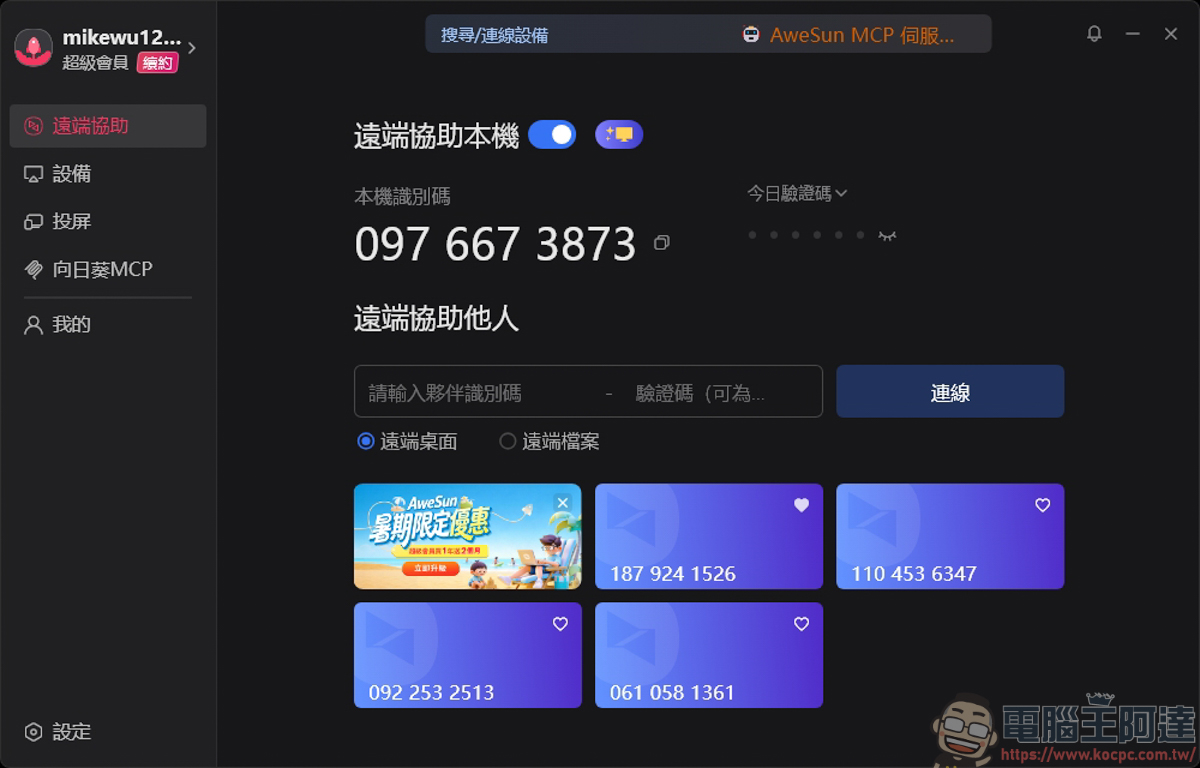
首先我們先來介紹 AweSun 遠端桌面軟體,在程式的首頁端跟大部分的遠端程式一樣,每台電腦都有一個識別碼以及密碼 :
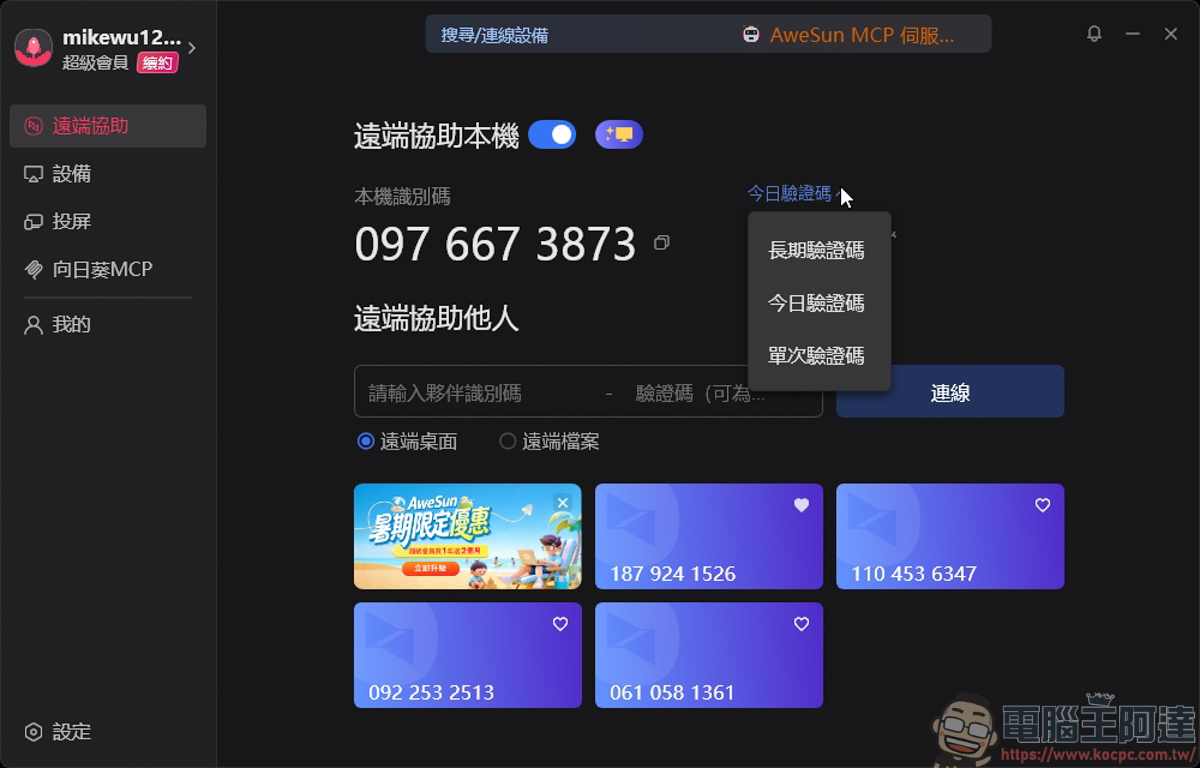
如果你的設備都是你自己做連線使用的話,可將驗證碼改成長期驗證碼,這樣這台 AweSun 的遠端就會固定是這組驗證碼。
如果只是要短暫借別人遠端,建議可以使用今日或單次驗證碼,會比較有安全性。要遠端連接別台電腦也很簡單,只要輸入對方的識別碼以及驗證碼就可以遠端連線,這點大多數的遠端軟體都是一樣的 :
AweSun 免密碼遠端
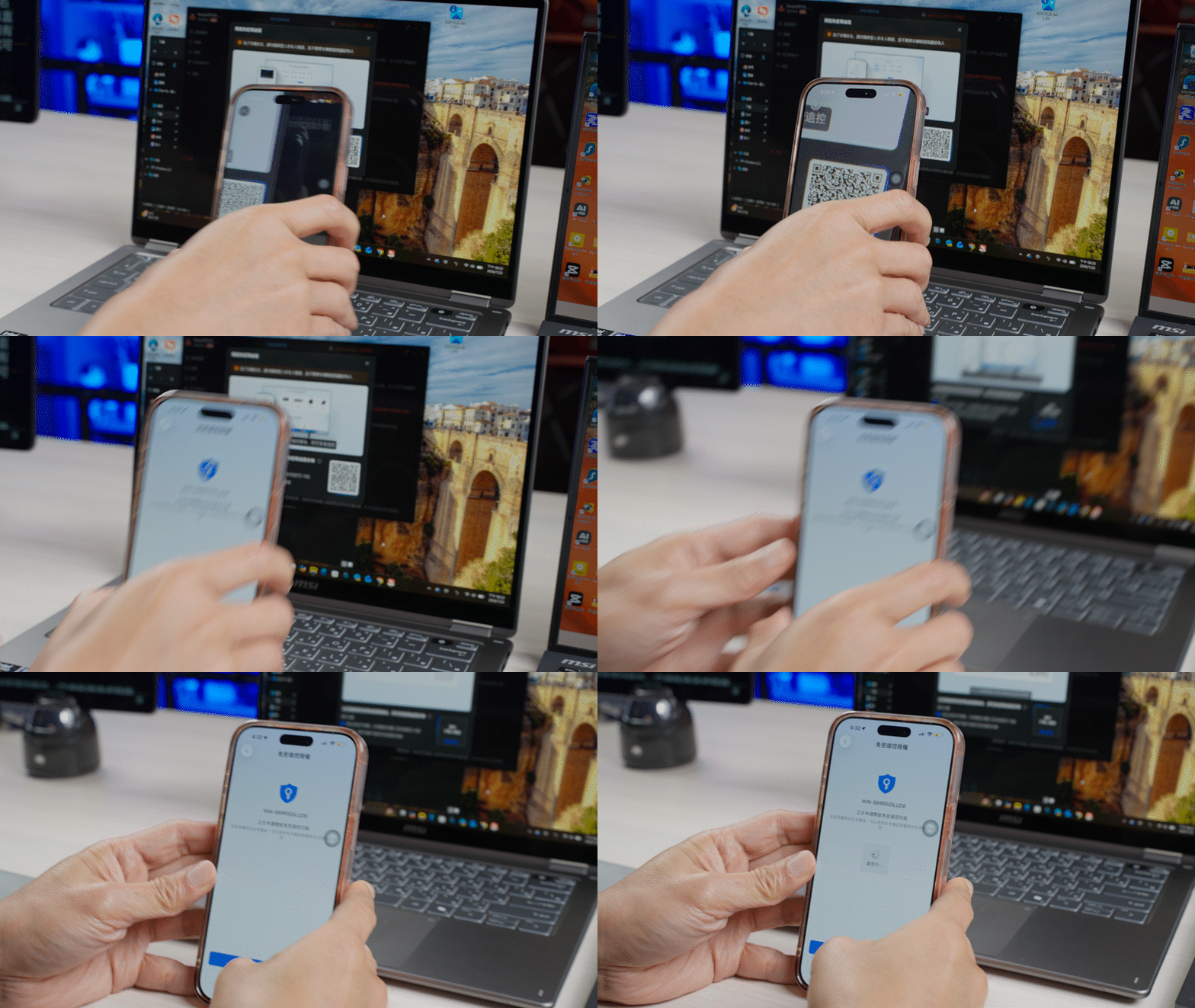
當然如果你懶得每次都要輸入驗證碼的話,可以開啟AweSun的免密碼遠端功能,並用手機的 AweSun 進行無密碼設定。這樣你帳號旗下的設備你都能進行快速連線功能,就不必再輸入驗證碼訪問密碼,就能立刻快速遠端連線 :
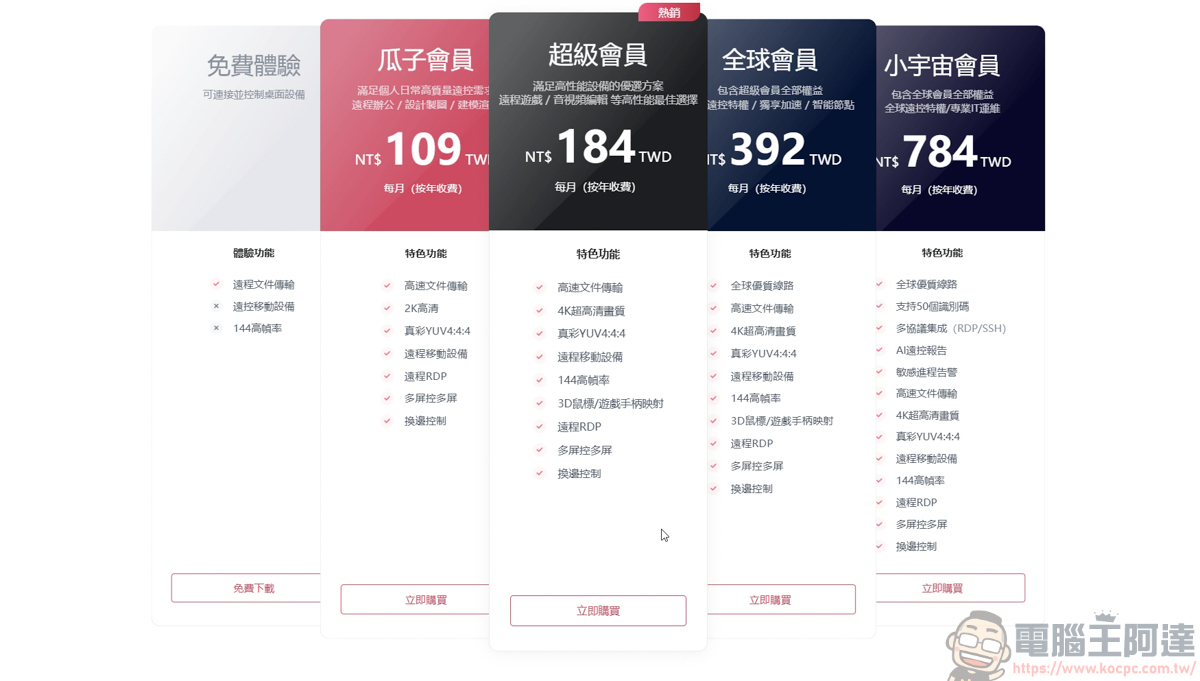
AweSun 本身就支援免費體驗功能,如果你只是要遠端桌面及傳小檔案的話,免費版就真的很好用了,而且也不會跳出一定要升級才能繼續使用,但前提一定得辦個帳號才能夠使用免費版功能。如果你需要高速文件傳輸、多螢幕控制的話,就建議升級到瓜子會員的功能。如果還有更進階的需求,像是高畫質及遊戲模式的需求,那麼就建議升級到超級會員以上的方案,每個月不到兩百元的價格來說,其實算滿便宜的。而待會我們要介紹的內容,也都會以超級會員的方案進行介紹 :
AweSun 讀者專屬 8 折優惠碼 : KOCPC
點我免費下載 AweSun
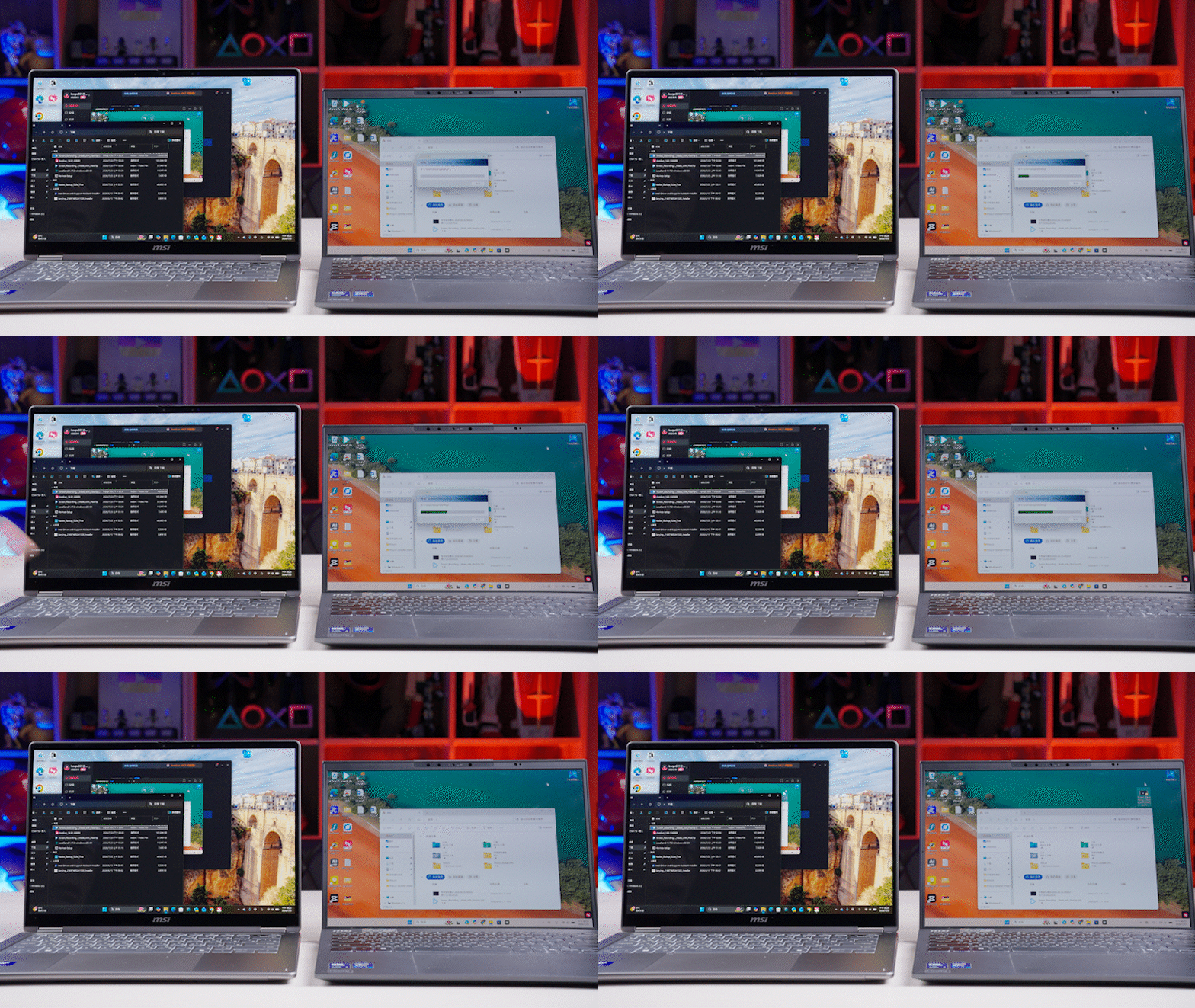
AweSun 檔案傳輸、閃傳檔案功能升級之後就會支援高速檔案傳輸,它傳檔案的速度比免費會員還快,每秒大約 10~12MB 左右,傳一個 2GB 左右的檔案約五分鐘內可以完成 ( 在 100Mbps 網路下測試,網路越快傳輸越快 )。而且也支援閃傳檔案功能,只要用拖曳的方式就能將檔案從主視窗拉進遠端視窗傳輸,就不必從功能裡面慢慢選擇檔案傳輸 :
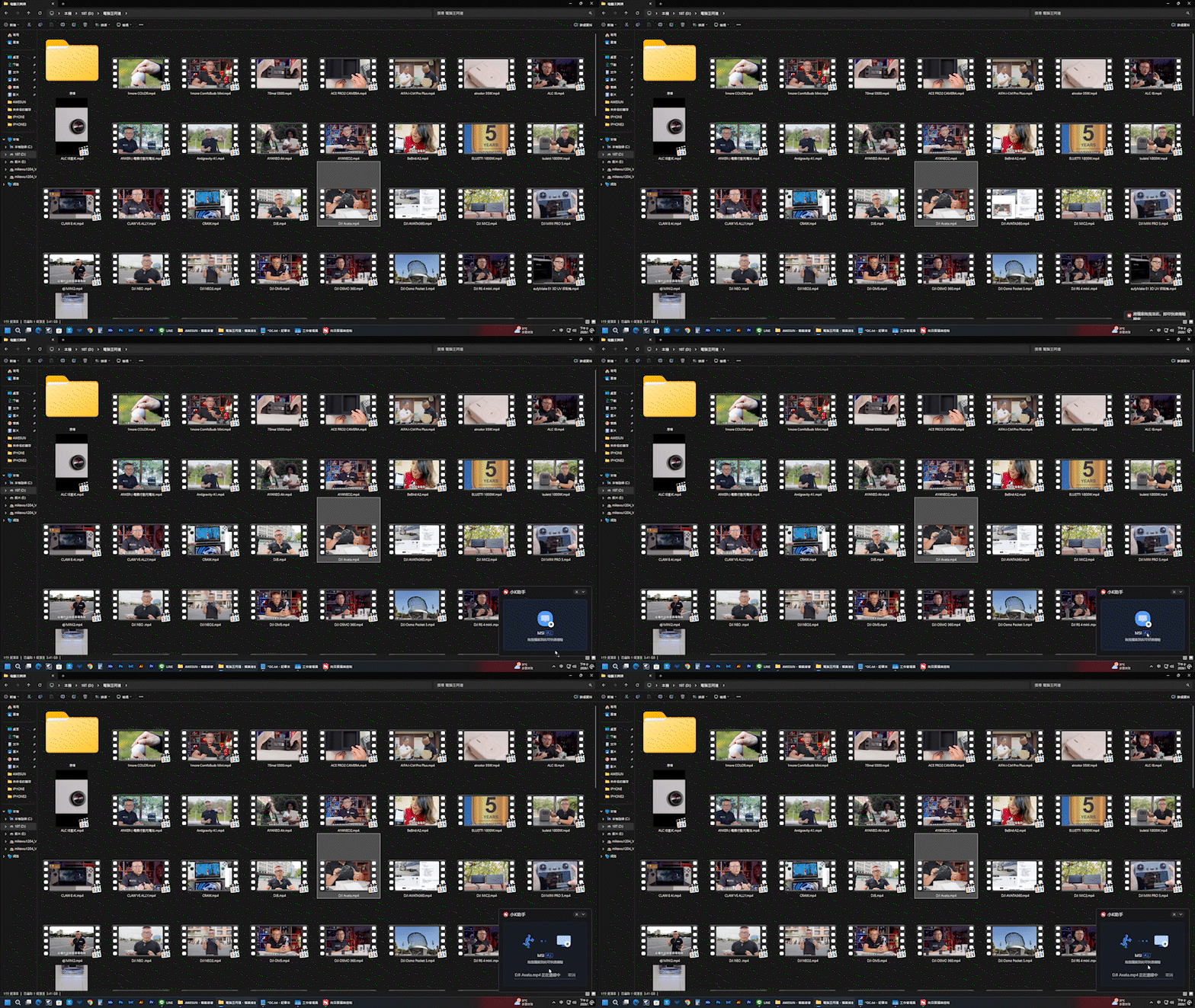
另外,關閉 AweSun 視窗讓它常駐在右下角視窗時,拖曳檔案的時候還可以直接進行遠端閃傳功能。只要你的遠端設備有在線,且有開啟無密碼驗證的話,就可以這樣快速傳輸檔案做使用 :
AweSun 遠控設定
接下來介紹的功能,會挑幾個比較實用的功能來做介紹,因為全部都詳細介紹的話老實說意義不大。
首先在遠端畫面中的上方功能表,可叫出設定選項以及放大畫面 ( 目前已經放大 ) :
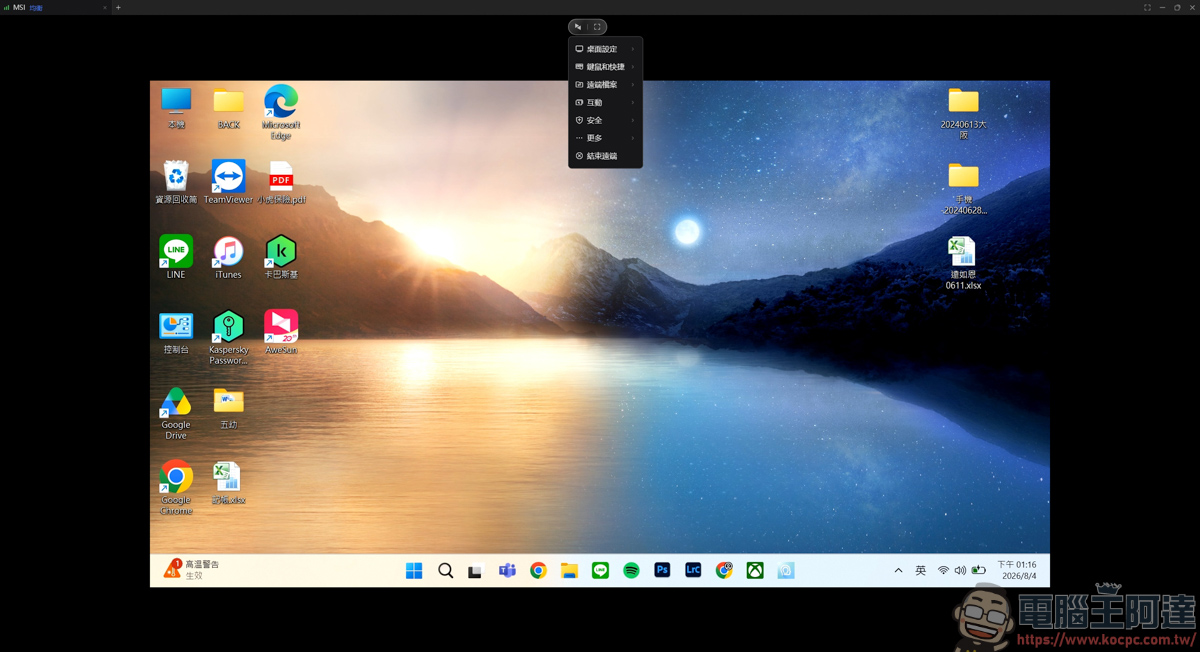
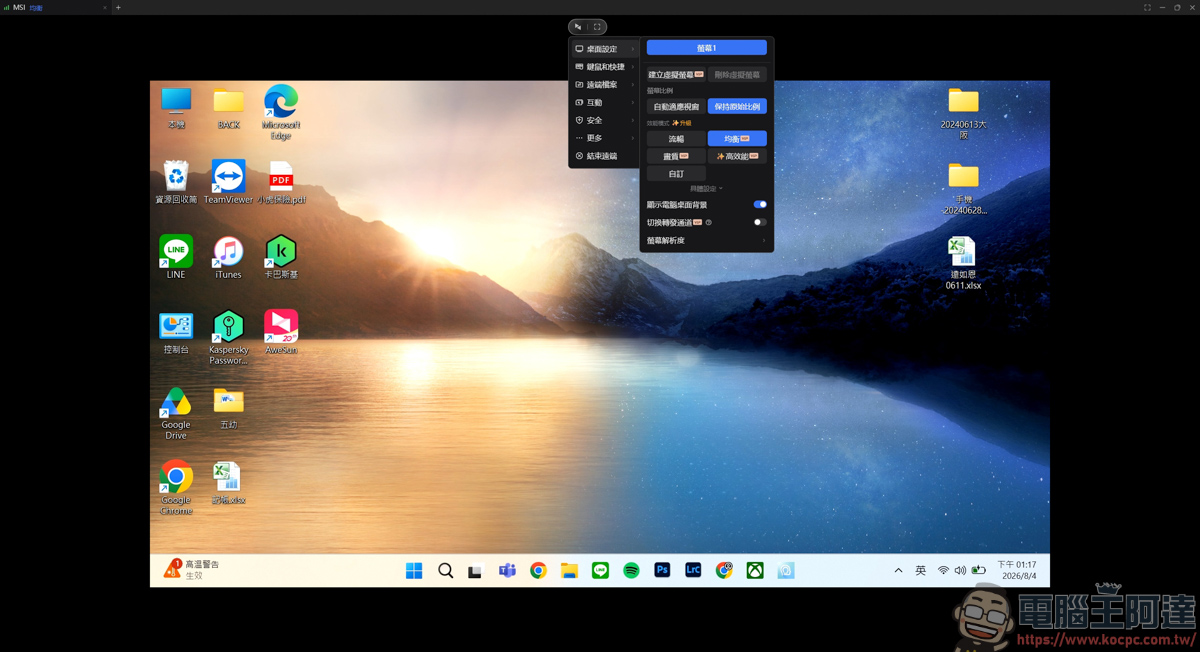
第一個是桌面設定,可選擇建立虛擬螢幕、調整螢幕比例、設定畫面效能模式、切換解析度…等。如果你是有跨國遠端需求的使用者,升級到全球會員,還能使用全球優質線路,具備專屬全球加速與智能動態路由功能,這對於跨國遠端控制非常有幫助 :
AweSun 虛擬螢幕
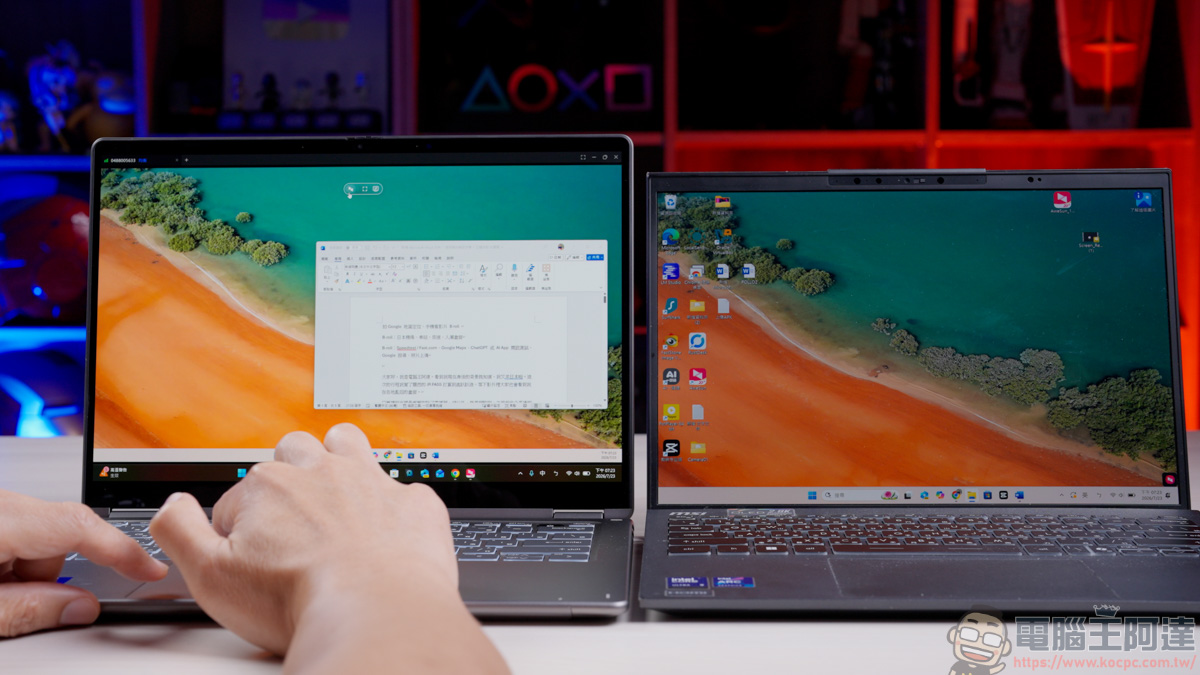
如果在遠端時,有什麼操作是屬於比較敏感的設定,你開啟虛擬螢幕後 ( 最多開三個虛擬螢幕 ),就能將該台裝置的螢幕額外切其它螢幕出來使用。這樣你就可以在虛擬螢幕上進行設定,而原本的實體螢幕也不需要特別黑屏或鎖定狀態。
這樣一來,不僅能有效保護隱私、防止旁人窺看機密資訊,還能避免誤觸主畫面,讓遠端操作更加安全、無死角 :
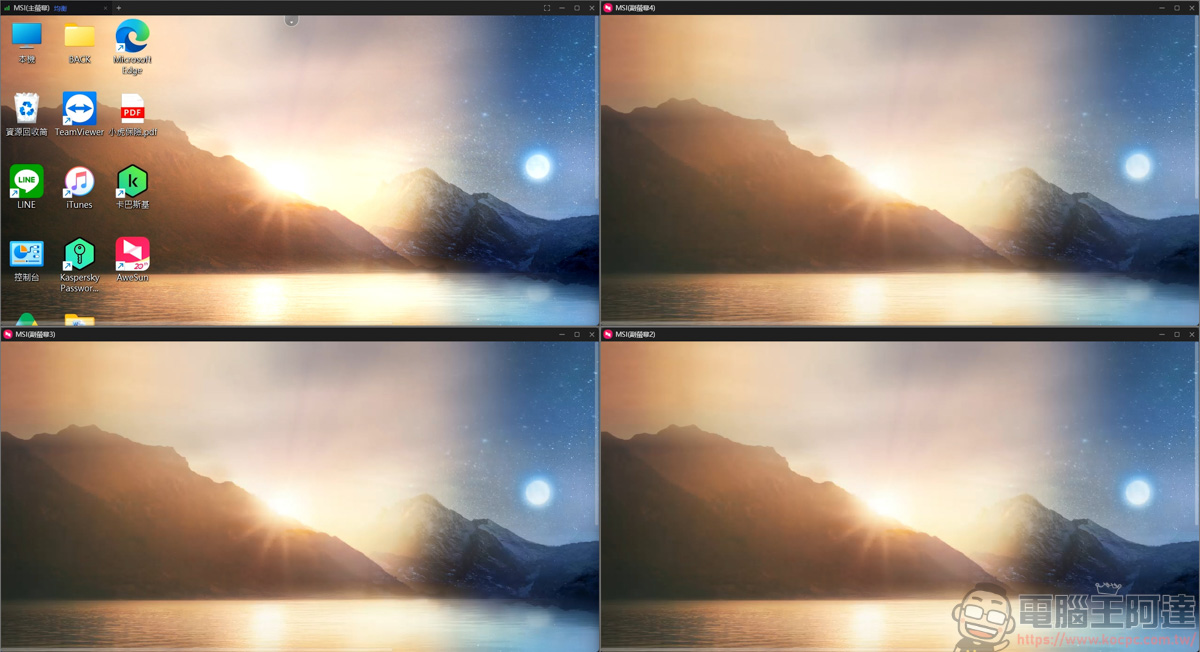
如果一個一個切太麻煩的話,也可以點分割畫面,系統就會將主畫面和虛擬畫面獨立出來,這樣你就能在不同的畫面中,進行一個多螢幕的操作 :
AweSun 多設備遠控
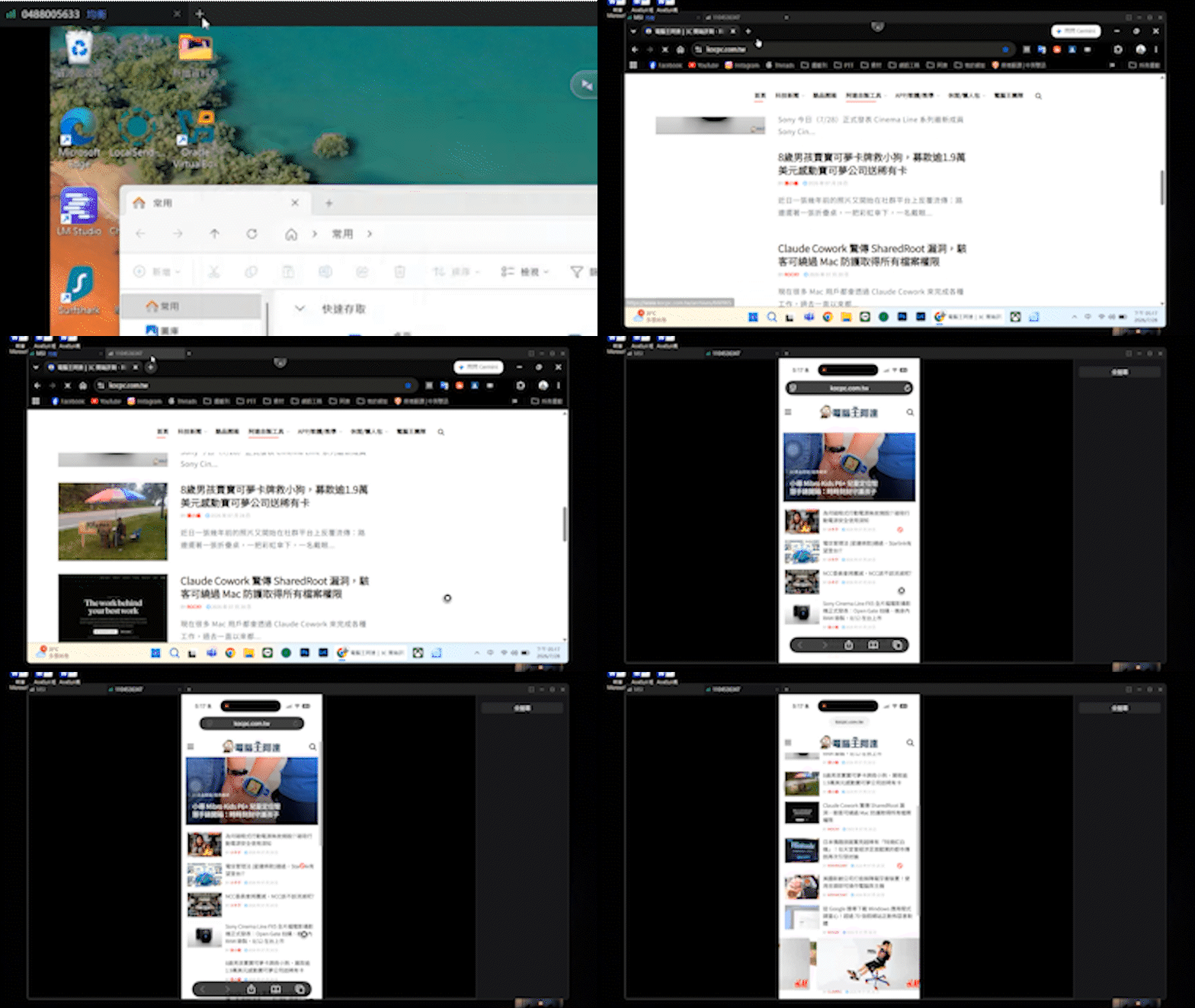
而且也具有支援多裝置的遠端連線,在視窗上面點一下+,就能在主程式去連線另一套設備,這對公司的 IT 人員或工程師來講,相信一定是很實用的功能 :
AweSun 鍵鼠和快捷功能
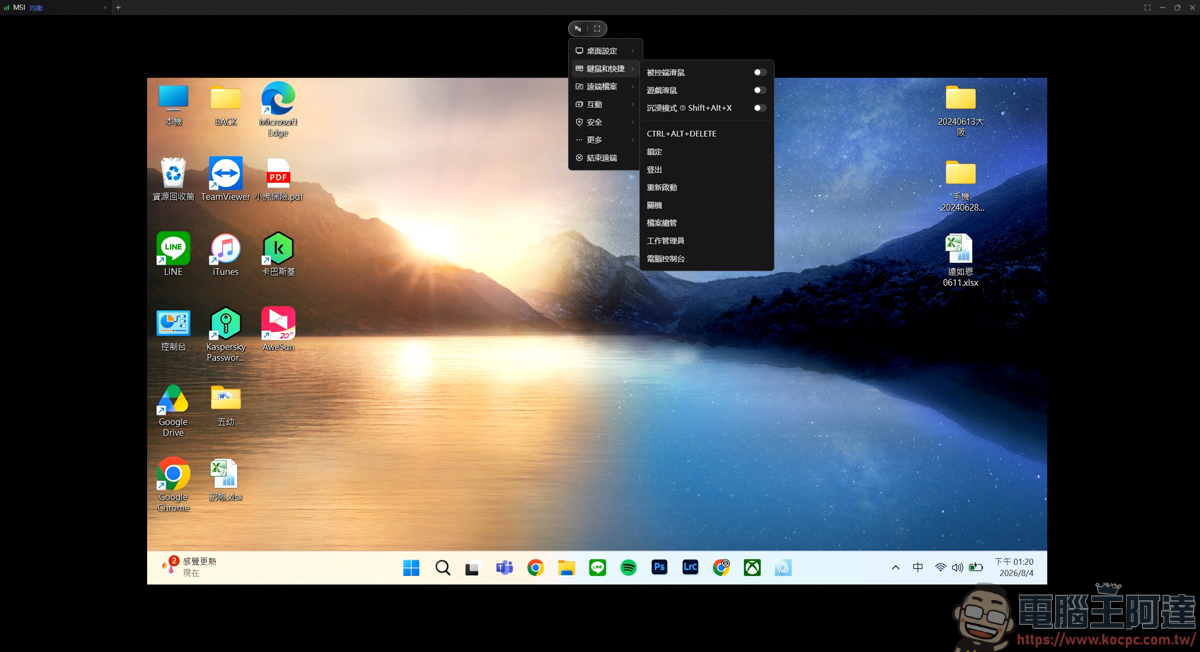
接著看到鍵鼠和快捷功能 :
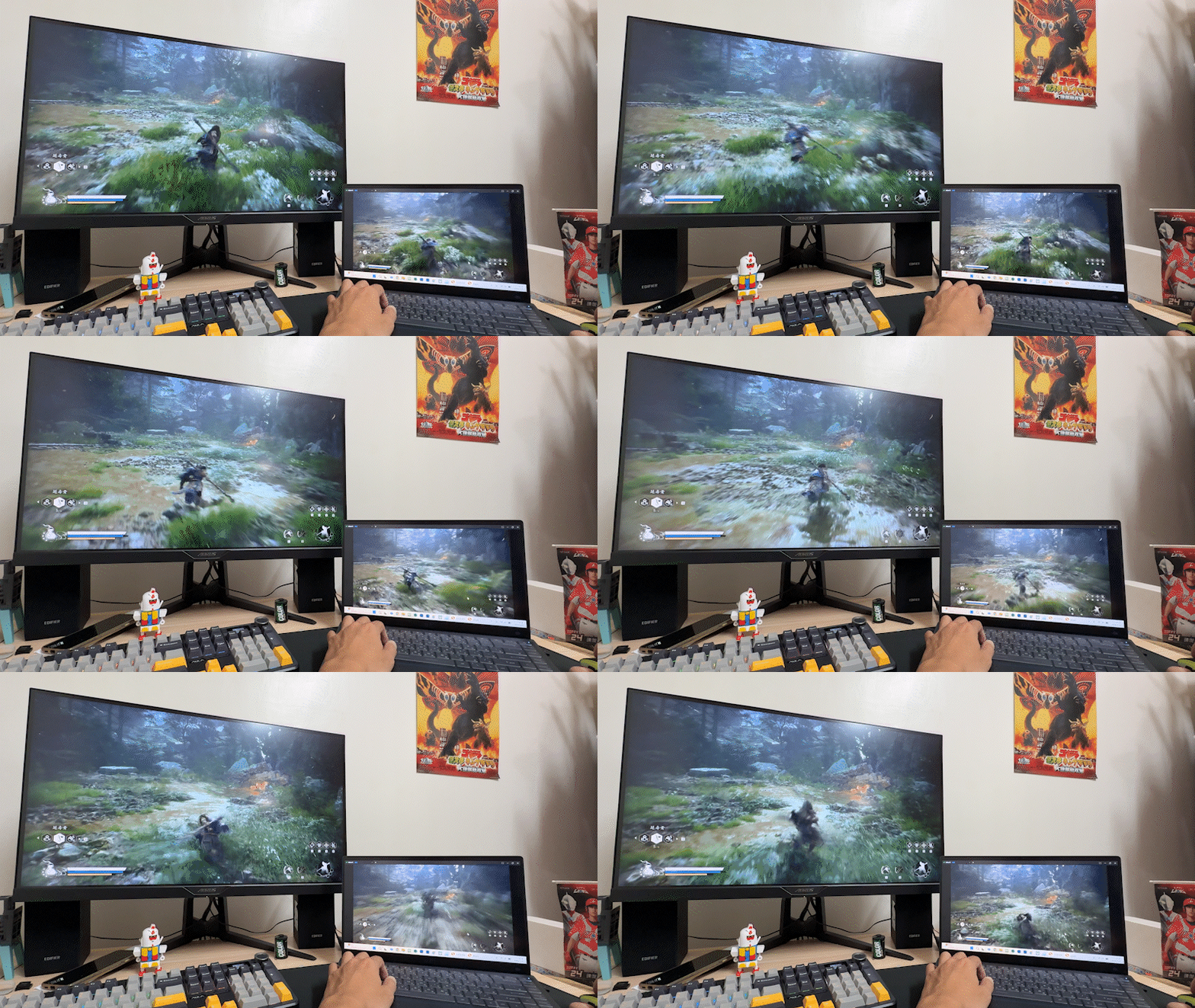
如果有遠端玩遊戲的需求,打開遊戲滑鼠後,鼠標鎖定在螢幕正中央跟隨你的人物移動 :
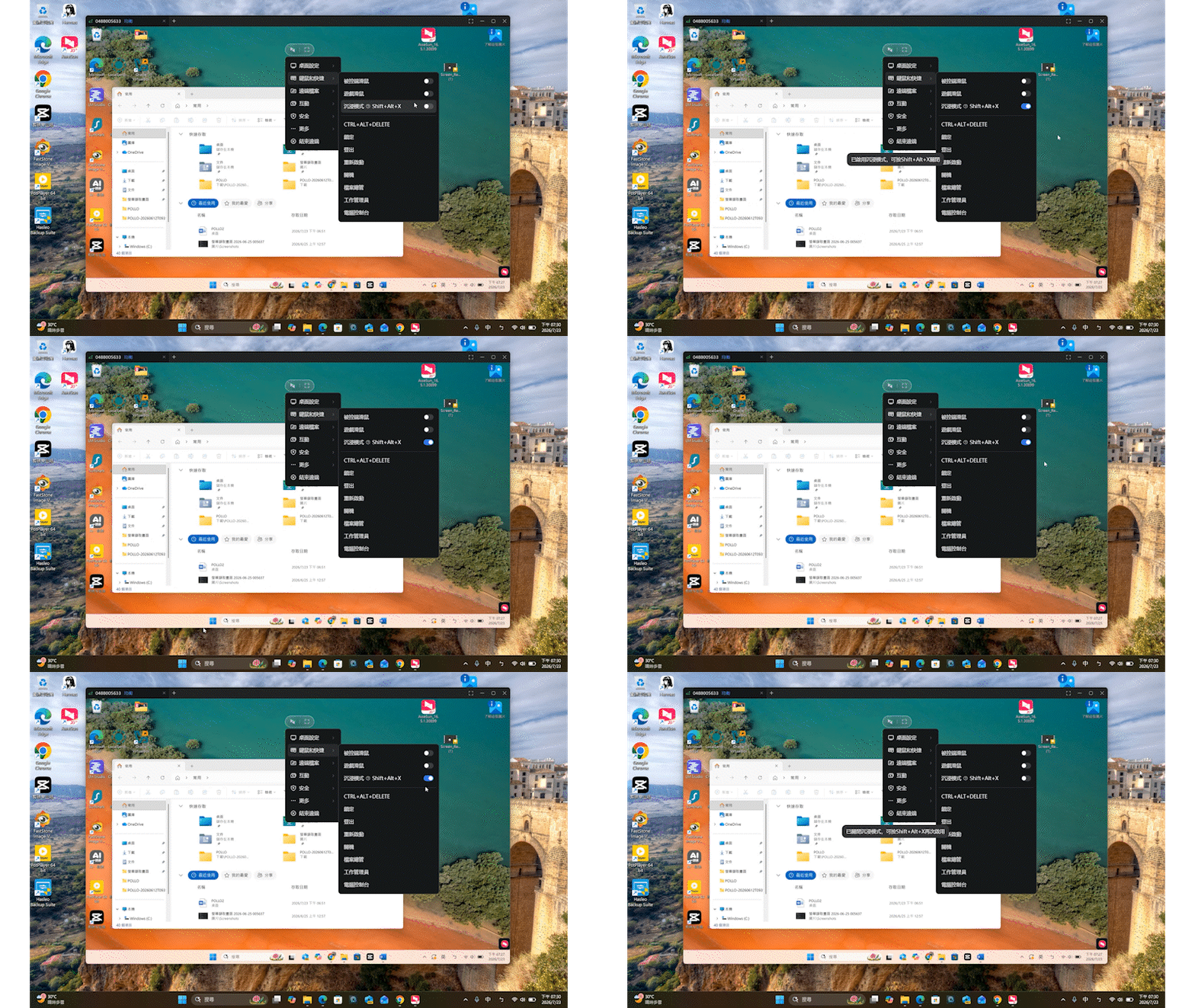
如果想讓鼠標都一直在遠端的視窗內移動,打開沉浸模式就能將鼠標限制在遠端畫面中 :
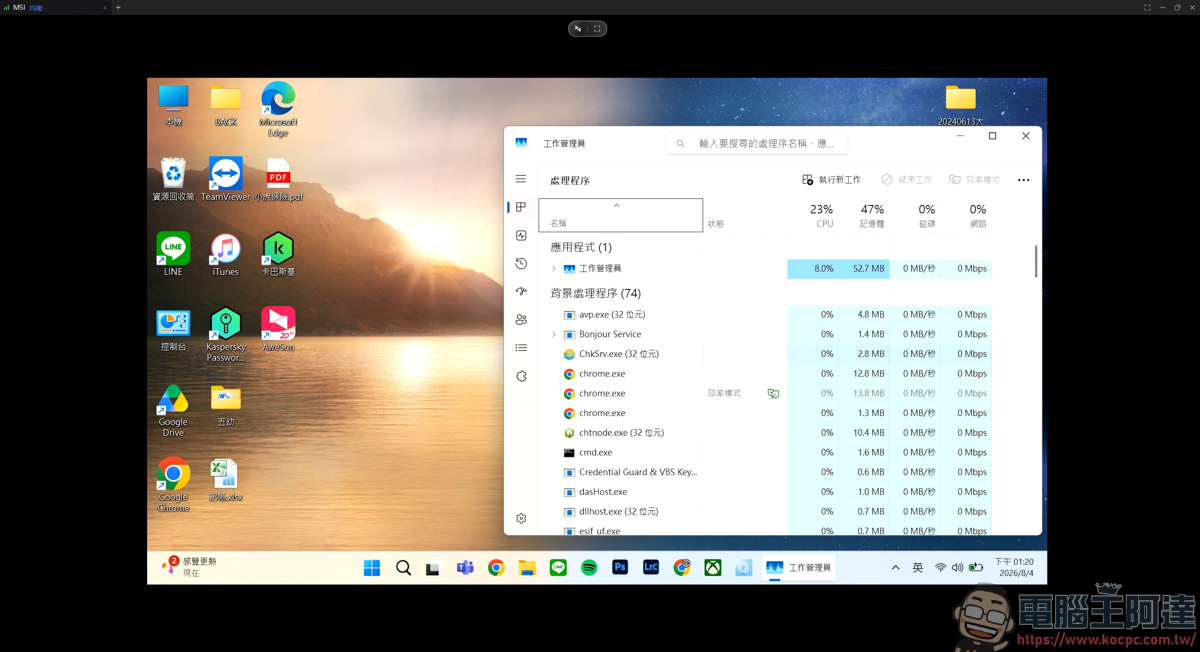
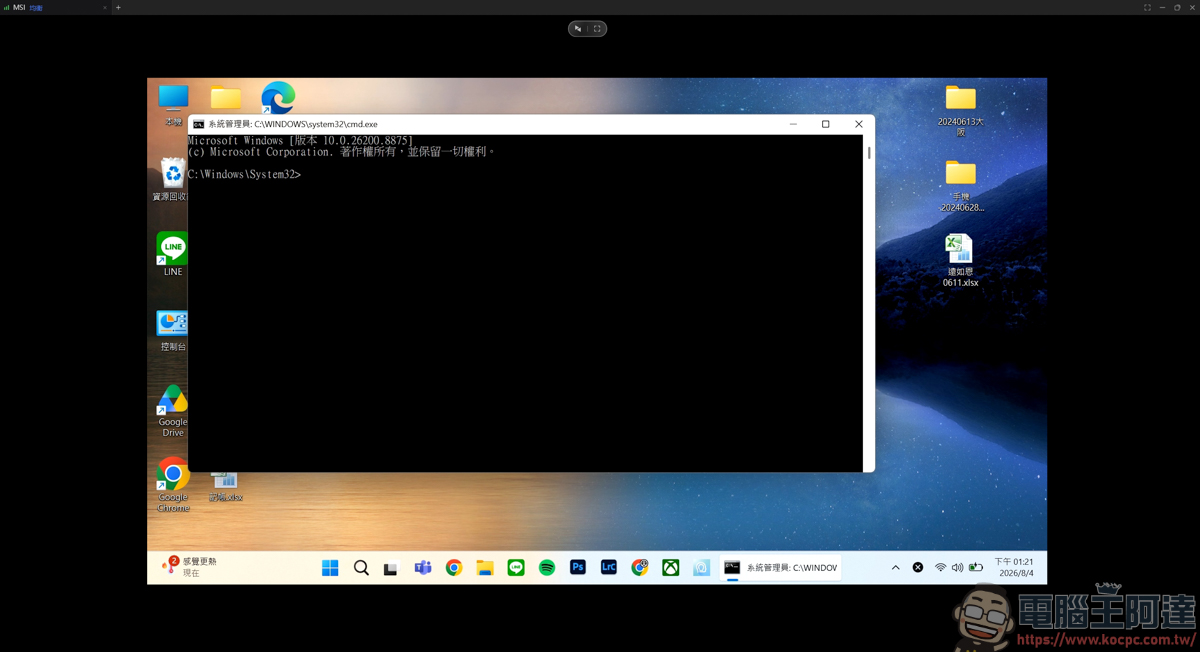
其餘的像是工作管理員、鎖定、重新啟動…這類需要一定電腦權限的操作,也可以直接在這邊點選快速執行,這也是許多免費的遠端軟體做不到的功能之一 :
AweSun 讀者專屬 8 折優惠碼 : KOCPC
點我免費下載 AweSun
AweSun 遠控互動功能
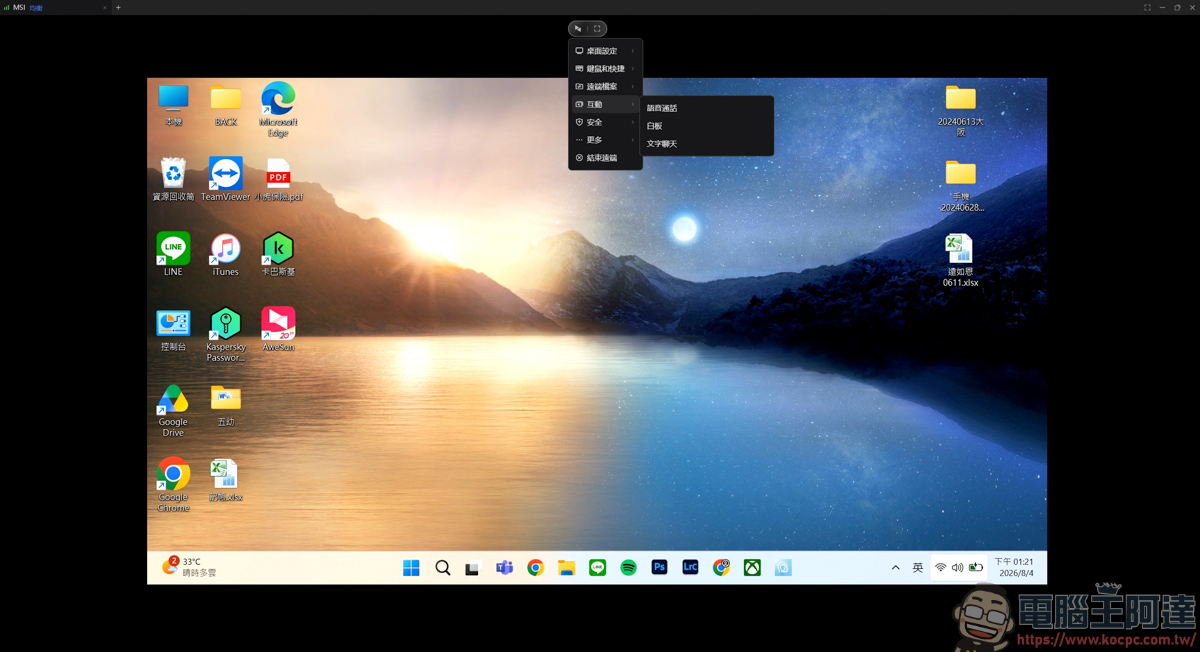
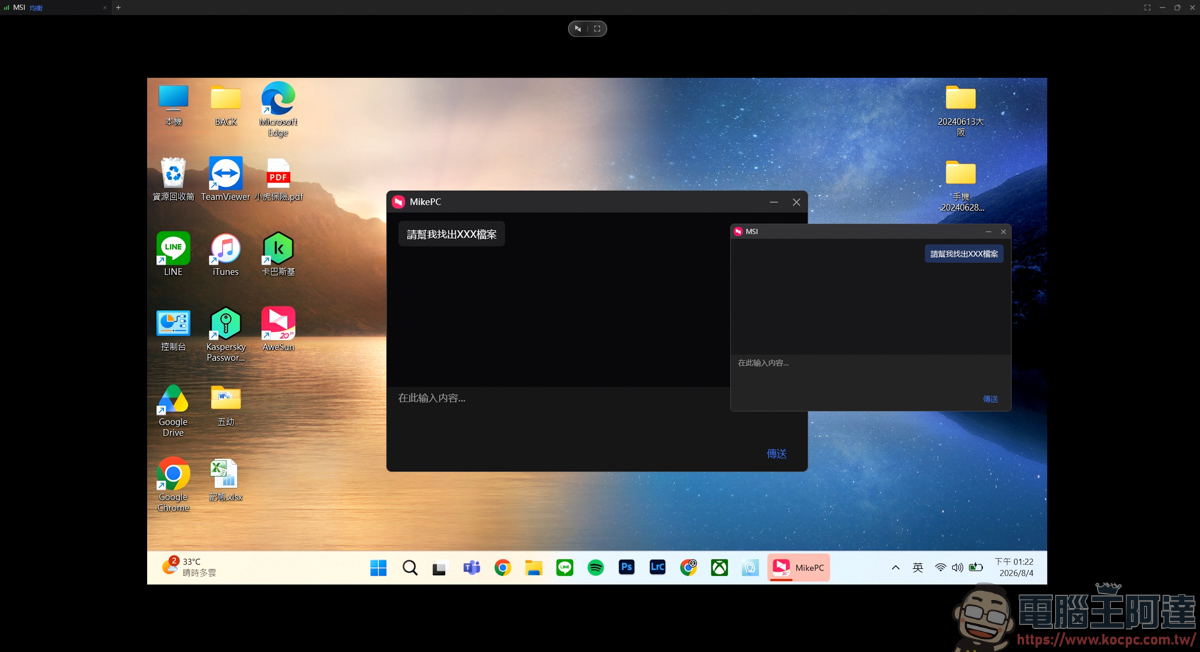
接著是互動功能,具有語音通話、白板、文字聊天 :
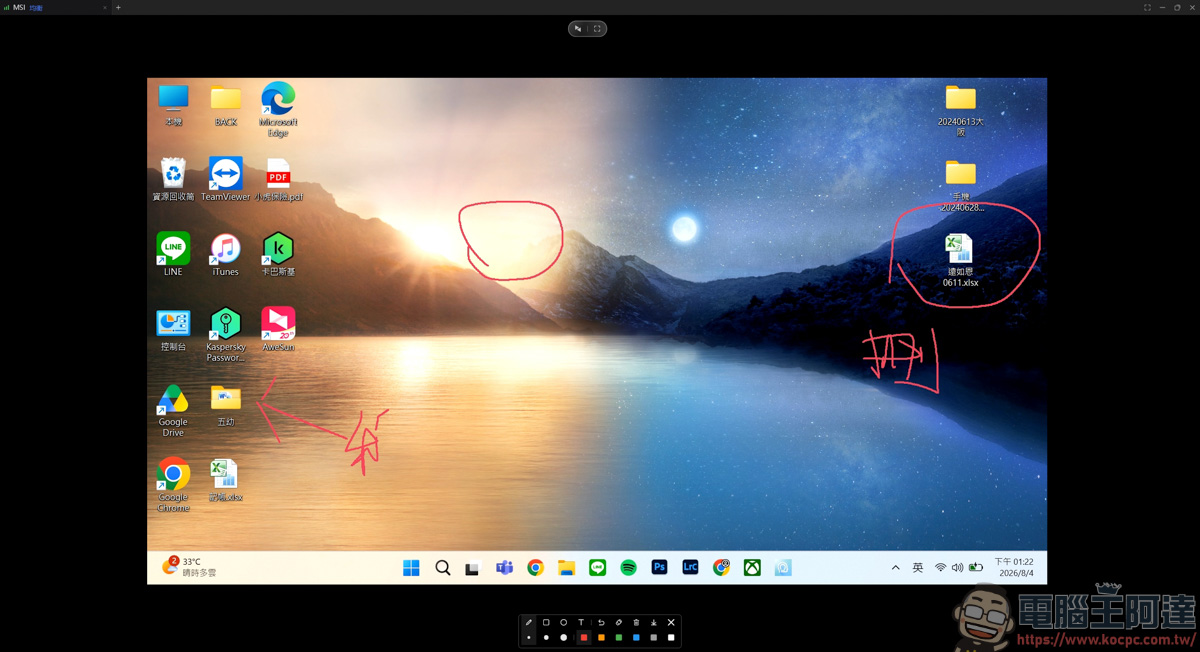
語音通話功能就不做作介紹,簡單講就是可以跟遠端的電腦進行即時通話。而這個白板功能則是可以用畫的方式來讓遠端方清楚知道現在在做什麼,當你無法與遠端的另一端溝通時,透過用標記、畫畫的方式就可以一目瞭然 :
也可以透過文字聊天功能,快速將你的想法告知對方 :
AweSun 隱私螢幕
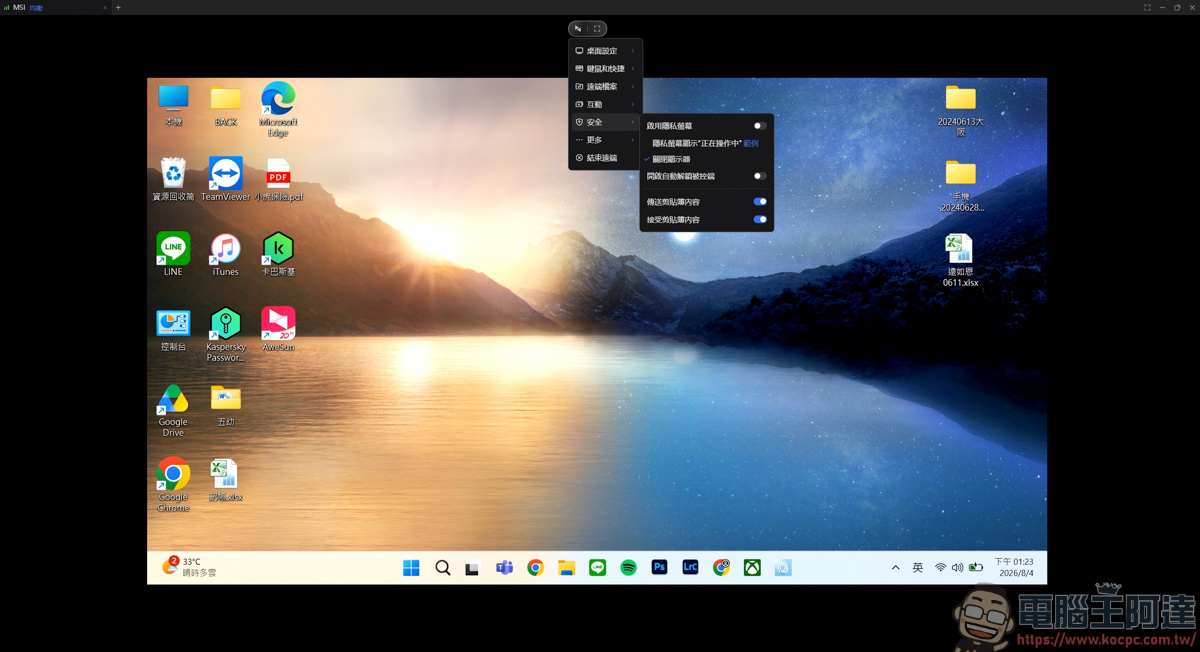
在安全功能裡,可選擇隱私螢幕,這樣在遠端的時候對方的螢幕就會關閉,不會被閒雜人等看到。同時它也支援文字複製貼上的功能,不管在哪一端的電腦複製文字,都能在另一端貼上,甚至也可以遠端打字 :
AweSun USB IP 對應
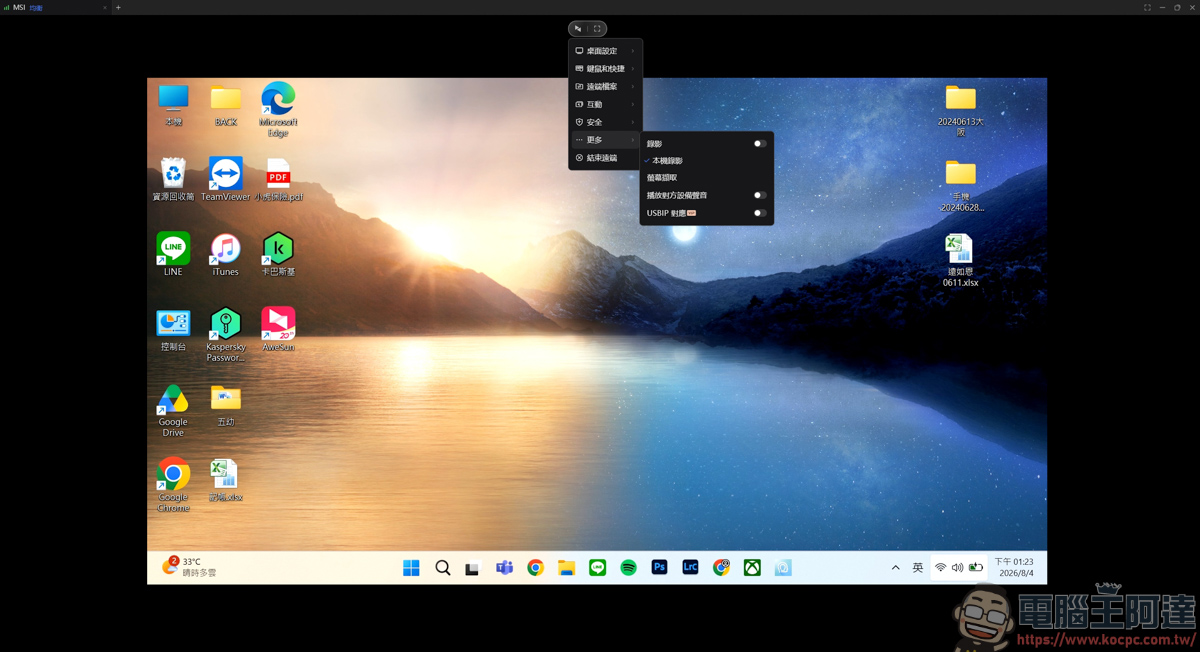
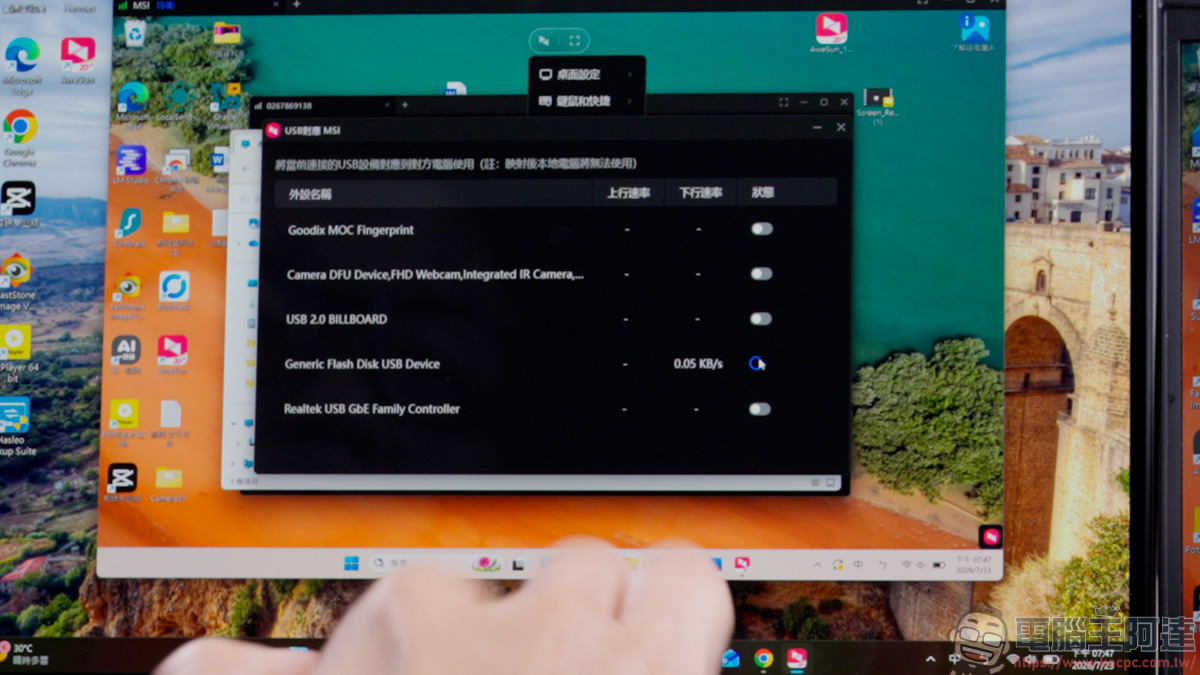
最後在更多選項裡,還能進行遠端桌面的錄影,也能播放對方裝置所發出的聲音。但最重要的功能莫過於最底下的 USBIP 對應,這個功能同時也是付費版才有的功能之一 :
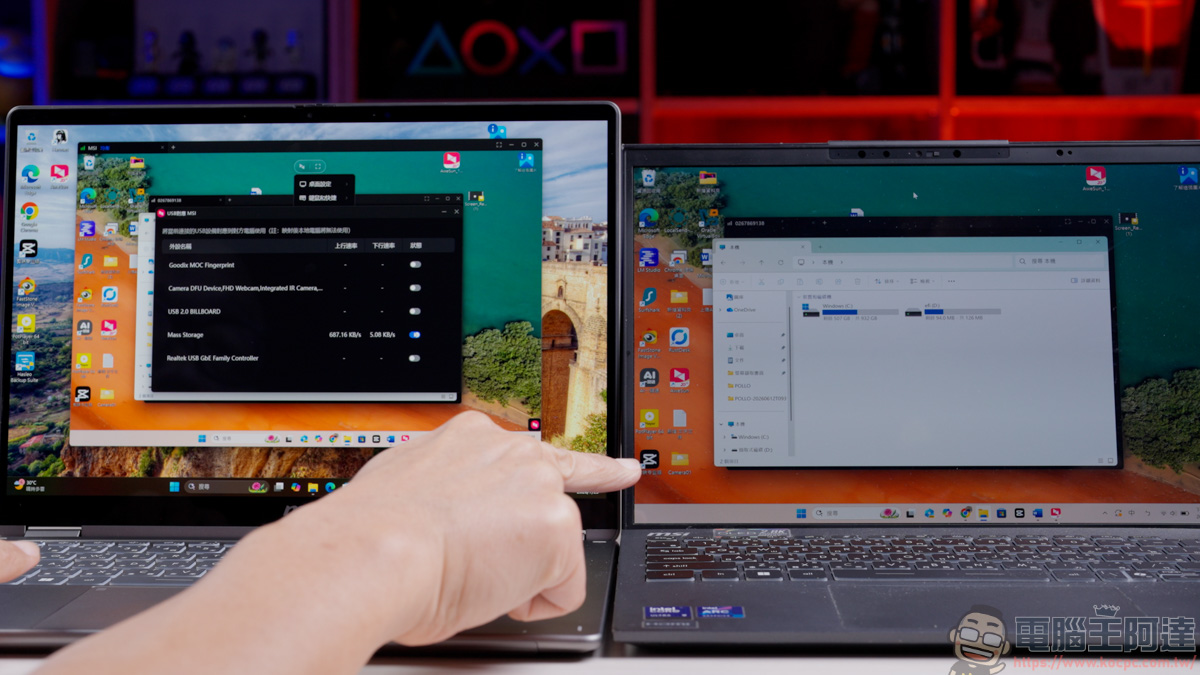
開啟這項功能之後,只要在發起遠端的裝置上插上 USB 裝置,軟體就會把這個 USB 的底層數據封裝起來,透過網路傳給被遠端電腦。不管是隨身碟、ATM 讀卡機、印表機..都能讀取,功能相當強大 :
除了可將隨身碟訊號遠端傳輸過去外,甚至也可以傳輸有線搖桿的訊號,就能透過這樣的方式遠端玩遊戲了 :
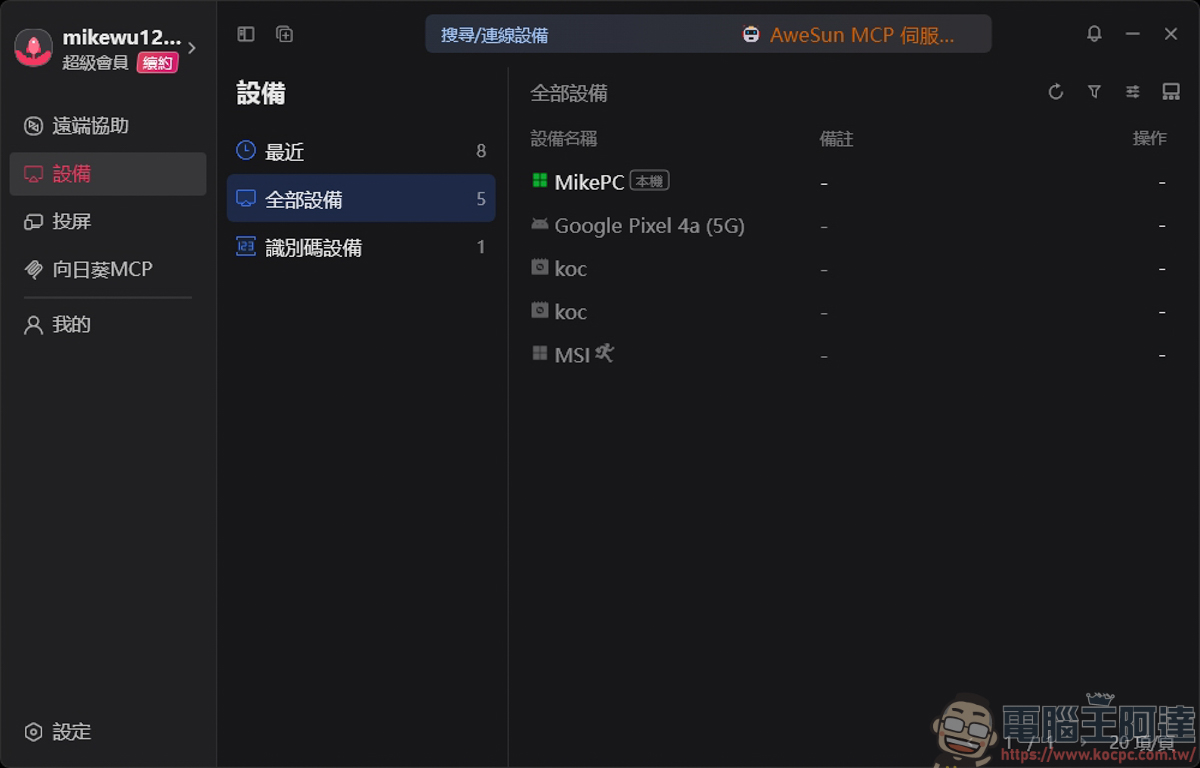
介紹完 AweSun 的功能使用外,接著來看看 AweSun 的其它功能。在設備功能裡,只要是你帳號旗下的設備,都會一一地列在這邊,有上線的裝置則是會以綠燈的狀態顯示 :
AweSun 延伸螢幕
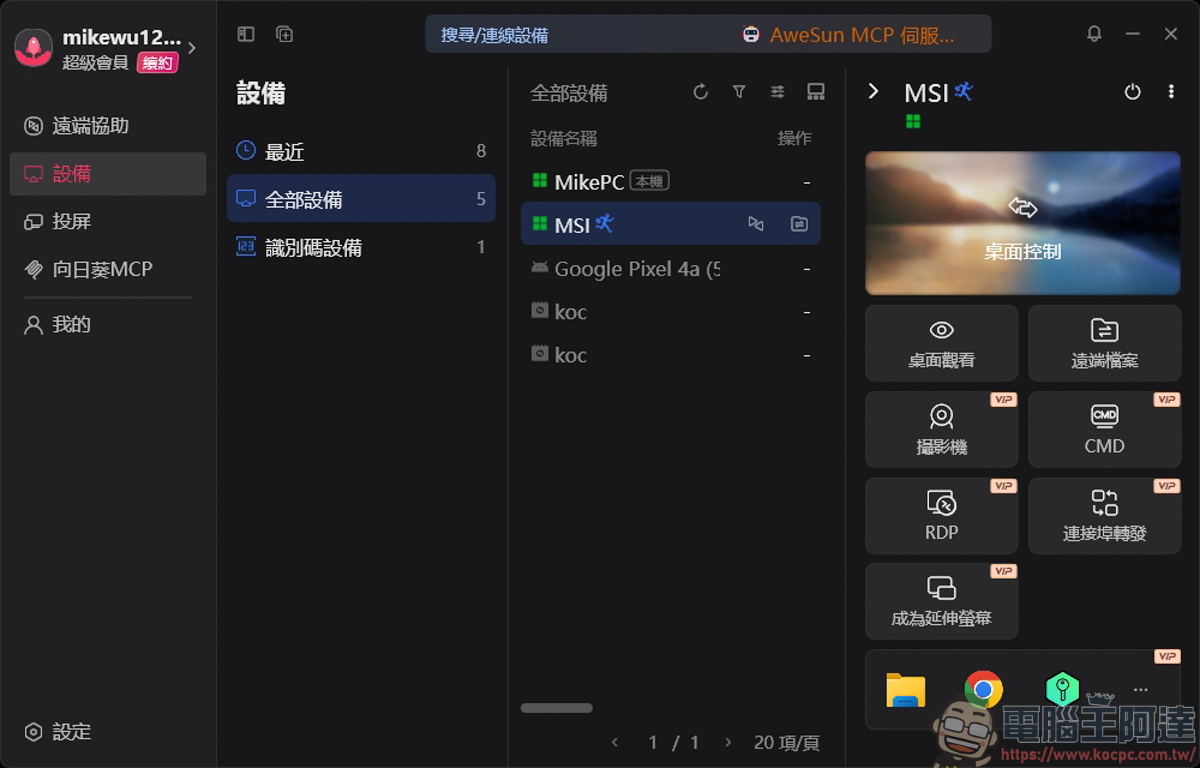
上線後的設備,可以在這邊快速執行桌面觀看、遠端傳檔案、開啟攝影機、CMD、RDP、連接埠轉發、成為延伸螢幕..等功能 :
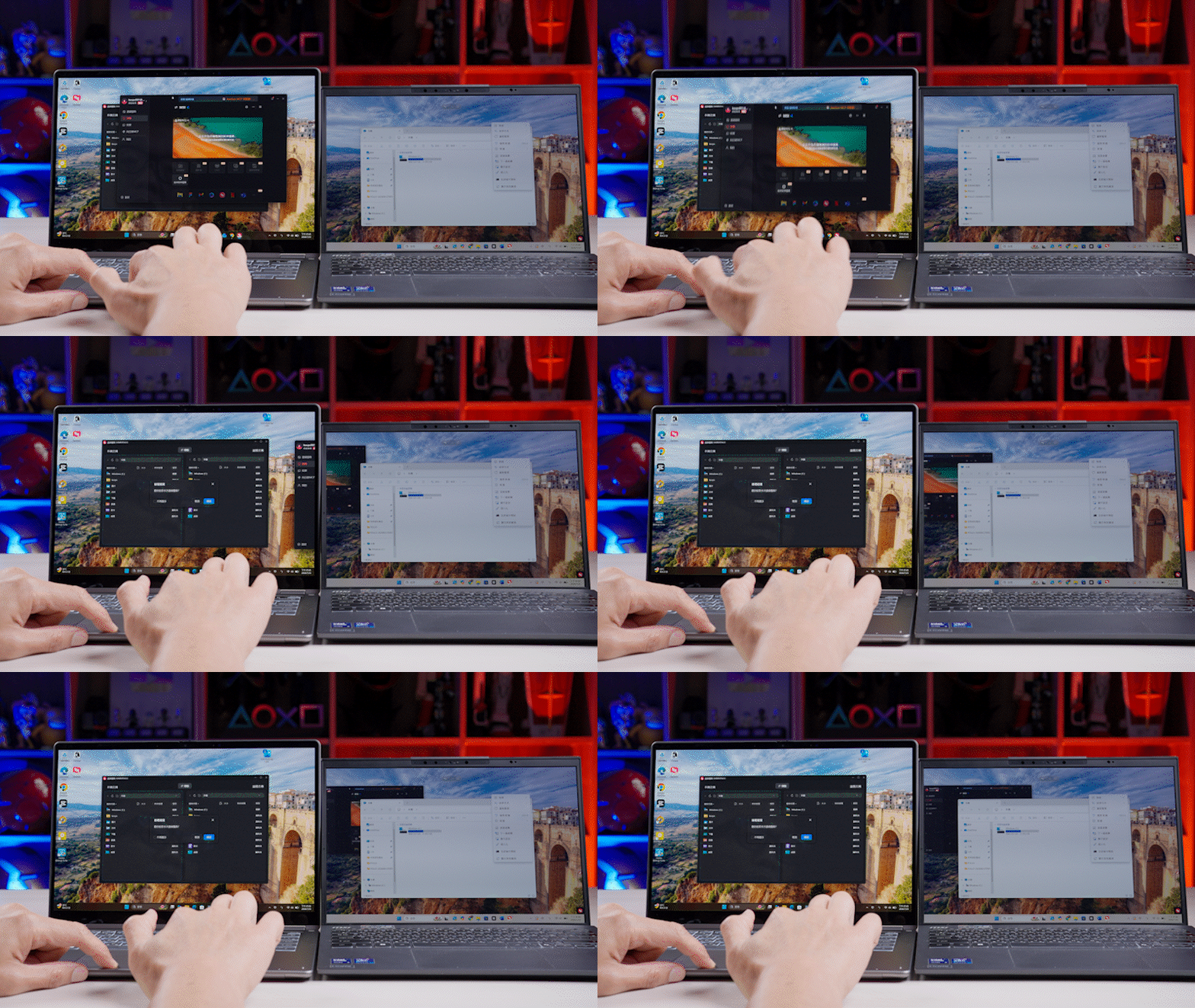
選擇延伸螢幕的話,可以將遠端被控的裝置當作你的第二個螢幕使用,雖然順暢度沒有直接接螢幕線來得好,但如果手邊沒有螢幕或是螢幕線的話,透過這樣的方式你還是能開啟雙螢幕的功能使用 :
AweSun 超級桌面
超級桌面功能則是可以快速開啟該裝置能使用的應用程式,像是 Chrome、剪映、Photoshop…這類的應用程式,透過這功能你就能很快速地執行程式,如此一來你就不用再那麼辛苦地找應用程式開啟,便利性大大提升不少 :
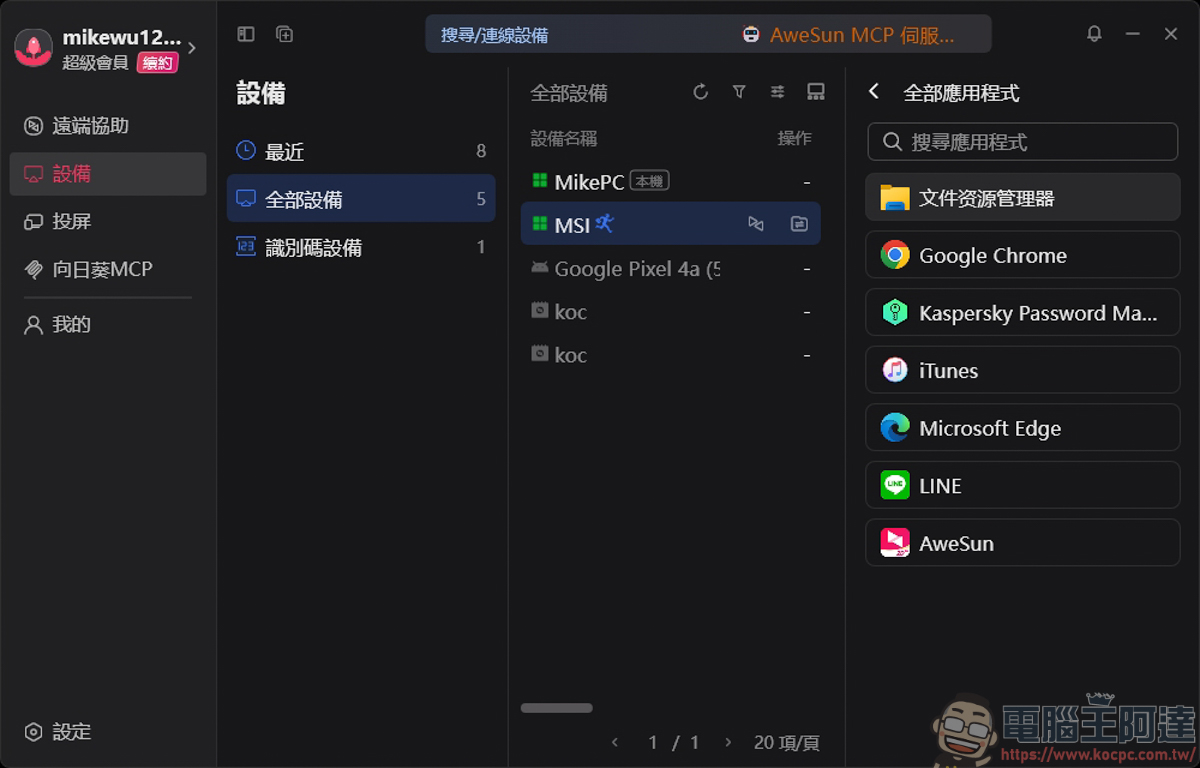
對你想快速執行的應用程式按下右鍵→新增桌面捷徑 :
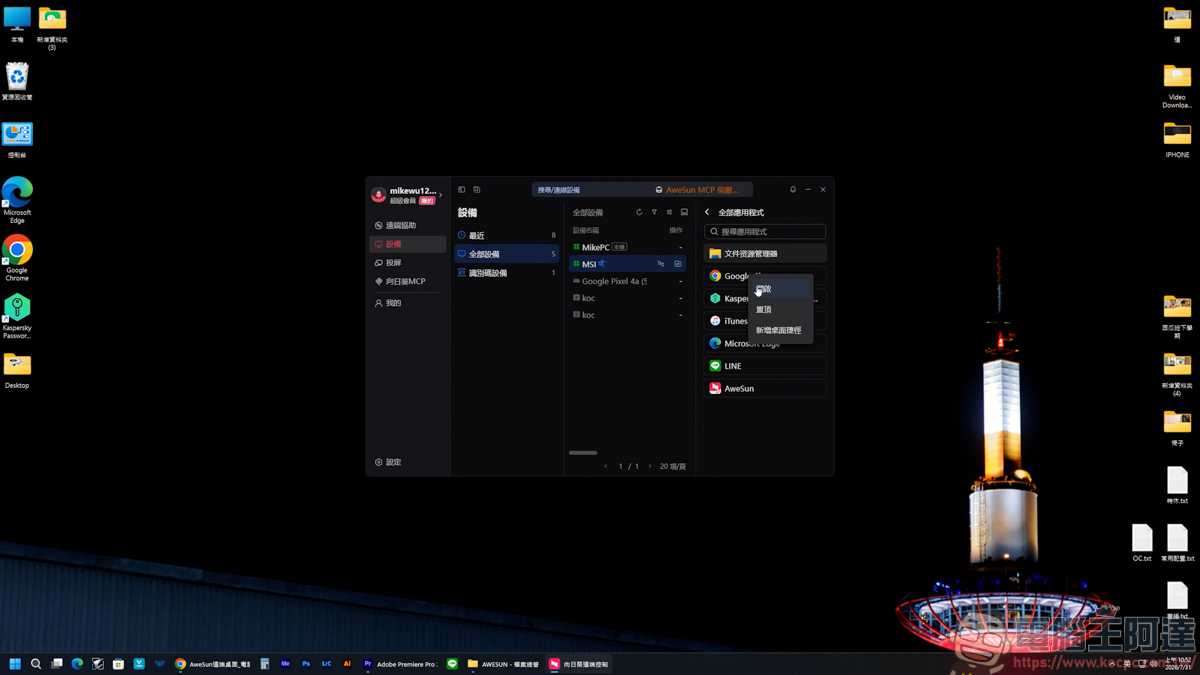
這樣遠端那台的應用程式就會新增在你的桌面上 :
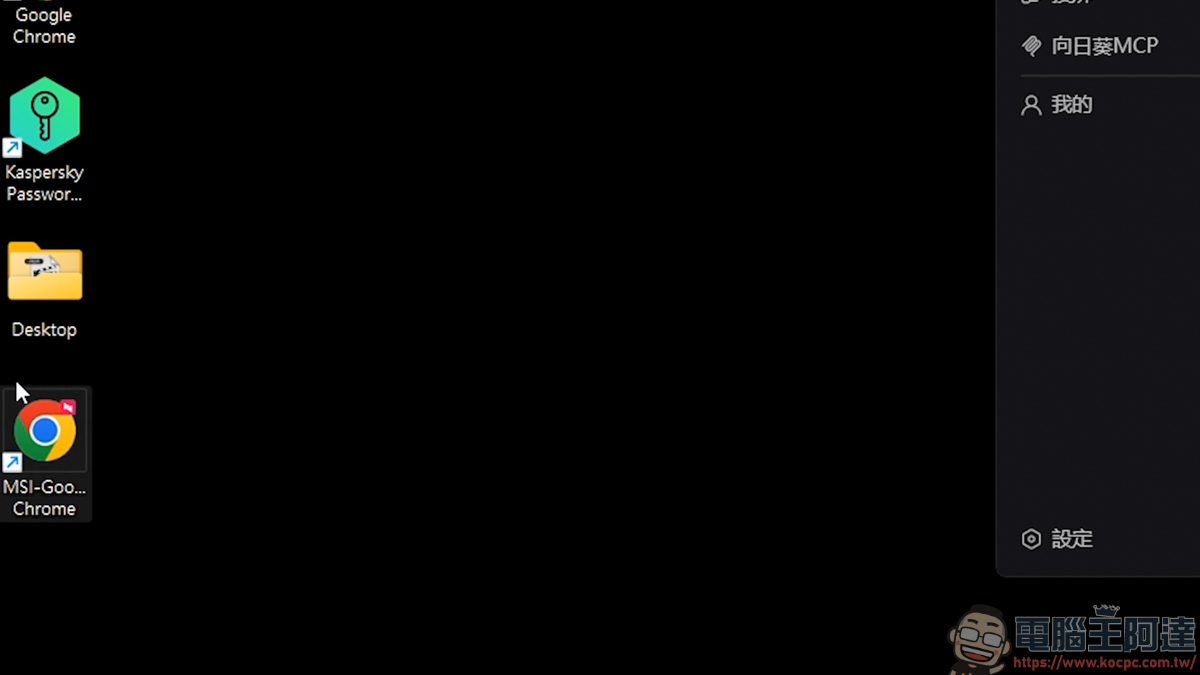
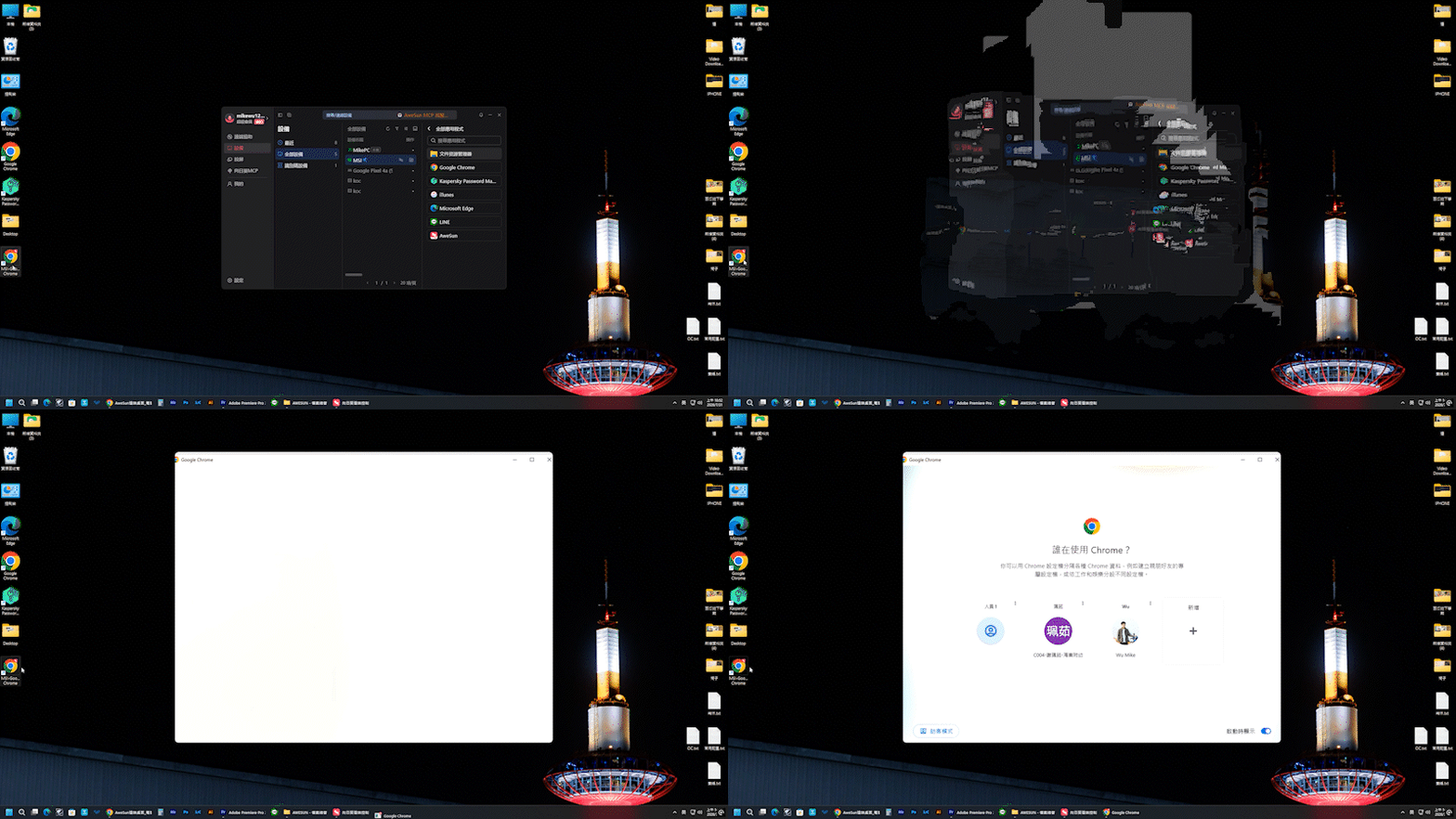
當你想要快速遠端該裝置的那個程式時,只要打開你的桌面應用,就可以直接遠端控制該台的該應用程式,而非桌面 :
手機遠端超輕鬆
AweSun 手機遠控
AweSun 遠端桌面軟體也支援手機 APP 遠端的功能 :
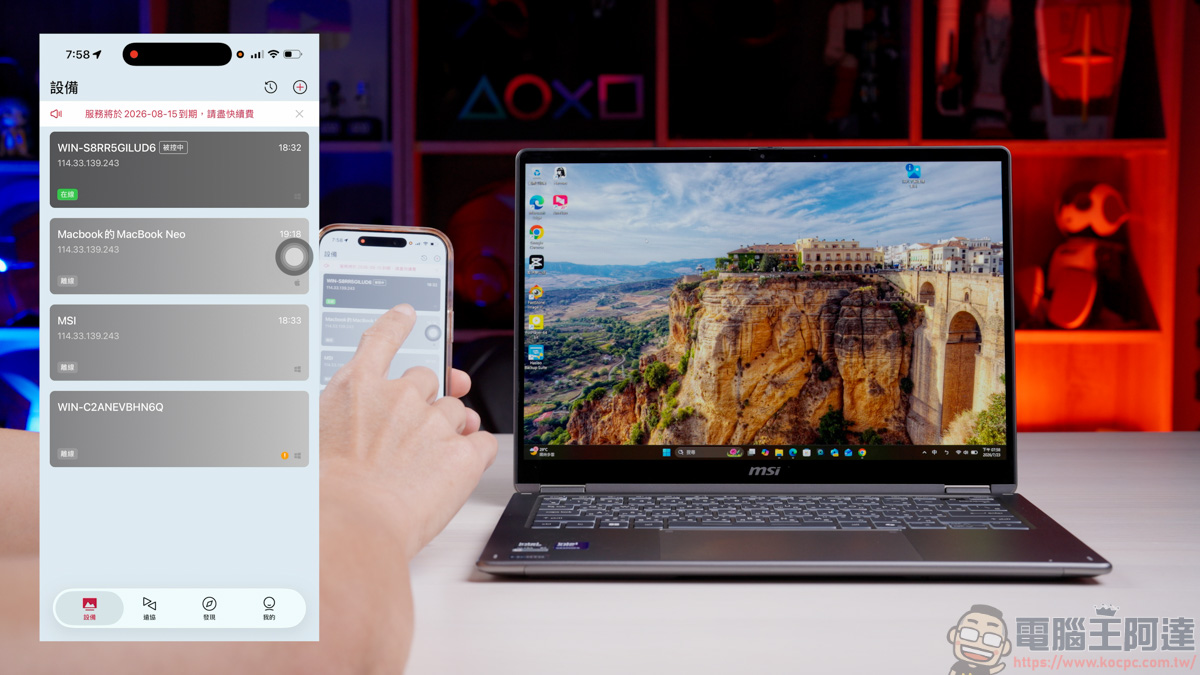
控制功能其實就跟電腦端控制電腦一樣,只不過手機螢幕比較小,操控上會比較沒那麼精細 :
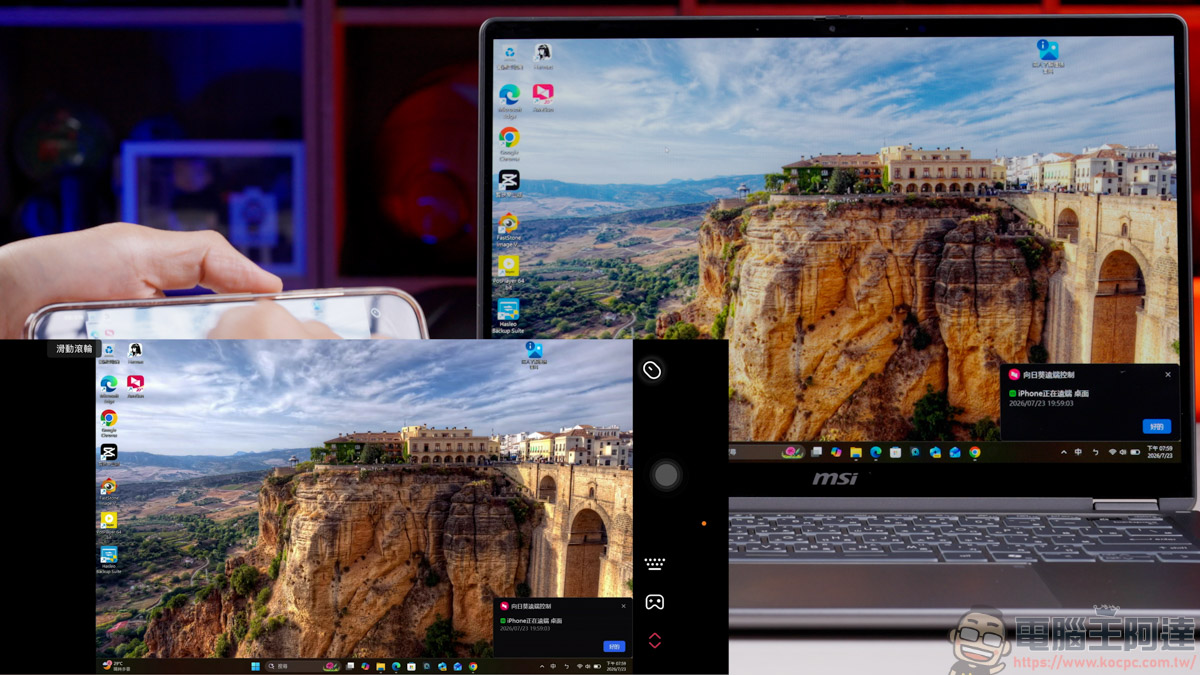
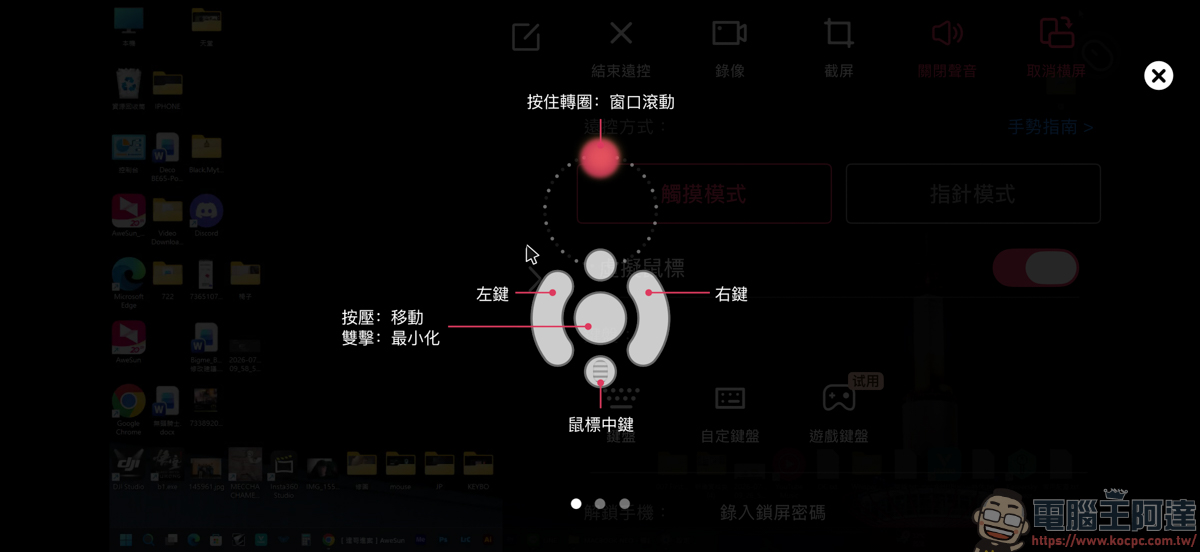
連線後,預設的鼠標是用觸控的方式操控,想執行功能還是打開資料夾,都是像日常手機的操作行為一樣,很容易上手。
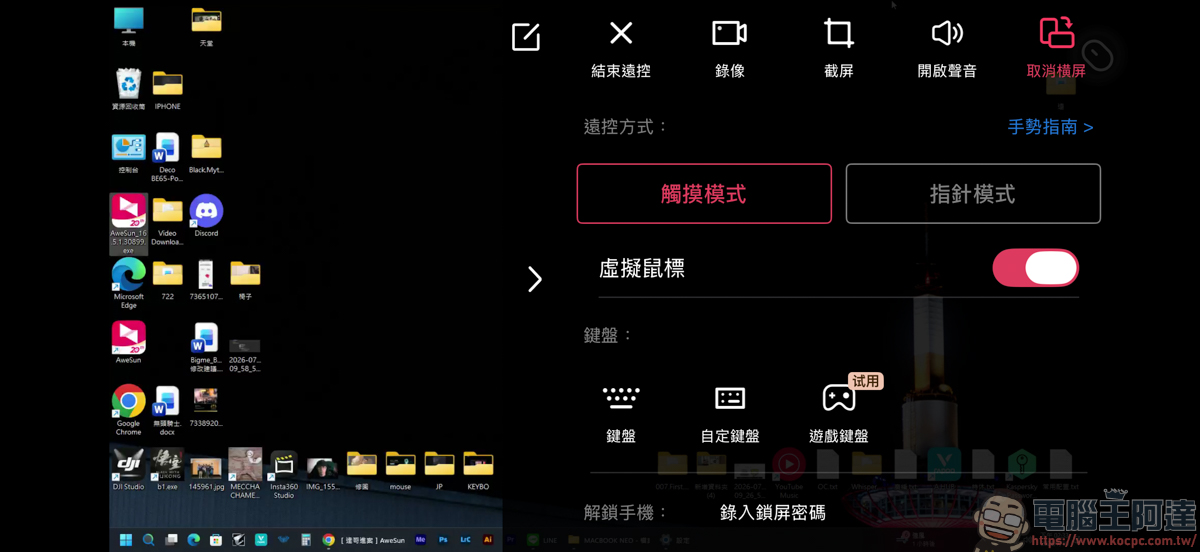
如果不習慣這樣的操作方式,也可以在右下的設定裡面改成指標模式,你就能在手機螢幕上用拖曳的方式操控滑鼠,這樣使用可能會比較習慣些 :
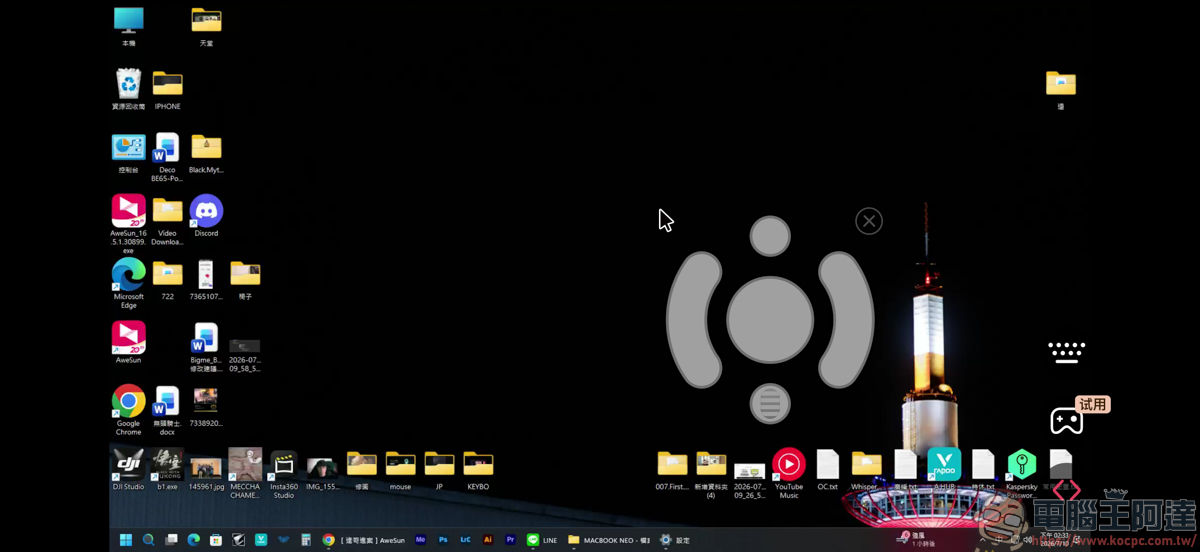
但能做的功能一樣很多,像是透過手機打字傳輸到電腦上 :
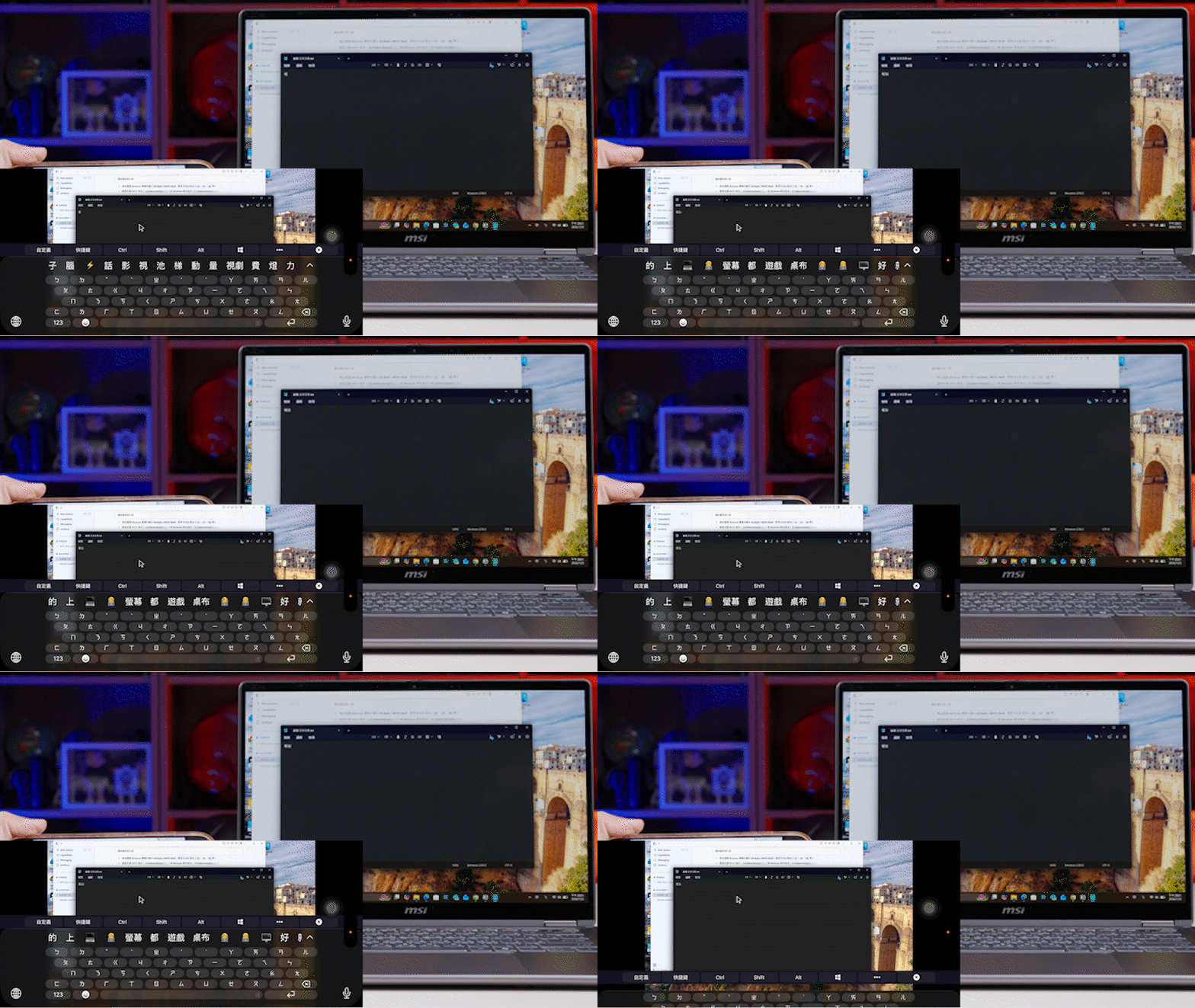
AweSun 自定義鍵盤
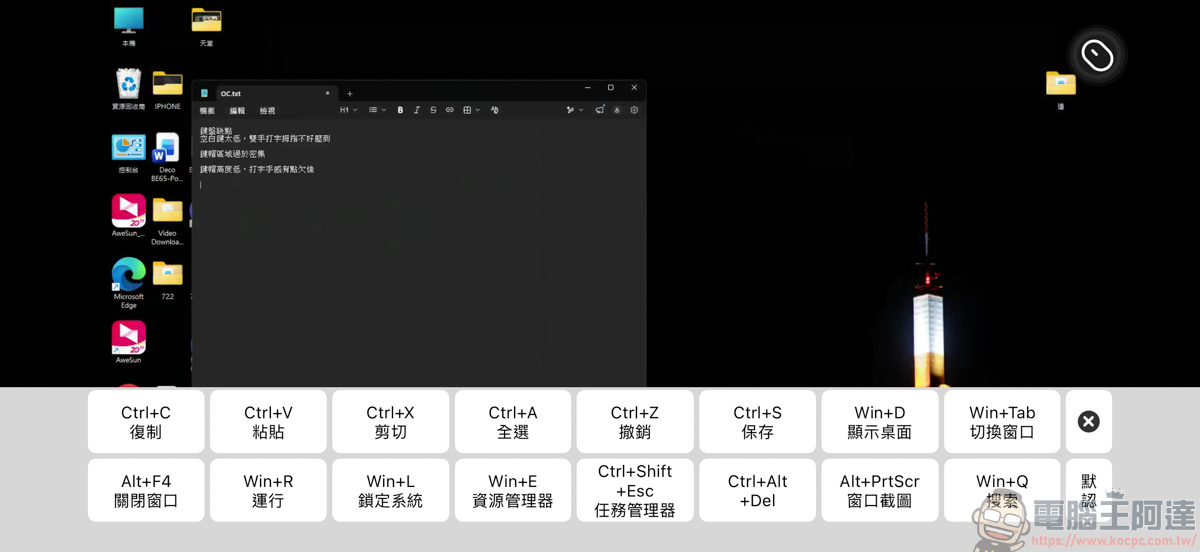
他的鍵盤設計有一點很方便的是,他也有編成不同的快捷鍵可做快速使用,像是複製、貼上、儲存…等常用的快捷鍵功能,在這邊都能快速執行使用 :
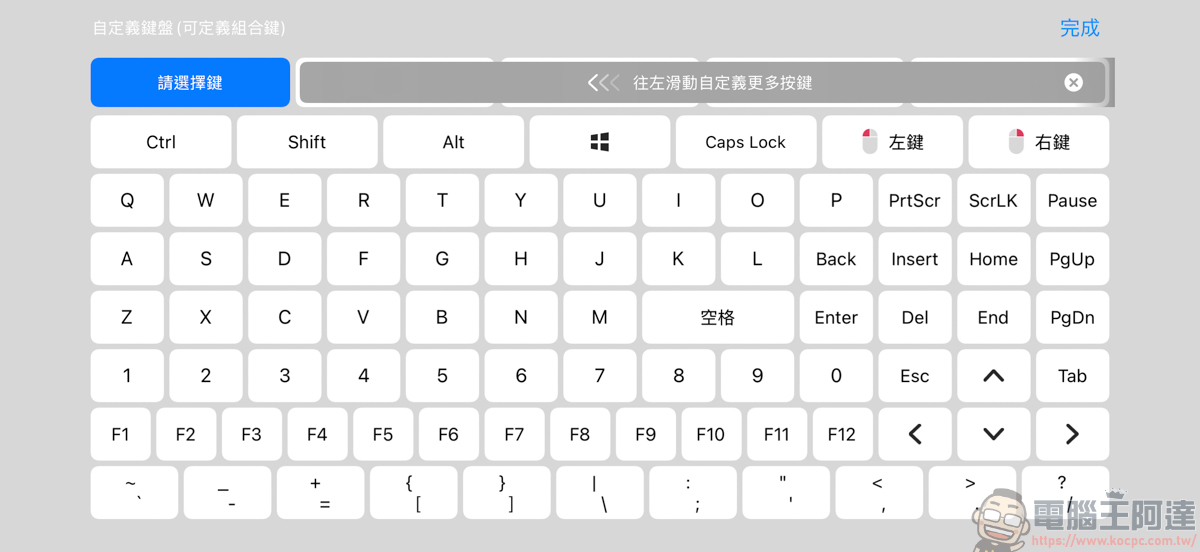
這些快捷鍵如果都沒有你需要的功能,你也可以透過自定義的方式來編輯屬於你的快捷鍵,這點我是覺得非常人性化 :
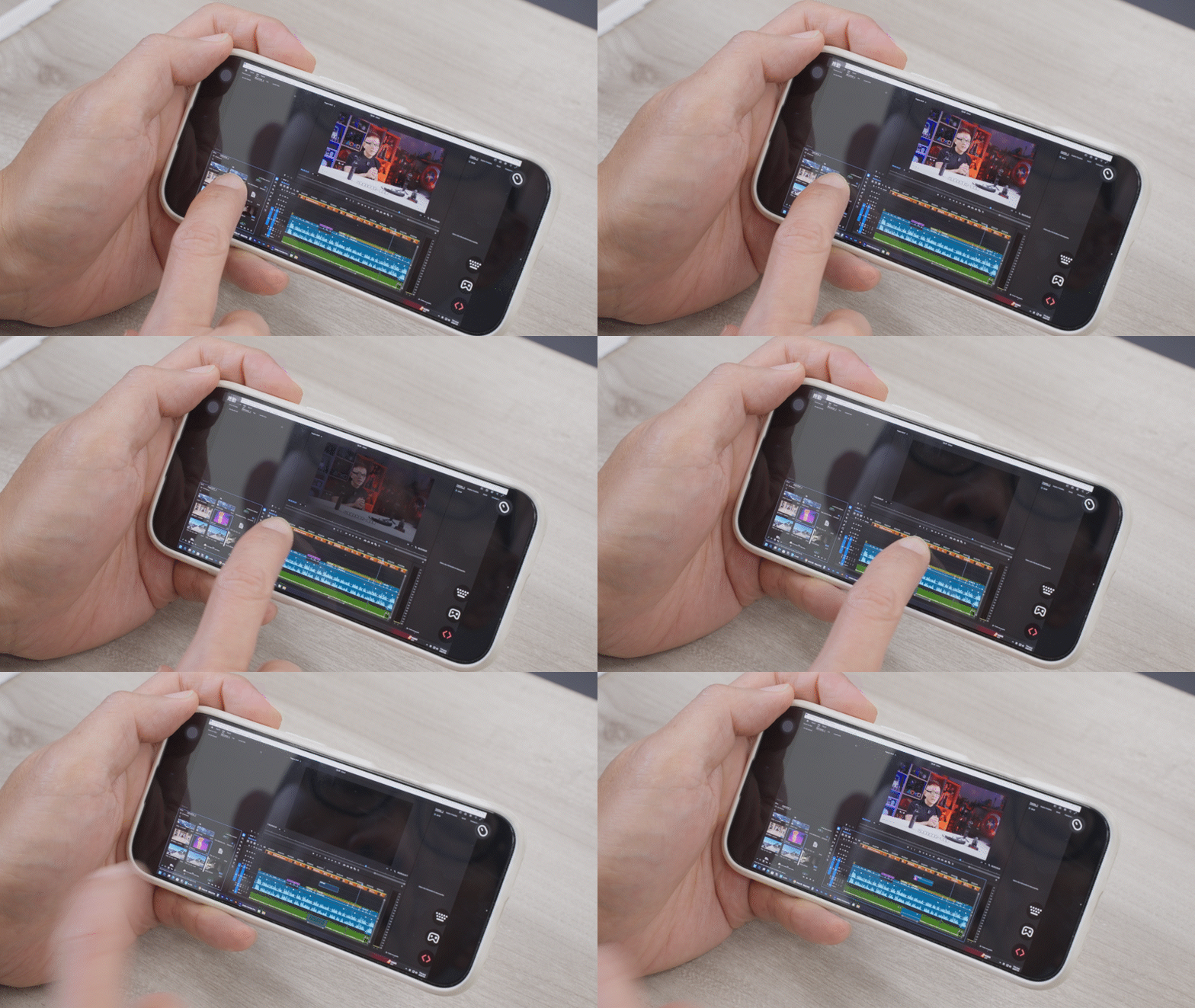
透過手機遠端控制以及快捷鍵編程的方式,像這樣拿來遠端剪輯影片也是辦的到的 :
AweSun 遠端遊戲
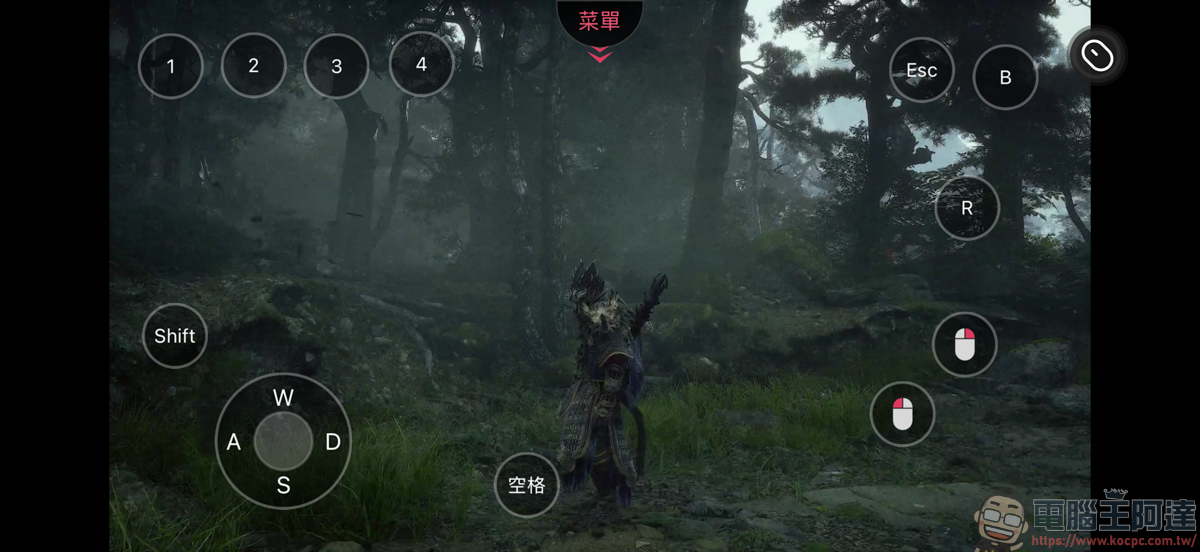
接下來就要介紹重頭戲了,也就是用手機遠端遊玩遊戲的部分。在進行遊戲前,我們得先在手機螢幕裡設定我們需要的按鍵位置,像我以黑神話悟空為例好了,將我需要使用的按鍵放置在畫面中,我就能透過這些虛擬鍵盤來玩遊戲 :
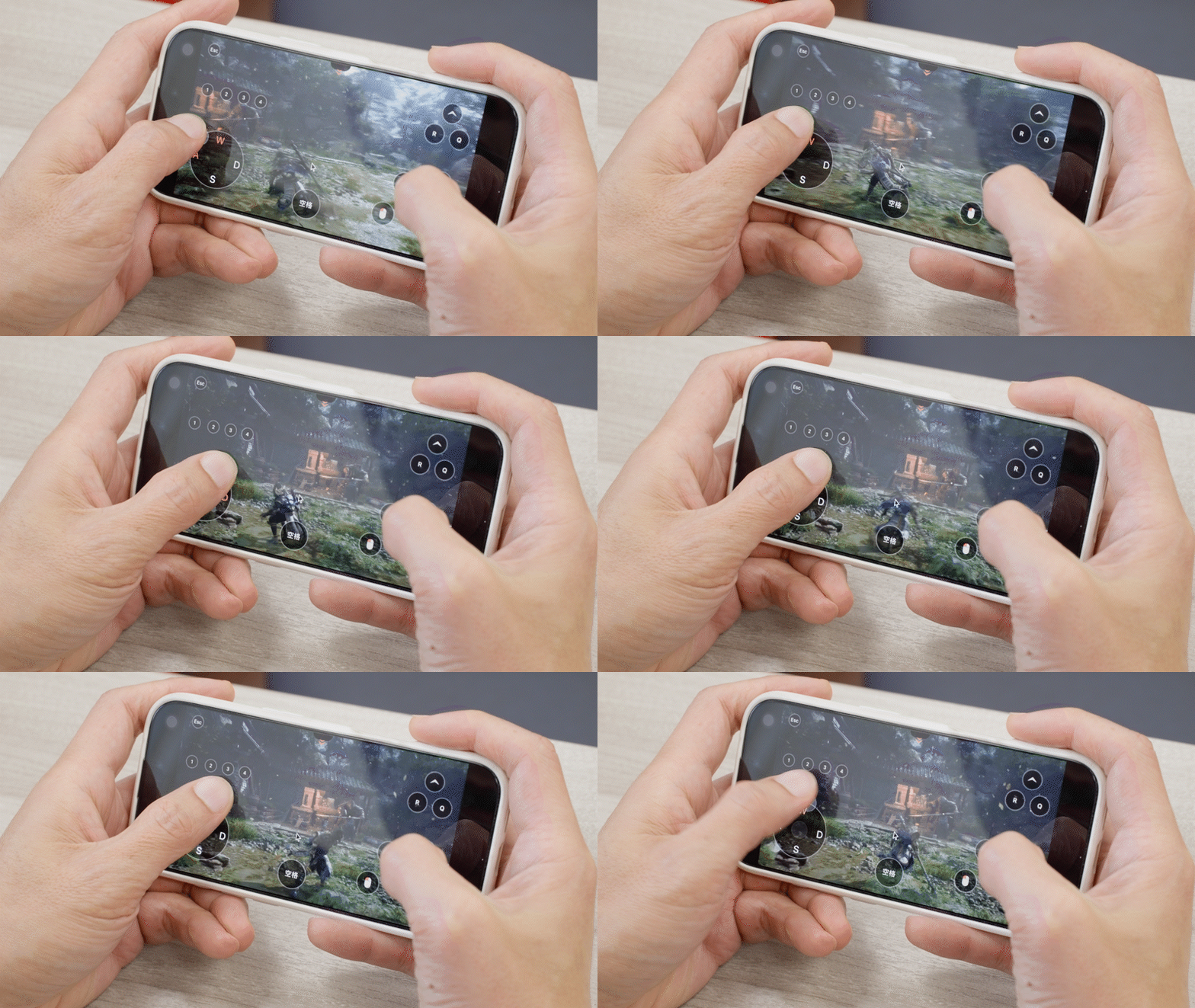
AweSun 在手機端的應用提供遊戲模式以及最高 60 幀的畫面表現,如果你沒那麼多預算買 GeForce NOW 的玩家,用 AweSun 來遠端玩遊戲也是不錯用的選擇 :
遠端軟體也能 AI 控制?AweSun MCP功能介紹
現在 AI 功能當道,就連 AweSun 這種遠端控制軟體也有 AI 連動功能了。目前 AweSun MCP 功能是可以免費試用的,如果你也是 AI 玩家的話,建議可以免費試試看 (免費試用連結請點我) :
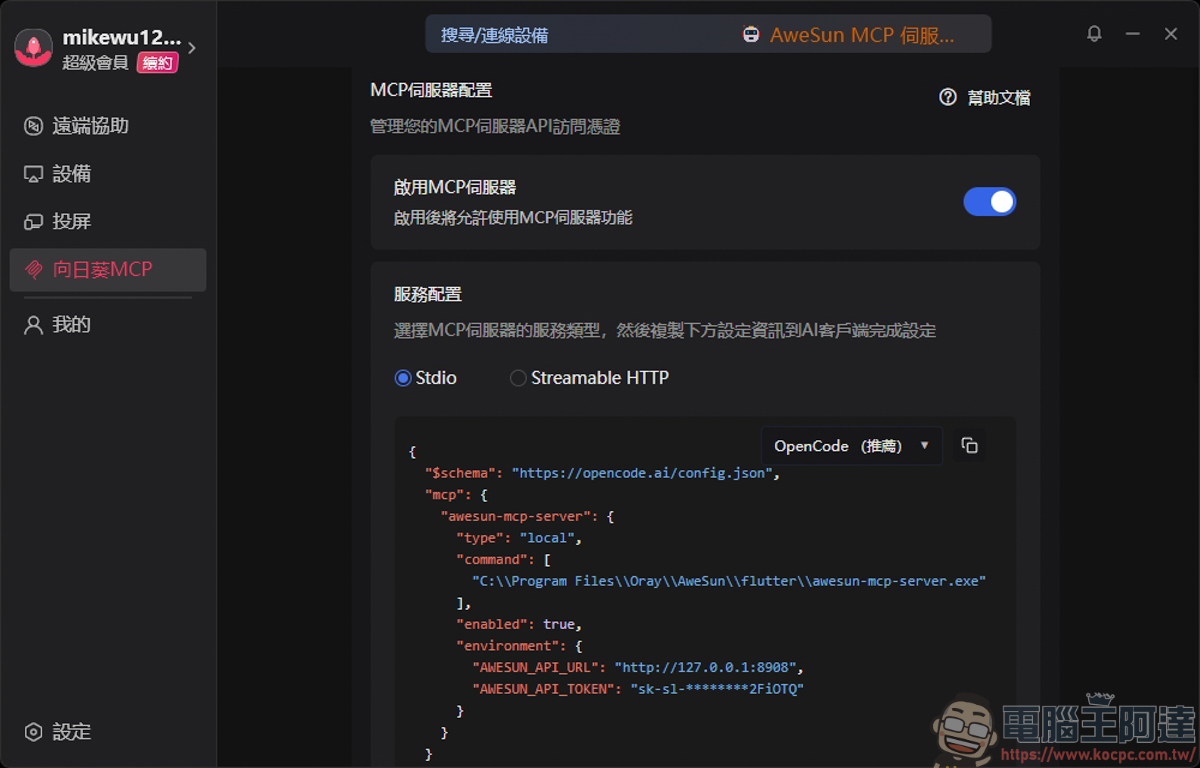
你只要下載 Claude Code、Cursor、Trae、OpenCode…等 AI 編程工具,然後將 AweSun MCP 的設定資訊與上述這些 AI 編程工具連動,之後你就可以在這些 AI 編程工具快速執行 AweSun 的功能。像這樣叫 AI 快速幫我遠端我指定的裝置也是可以 :
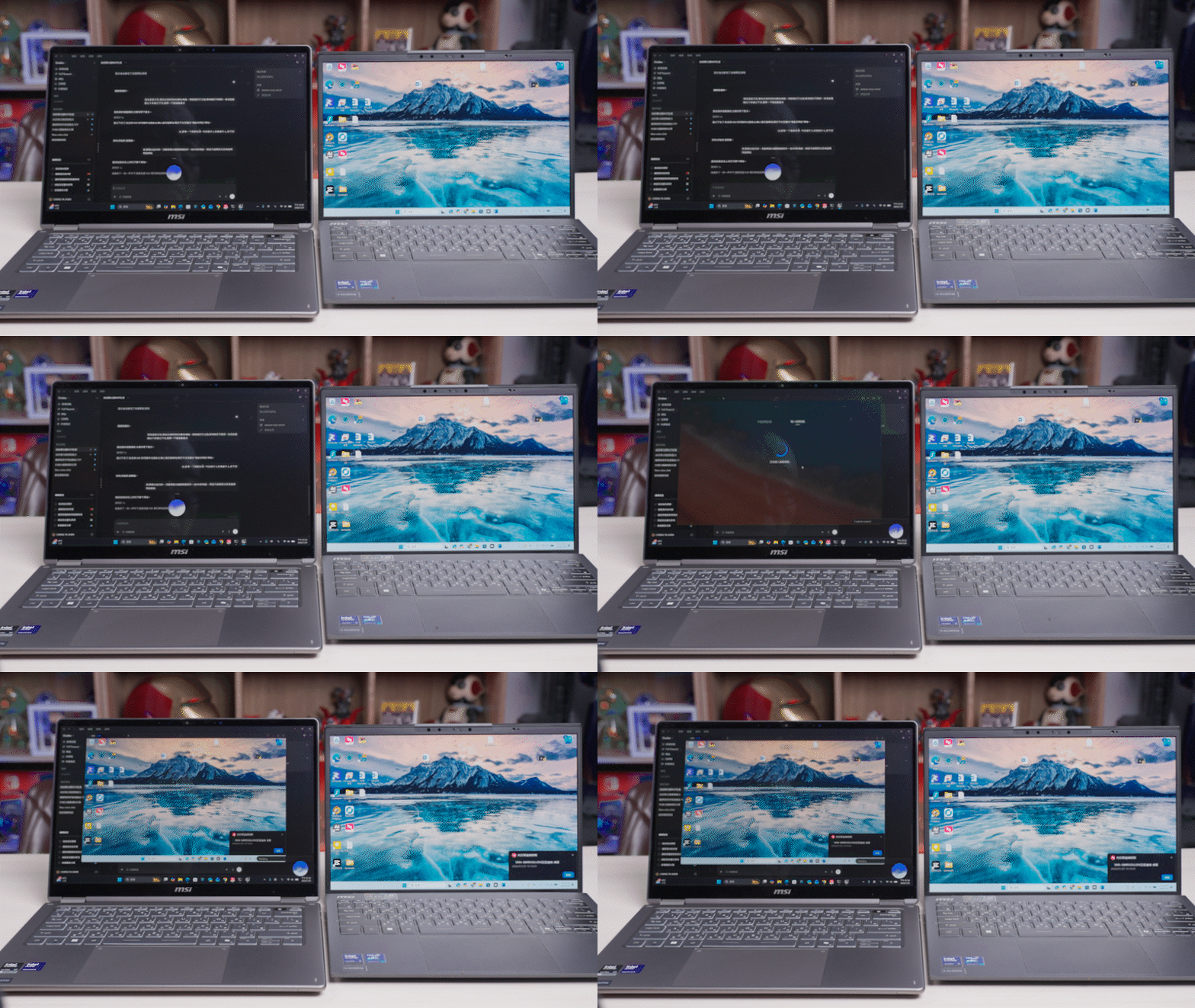
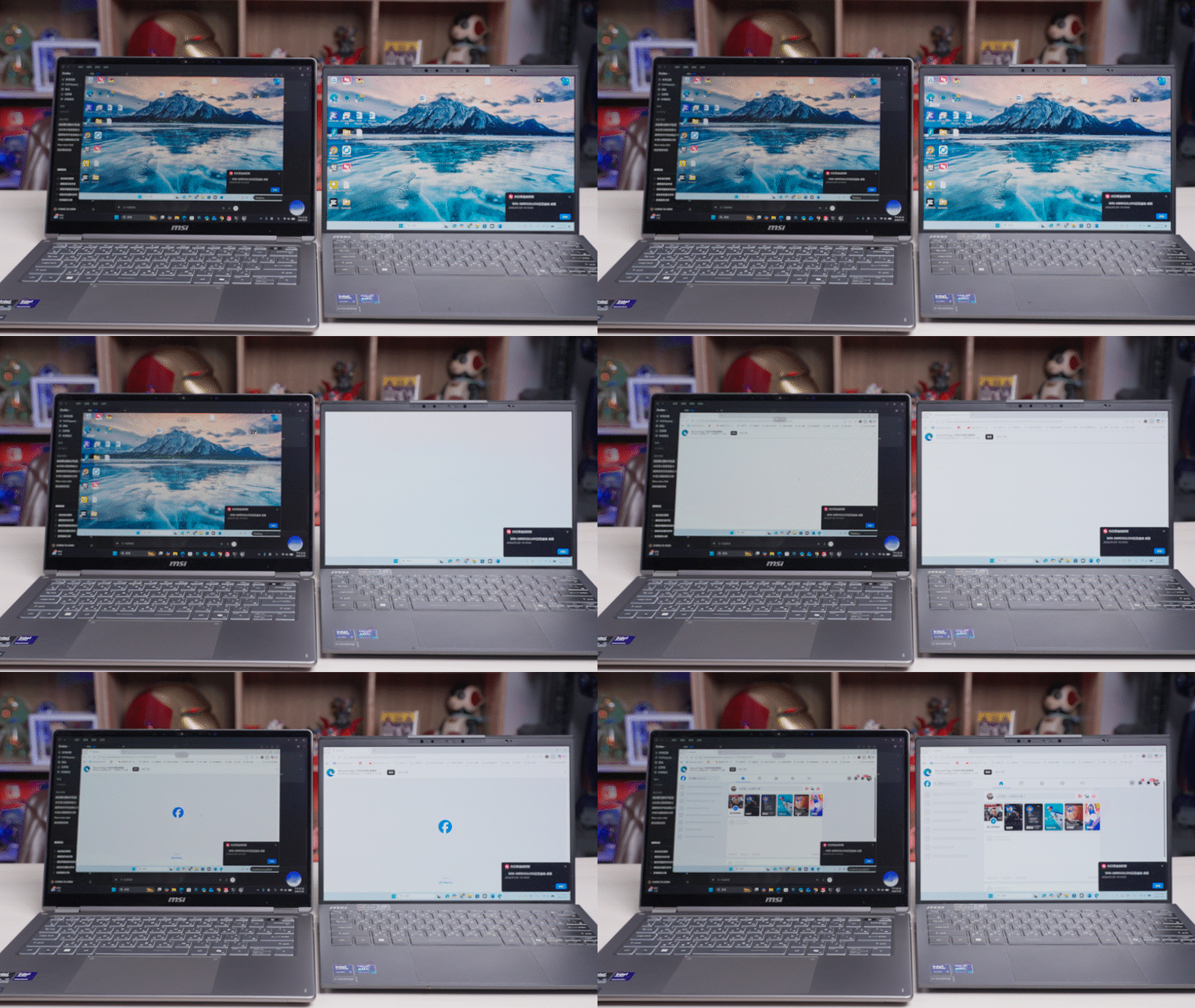
甚至你要叫 AI 幫你遠端打開指定的應用程式也可以,就像下方圖片打開 FB 這樣。所以如果你是像阿達一樣有多裝置需要操控的人,透過 AI 助手的方式,就可以叫他遠端去找出該裝置有什麼問題需要除錯,或是遠端執行某個裝置來進行使用 :
AweSun 免費版體驗,建議先試用
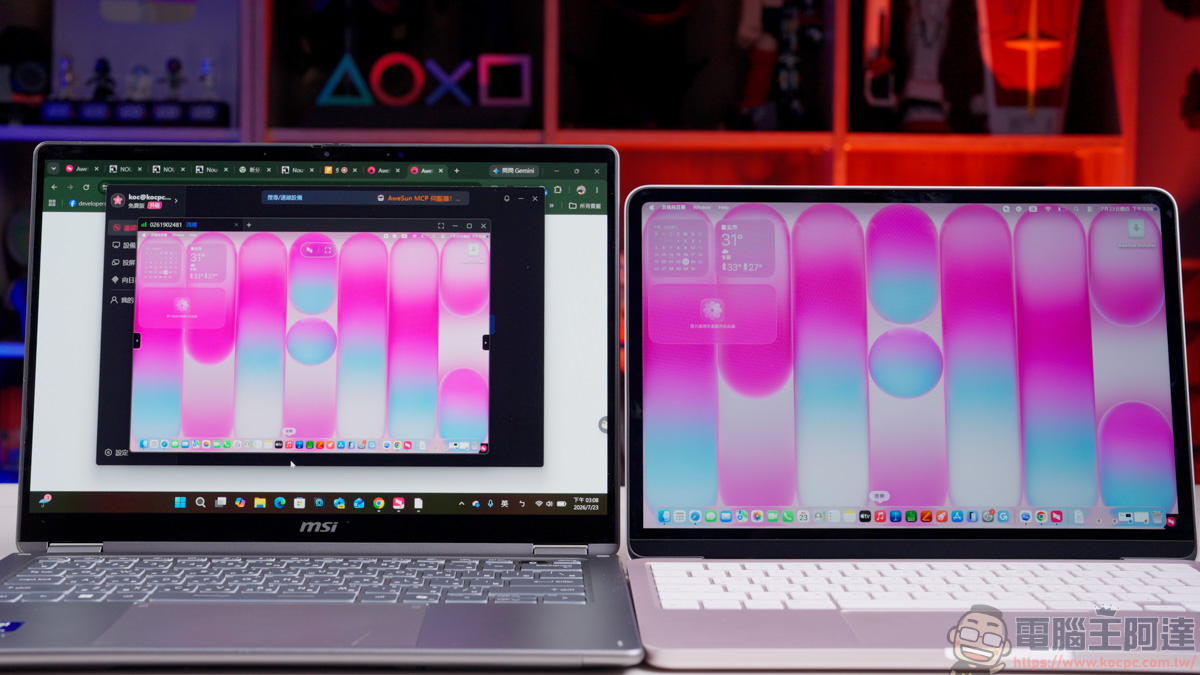
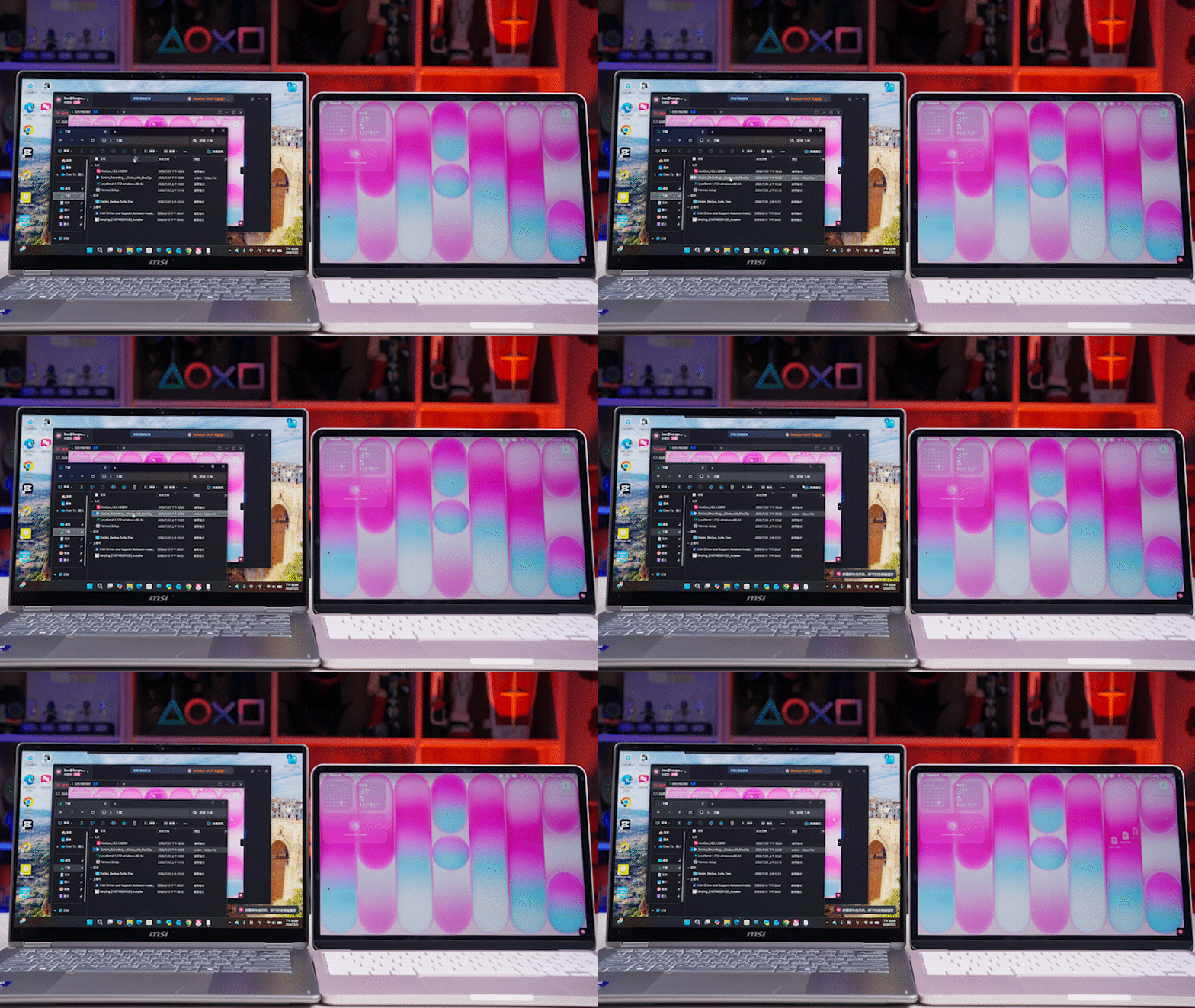
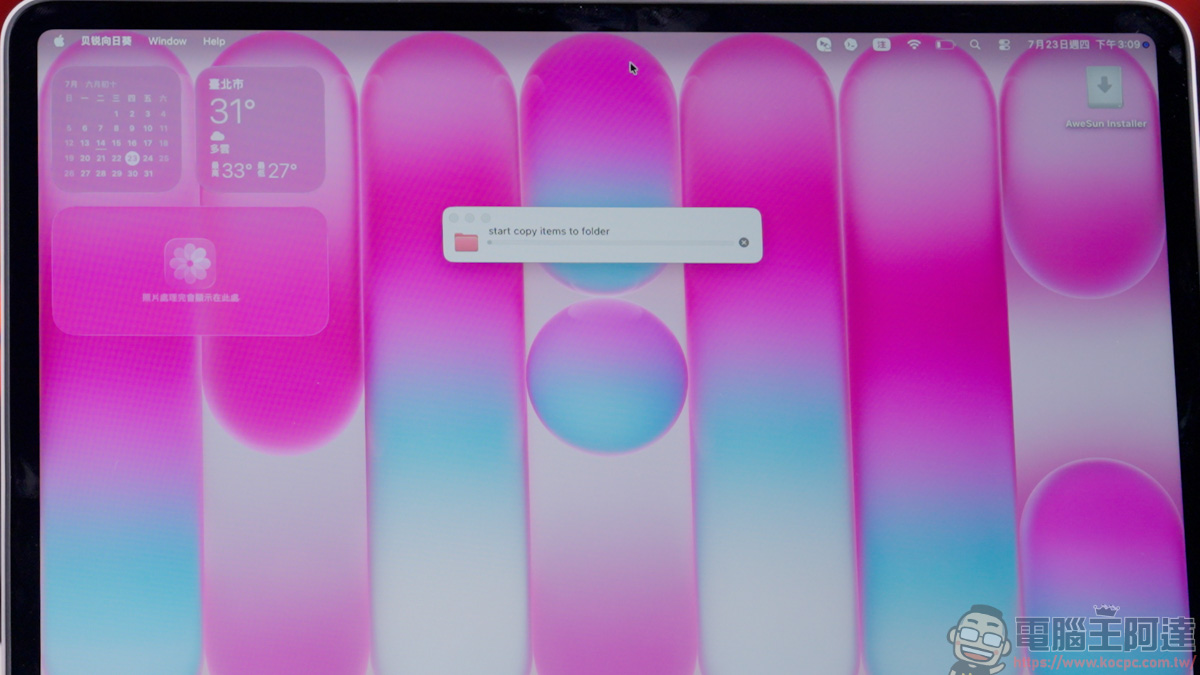
免費版的功能其實已經很實用了,並不會像某軟體號稱免費,結果在使用時會不斷跳出偵測到商業用途行為,然後就給你自動斷線,是稍微有點不厚道。像這樣用 Windows 筆電遠端 Mac 電腦也是輕輕鬆鬆 :
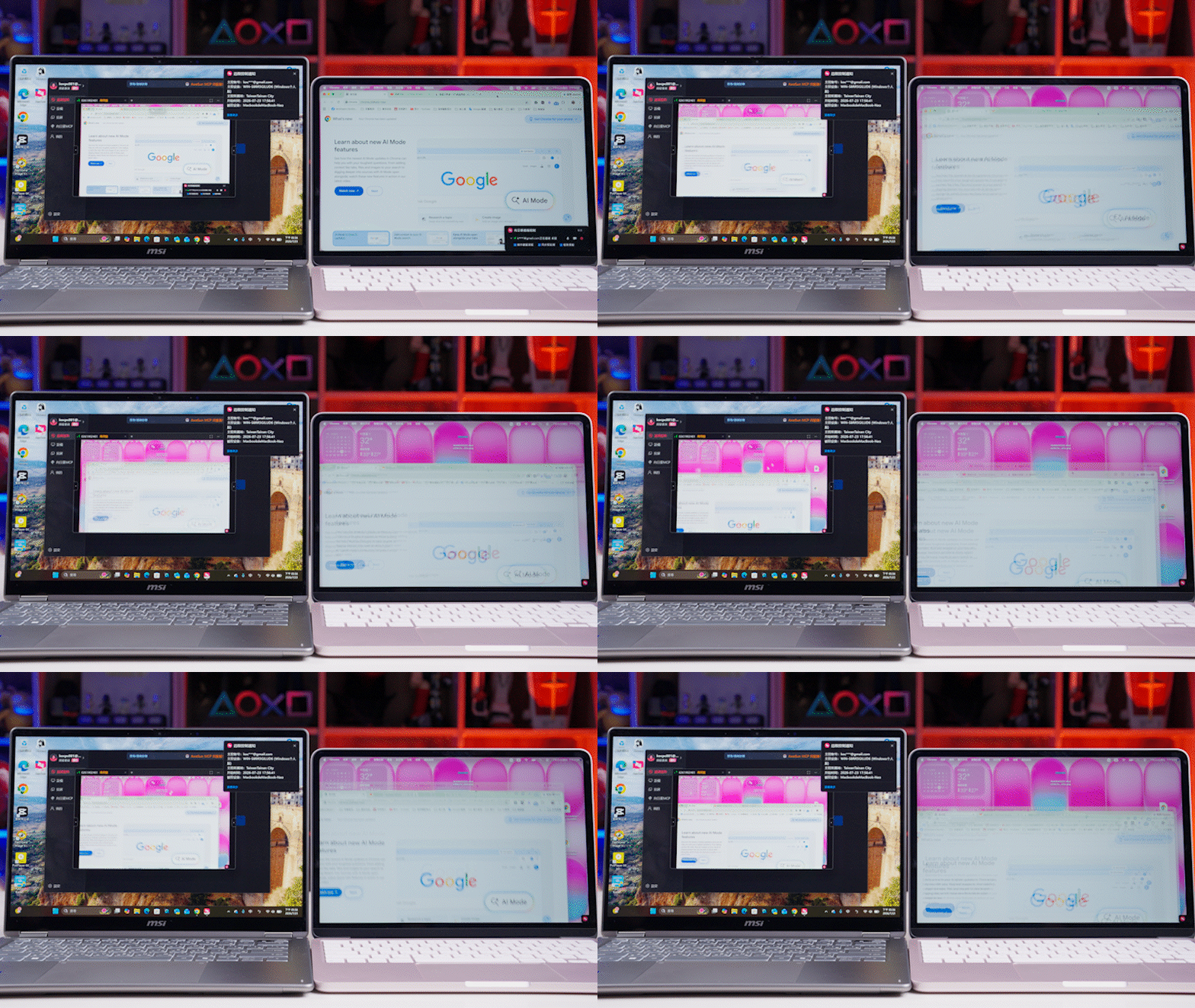
免費版雖然可以遠端,不過畫面的順暢度就會比付費版差了一點 :
而且免費版的功能可以讓使用者傳檔案、資料,雖然傳輸速度慢了點,但這點真的蠻佛心的 :
公司 IT 人員必備的遠端設備 : AweSun Q1 Smart KVM
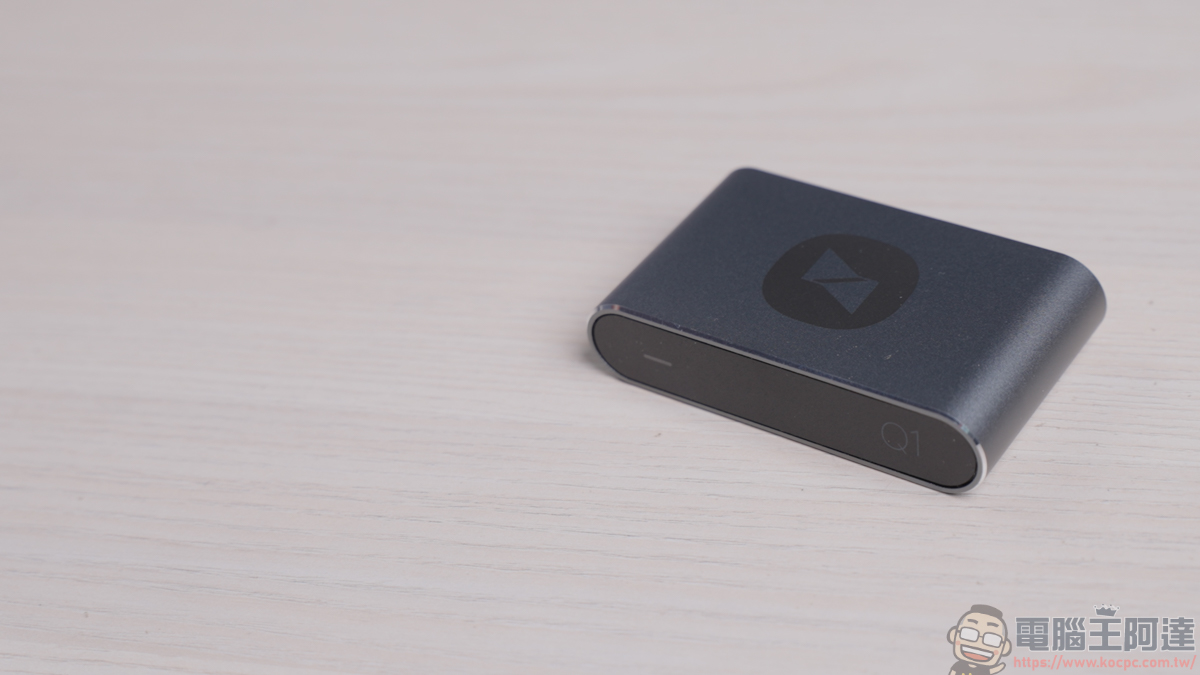
最後是我們開頭講的這個 AweSun Q1 Smart KVM,這個最主要的用途就是用在企業機房的 IT 維護以及遠端工作站管理,這東西對一般人來講是比較少用到的。AweSun Q1 Smart KVM 簡單講就只是一台螢幕加上滑鼠鍵盤的設備,具有隨插即用,免裝軟體的特性。如果公司設備眾多的話,你就接幾台在常需要維護的設備上,當設備出問題時,你就可以快速地用手機來清楚得知目前該設備的狀況,完美避開了資安軟體安裝限制,同時達成遠端管理的目標 :
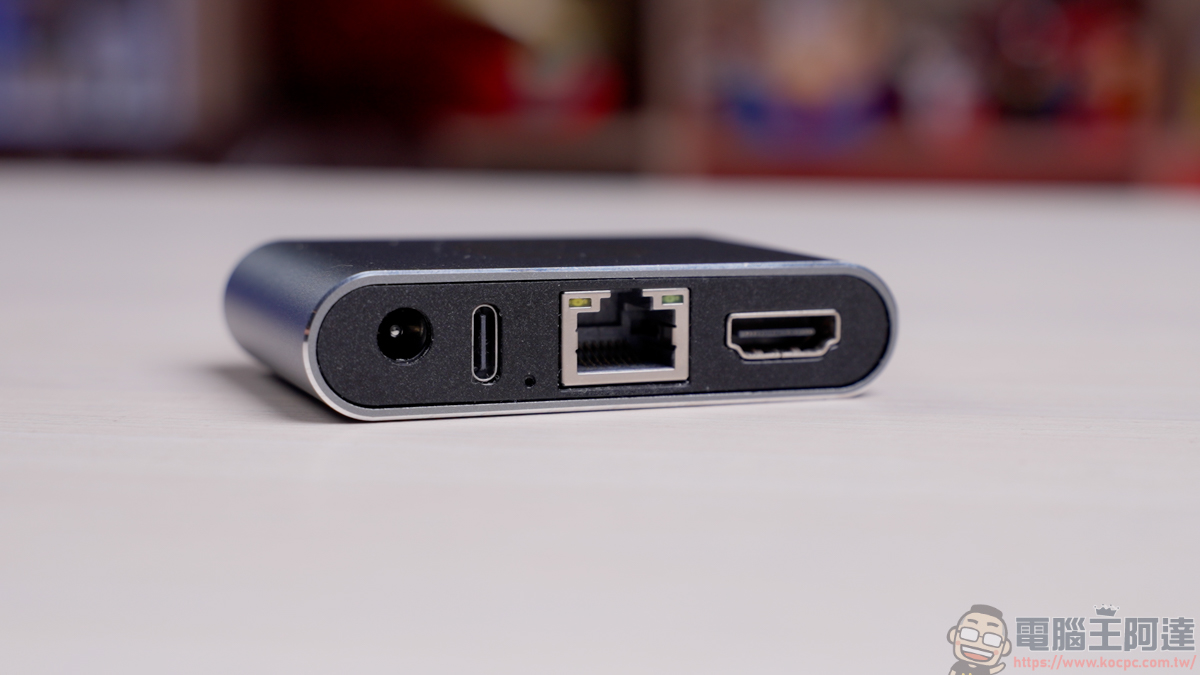
那它的使用方法也很簡單,只要接上電源、與遠端設備對接 HDMI、與遠端設備對接 Type-C、接上 RJ45 網路線,接著電腦設定好網路喚醒的功能就可以了 ( 支援的電腦必須要有網路喚醒功能,各家主機板 BIOS 設定都不太一樣,建議詳閱說明手冊 ) :
只要上述的功能都設定好,就算被控端沒有安裝 AweSun 遠端軟體,你照樣能透過 AweSun 軟體或 APP 來遠端替你關機的電腦開機 :
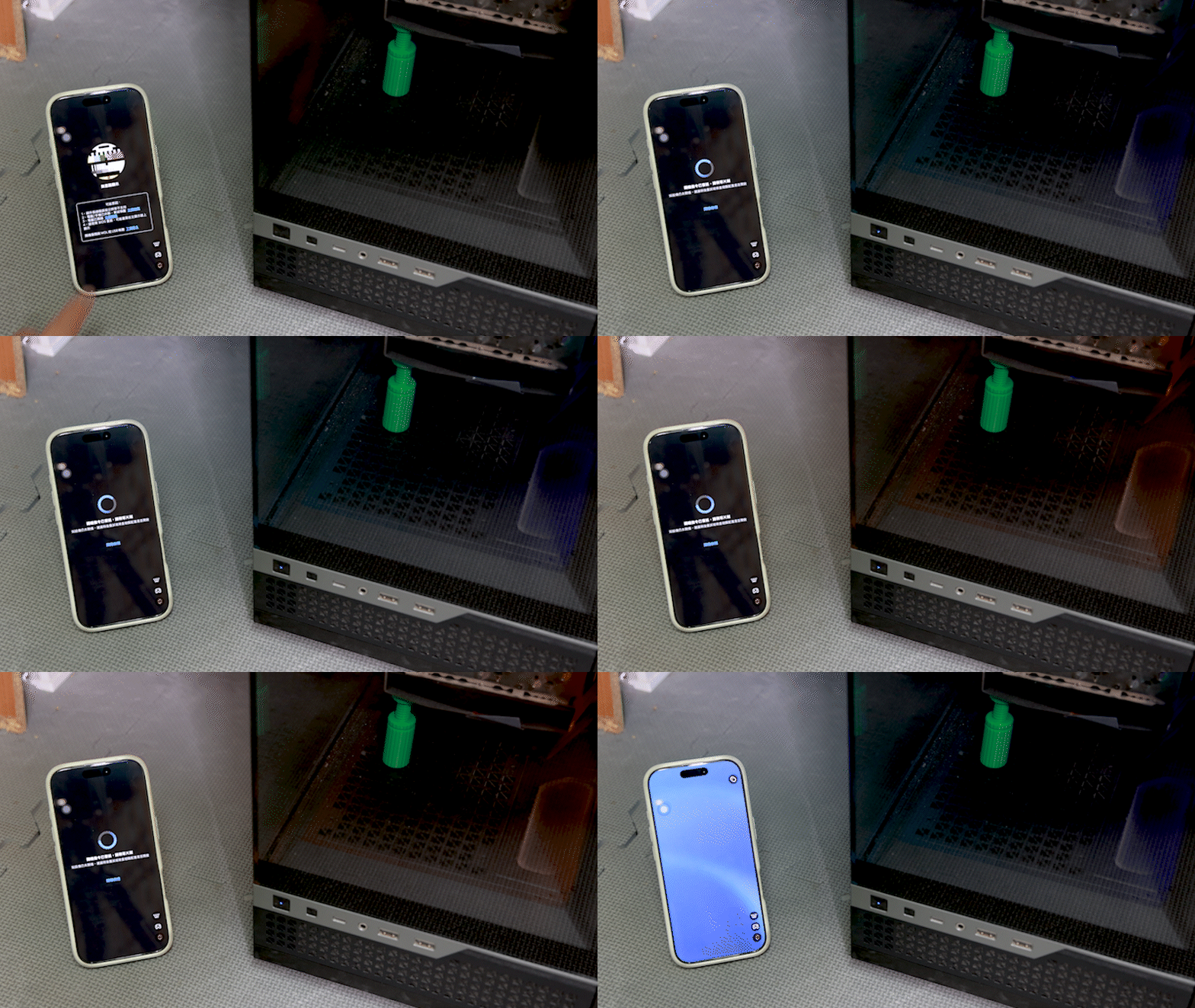
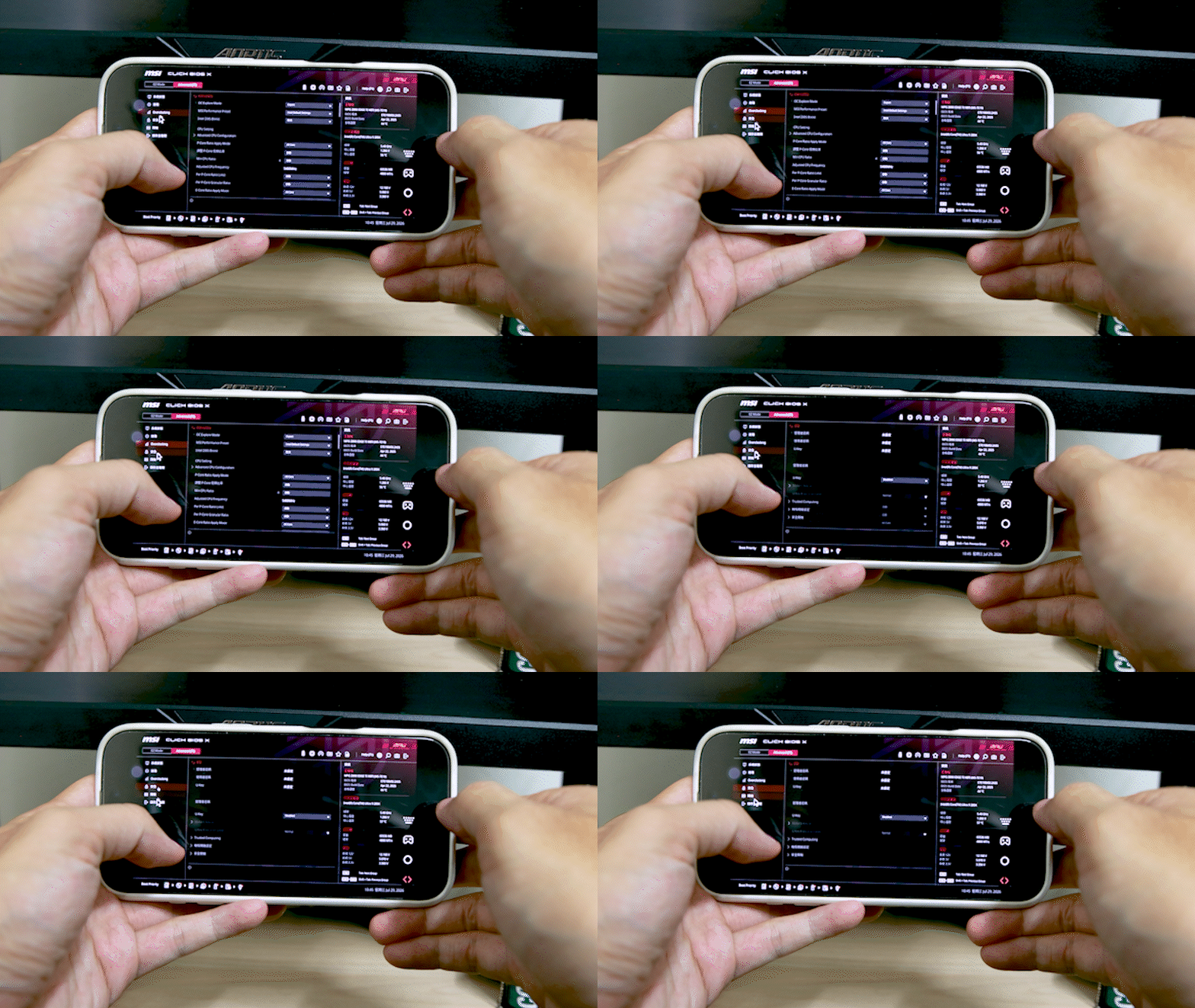
甚至他還能進入 BIOS 操作,讓你順利完成遠端重灌或排障。這對公司的 IT 人員來說,實在太好用了!因為有些公司會嚴格規定禁止安裝任何外部遠端軟體,擔心機密外洩。但連接 AweSun Q1 Smart KVM 這類設備之後,不僅能徹底繞過軟體安裝的限制,兼顧資安與遠端維護的需求,還能輕鬆搞定各種系統層級的疑難雜症,大幅提升 IT 工作的靈活性與效率 :
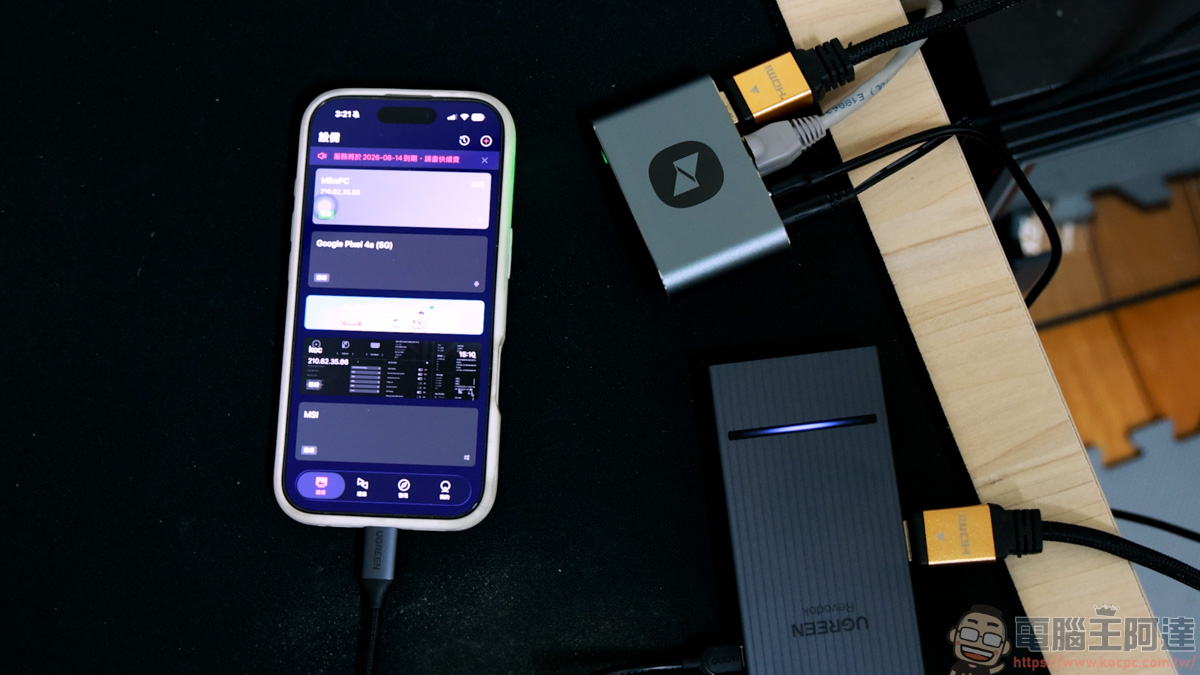
剛剛提到它也可以連接 iPhone 來做遠端操作,但前提是你還要另外準備一個有 HDMI 、RJ45 連接埠的 HUB,然後將這些線材通通接到 HUB 及 iPhone 上,就能透過 AweSun 的軟體來遠端操控 iPhone 了 :
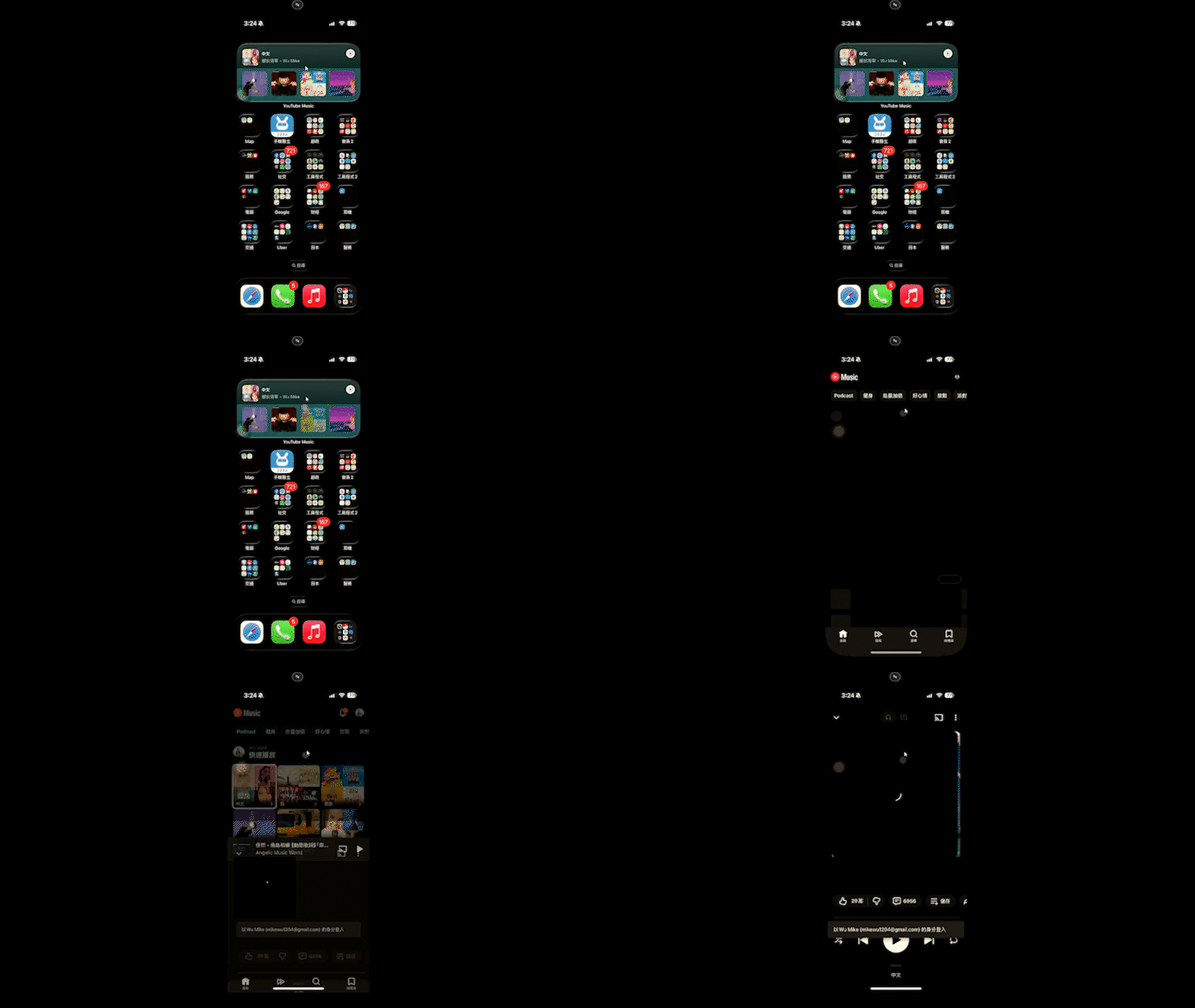
不過我覺得這個硬體還是拿來跟電腦連接比較實在,可能會有些許人會透過這樣的方式在操控 iPhone,但對一般人來講,其實這樣用的機會真的少之又少 :
使用心得
這次介紹的 AweSun 軟硬體整合方案,徹底解決了遠端作業常遇見的當機與連線失敗等痛點。在軟體方面,AweSun 的免費版就非常實用了,而每月不到兩百元的超級會員方案,更具備了 144Hz 低延遲、高速檔案傳輸與虛擬多螢幕等強大功能。另外,它的跨平台支援相當完善,透過手機 APP 不僅能順暢處理文書辦公,搭配專屬虛擬按鍵更能讓手機瞬間化身掌上遊戲機。而進階的 USBIP 映射與最新的 AI 輔助指令功能,更大幅擴展了遠端操作的廣度與便利性。
在硬體部分,AweSun Q1 Smart KVM 堪稱IT人員的必備的遠端控制神器。主打隨插即用、免裝軟體的特性,能完美避開企業嚴格的資安限制。最厲害的是,即使目標電腦面臨藍屏死機,或是需要進入 BIOS 重新設定與重灌,它都能讓使用者進行硬體級別的遠端開機與排障操作。
總結而言,AweSun 這套軟硬體整合方案。不論是針對日常的遠端辦公、跨平台的遊戲娛樂,還是專業級的機房硬體維護,它都是一款極具性價比且非常值得推薦的全方位遠端控制方案 :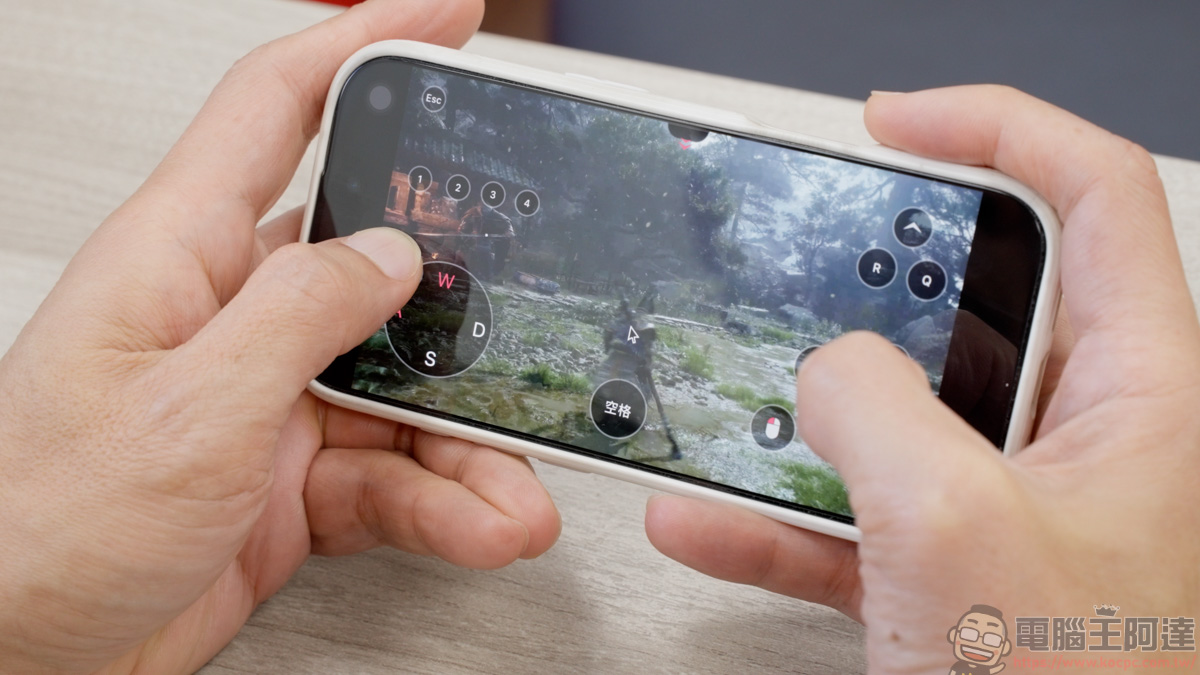
AweSun 讀者專屬 8 折優惠碼 : KOCPC
點我免費下載 AweSun