隨著 SSD 不斷漲價,對於硬碟容量已經不太夠用的玩家來說,一定覺得很麻煩,不僅買不下手,常常還要花時間在那邊刪東刪西,更受不了的是,現在 3A 遊戲所需的容量越來越誇張,100GB 幾乎可說是基本,幾款遊戲加上更新檔、DLC 和模組,就算是 1TB SSD 也很快會被塞滿。
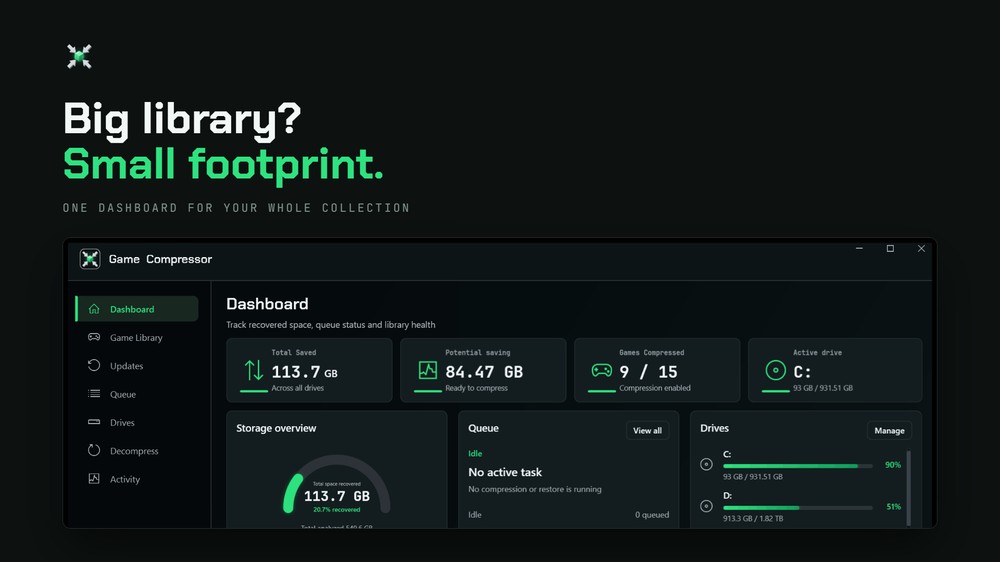
稍早看到外媒推薦一款工具看起來相當不錯,名稱叫「Game Compressor」,利用系統內建的 LZX 壓縮技術,來縮減遊戲檔案實際占用的磁碟空間。而且它不是將遊戲包成 ZIP 或 RAR,壓縮完後不用解壓縮,依舊能從 Steam 或原本的捷徑直接啟動。下面也介紹給大家。
SSD 價格居高不下,Game Compressor 幫遊戲庫輕鬆省下數百 GB 空間
根據 Tom’s Hardware 報導,透過 Game Compressor 工具來壓縮《方舟:生存進化》,原本占用 169GB,處理後直接降到 91GB,等於一次省下約 78GB,壓縮後只剩原始容量的 54%。另一款《赤血沙漠》遊戲也能騰出約 32GB 空間。
78GB 已經能再安裝一款中型遊戲,32GB 也能容納不少獨立遊戲。
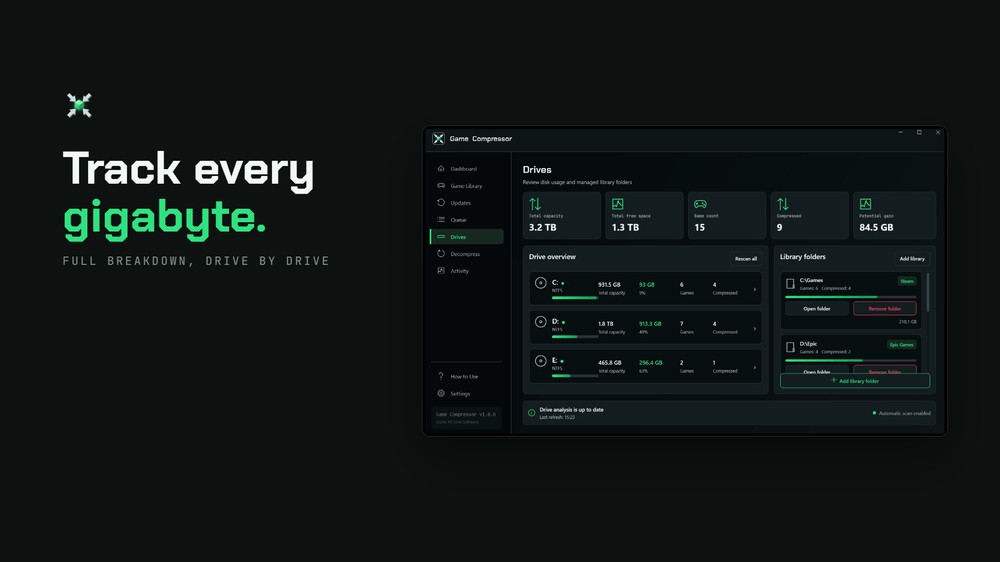
要注意的是,Game Compressor 能省下多少容量,會依每款遊戲原本的檔案結構而不同,如果你的遊戲庫裡剛好有好幾款適合壓縮的作品,累積省下數百 GB 不是不可能。而且不用犧牲畫質、刪除 DLC,也不用每次遊玩前先進行解壓縮,原本安裝好的遊戲仍保留在相同位置。
這項功能對 ROG Ally、Lenovo Legion Go 等 Windows 掌機特別實用。這些裝置常見容量為 512GB 或 1TB,扣掉 Windows、系統更新與其他應用程式後,真正能留給遊戲的空間更少。掌機雖然可以更換 SSD 或使用記憶卡,但需要額外花費。
看下來,對於部分玩家應該也猜到,Game Compressor 沒有發明新的壓縮格式,而是使用 Windows 10、Windows 11 已經內建的 LZX 壓縮。
LZX 在 Windows 檔案系統層級運作,遊戲引擎與 Steam 看到的依舊是原本的檔案和路徑,但真正寫入 SSD 的資料會以壓縮形式保存。當遊戲需要讀取某段內容時,Windows 只會即時解壓縮需要的區塊,不必將整款遊戲還原,完成壓縮後就能直接遊玩。
國外有 YouTuber 實測最新版本:
Game Compressor 不是免費工具,在 Steam 的售價為 NT$122,有些玩家可能會問,既然底層本來就免費,為什麼還要花錢買另一套工具?
Game Compressor 的優勢不是 LZX,而是預估、排程與後續維護所帶來的便利性。你也不用懂任何指令,直接滑鼠操作就好。
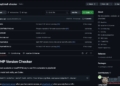
幾個不錯的功能像是,掃描完成時,Game Compressor 會在同一個畫面列出遊戲目前容量、預估可節省空間與壓縮狀態。玩家能先找出最有潛力的作品,不必讓電腦跑了幾十分鐘,最後才發現只省下幾百 MB。另外還有 Auto Compress 功能,開啟後會在背景排入之後新安裝的遊戲。
不過,Game Compressor 不是所有遊戲都適用,尤其是支援 DirectStorage 的作品。
這項技術原本就是為了讓遊戲充分利用高速 NVMe SSD,並以更低的 CPU 負擔讀取大量小型資料。額外套用 LZX 後,檔案必須先經過 CPU 解壓縮,可能抵銷 DirectStorage 的優勢,甚至造成讀取時間增加或畫面卡頓。