
最近 SSD 寫入的問題真的有點多,前陣子 AMD 和 NVIDIA 的顯示卡驅動才接連被抓到閒置時狂寫 SSD,沒想到現在連 Chrome 擴充功能也出事了。
有網友發現,電腦明明幾乎沒在用,Chrome 卻在 3 天內累積超過 300GB 的寫入活動,追查下去,嫌疑最大的竟然是不少人都有裝的 Adobe Acrobat 官方擴充功能。好在這次的解法不難,如果你也有裝,花幾分鐘就能檢查自己的電腦有沒有同樣狀況。
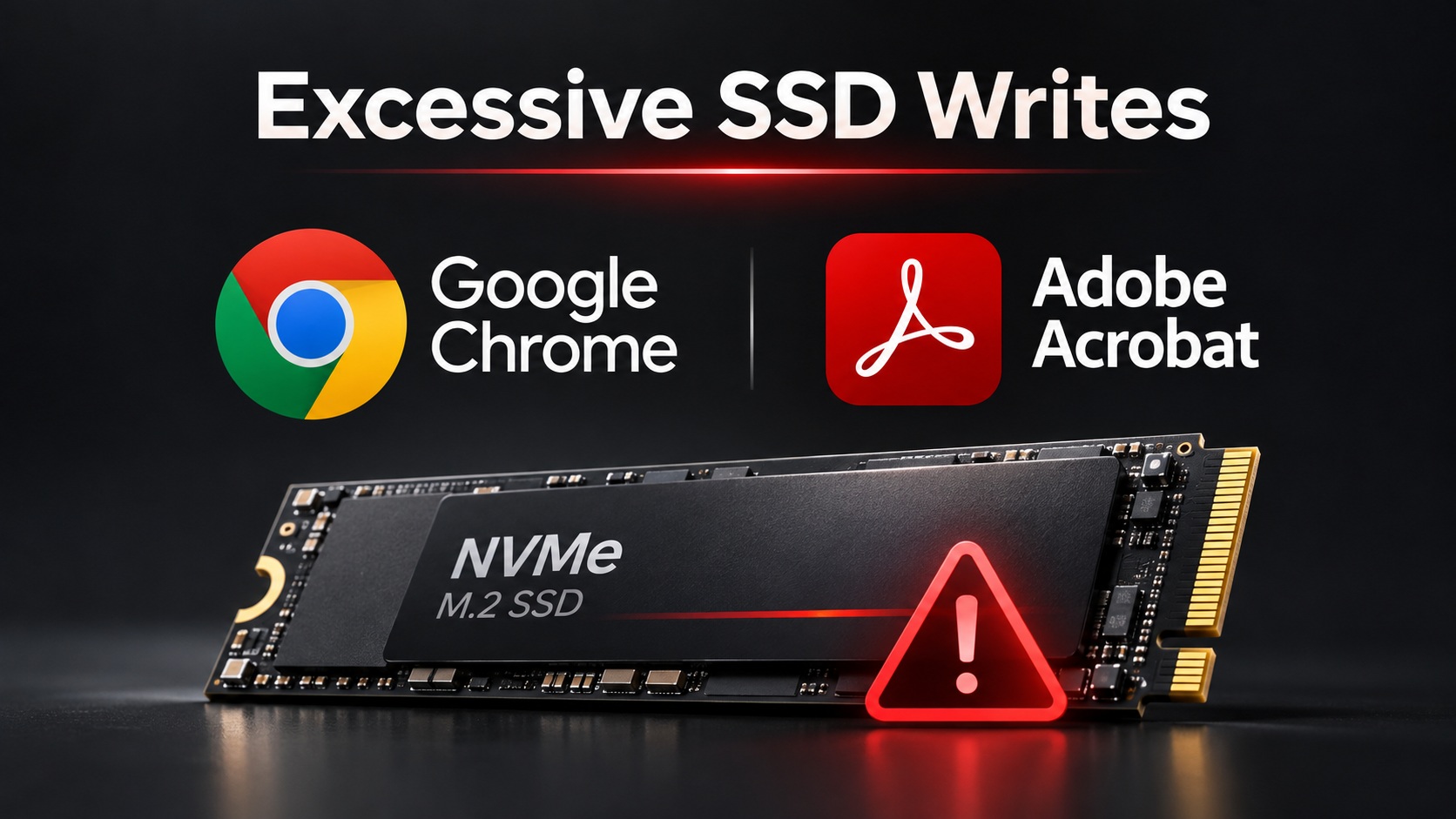
圖片來源:Wccftech
Chrome 擴充功能也會偷偷磨損 SSD?Adobe Acrobat 擴充功能被抓到 3 天寫入超過 300GB
這次的消息來自 Reddit 的 r/pcmasterrace 版,一名使用者 u/xenius_ykk 發文分享自己抓到問題的過程,標題寫著:一個閒置中的 Chrome 擴充功能,3 天在我的 SSD 寫了約 300GB,這是我抓到它的方法,你也可以照做。
他的電腦是 Windows 11,平常大多處於閒置狀態,最近注意到 Chrome 背景一直有大量的寫入 I/O。隨後他就用 PowerShell 去查 Chrome 處理程序的寫入統計,結果發現,短短 3 天就累積超過 300GB,但 Chrome 的本地快取整個加起來也才 3.5GB 左右,數字明顯差很大。
繼續追查後,他猜測是 Adobe Acrobat 官方的 Chrome 擴充功能。但比較奇怪的是,就算把 Chrome 視窗全部關掉,背景活動似乎也沒有停下來,整晚都還在持續寫入。
PSA: An idle Chrome extension wrote ~300 GB to my SSD in 3 days – here's how I caught it, so you can too
byu/xenius_ykk inpcmasterrace
進一步查看後,他發現有一個跟 Adobe 相關的 Service Worker,一直在反覆填滿、替換大約 1GB 的快取資料,寫完又換掉,換掉又重寫。Service Worker 是網站或擴充功能註冊在瀏覽器裡的背景程式,就算你把網頁關掉,它還是能在背景處理快取、推播通知、離線資料同步這類工作。
找到可疑目標後,他做了這幾件事:
- 移除 Adobe Acrobat 擴充功能
- 取消註冊相關的 Service Worker
- 清除該網站的資料
- 重新啟動 Chrome
處理完之後再測一次,Chrome 閒置時每 5 分鐘的寫入量,從原本約 730MB 降到約 135MB,降幅超過 81%。
事實上這也不是 Adobe Acrobat 第一次傳出類似問題。在今年 5 月,Adobe 官方社群論壇就有一名企業 IT 人員發文求救,說公司有很多台電腦的硬碟被完全塞滿。
他發現 Chrome 擴充功能的資料夾裡,一直不斷產生 4MB 左右的 Log 檔案,資料夾名稱正好是 Adobe Acrobat 擴充功能的 ID。這些電腦都是 Windows 11 企業版 24H2,透過 AD 群組原則統一管理。檔案刪掉之後還會再長回來,他找到唯一能讓它停下來的方法,就是把擴充功能移除:
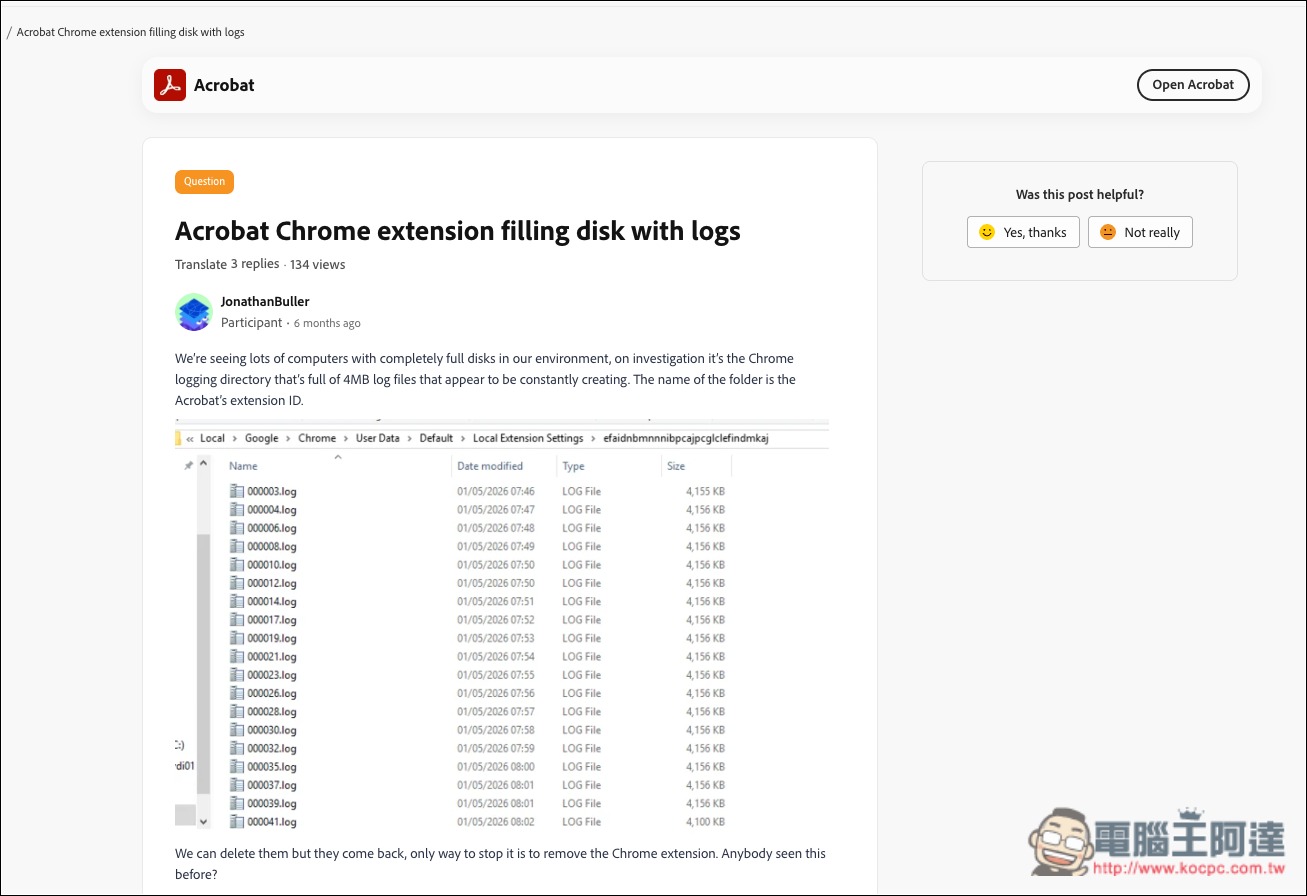
隔天 Adobe 員工有回覆,請他提供作業系統、Chrome 和擴充功能版本,以及資料夾裡的 .log、.ldb 檔案協助調查,不過討論串到目前都還沒看到正式的修正說明。
如果擔心自己的電腦也有類似狀況,可以用下面三個方法檢查:
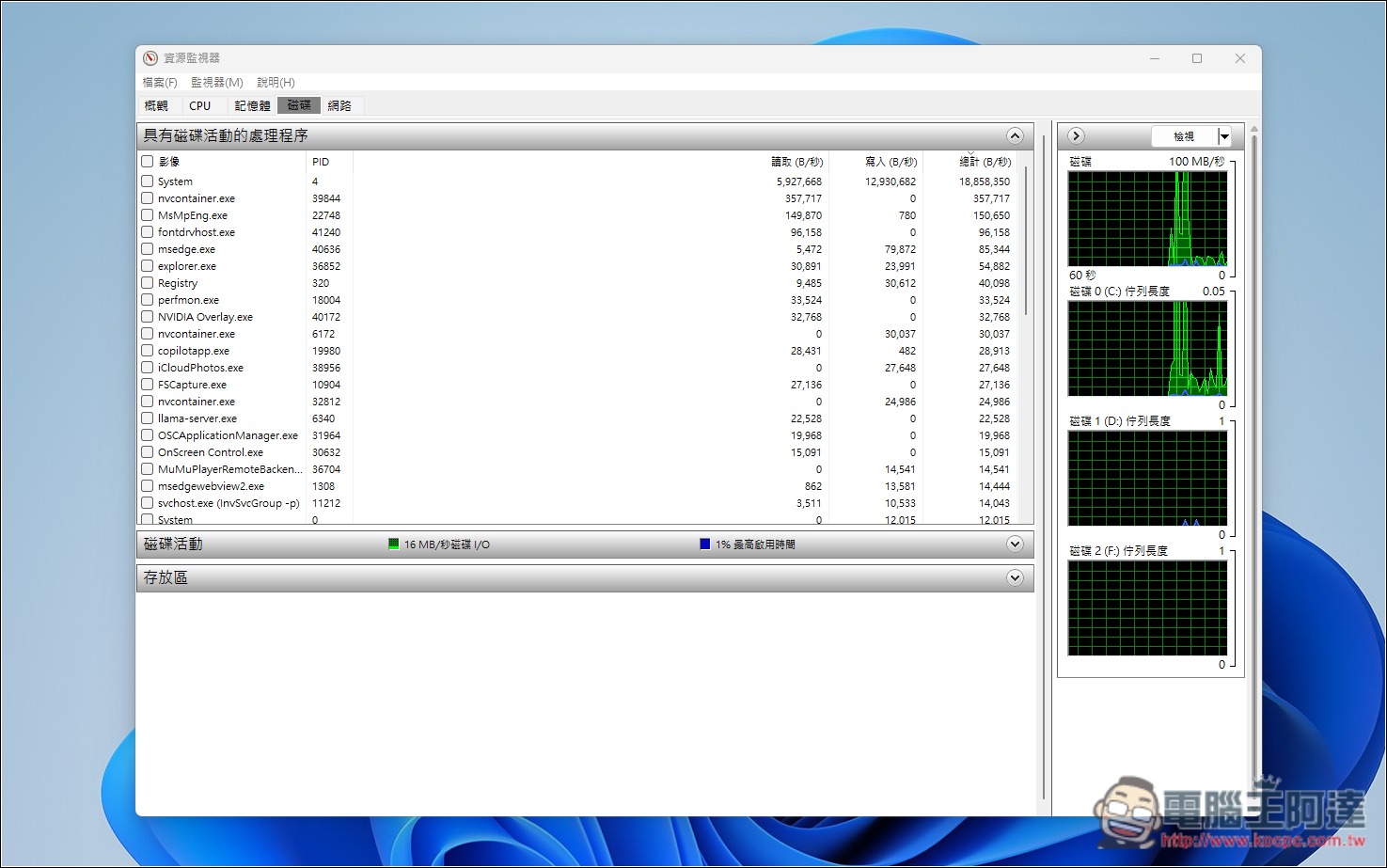
方法一:使用 Windows 資源監視器
- 開啟 Windows 開始選單。
- 搜尋 resmon,開啟「資源監視器」。
- 切換至「磁碟」分頁。
- 展開「具有磁碟活動的處理程序」,點一下「寫入(位元組/秒)」欄位,讓寫入量最大的程式排在最上面。
- 觀察哪些程式持續產生大量寫入活動。
觀察時建議讓電腦閒置幾分鐘,沒在操作的時候,如果某個程式的寫入量一直維持在每秒好幾 MB,就值得多留意。
方法二:檢查 Chrome 擴充功能
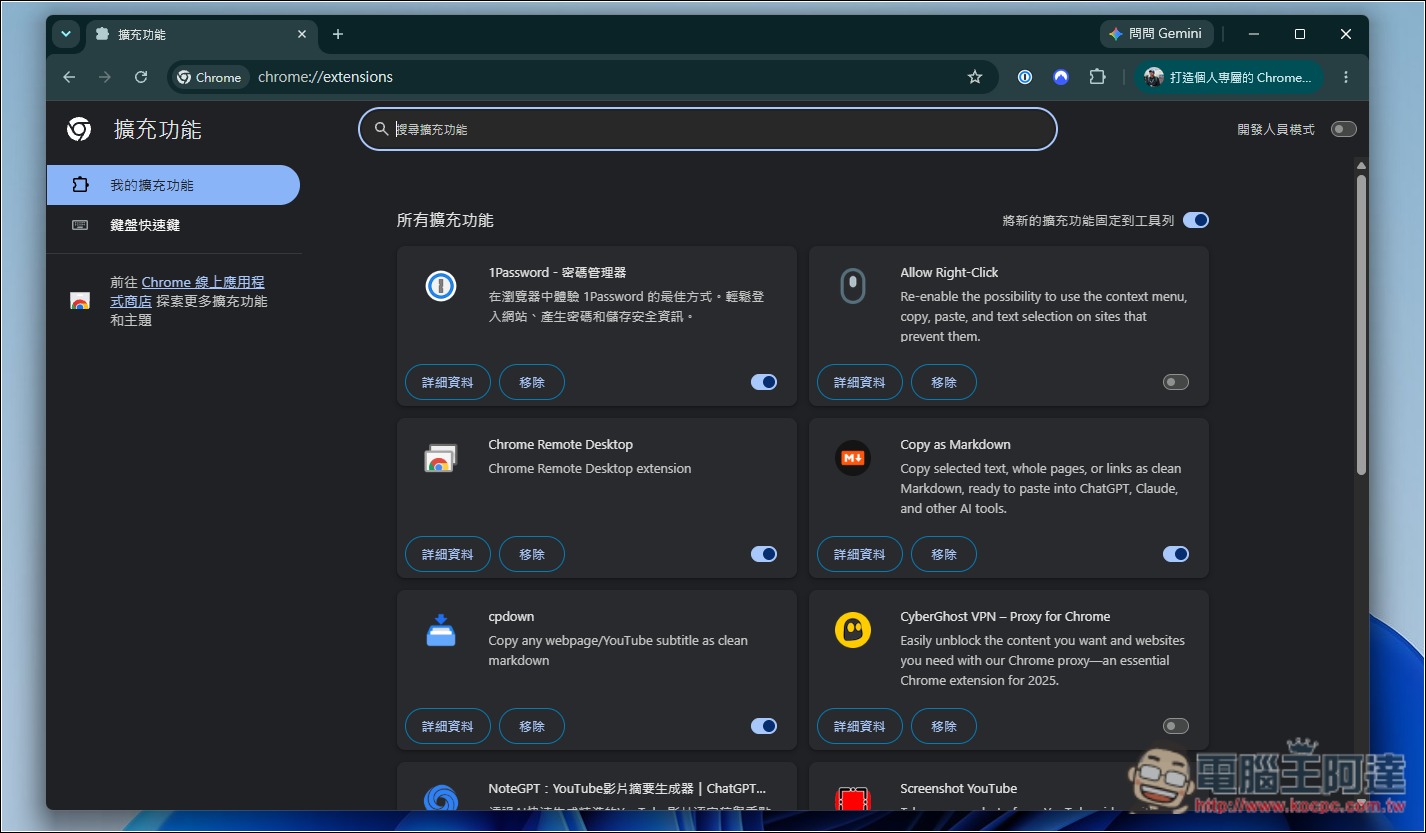
- 在 Chrome 網址列輸入 chrome://extensions/。
- 檢查已安裝的擴充功能。
- 暫時停用不常使用或可疑的擴充功能。
- 觀察背景磁碟活動是否有所改善。
Adobe Acrobat 擴充功能在清單裡是「Adobe Acrobat」開頭,ID 是 efaidnbmnnnibpcajpcglclefindmkaj,如果平常用不到,可以直接按「移除」,比停用更徹底。
另外,進階一點的使用者也可以在網址列輸入 chrome://serviceworker-internals/,查看目前註冊了哪些 Service Worker,看到可疑項目可以按「Unregister」取消註冊,也就是上面 Reddit 網友的做法。
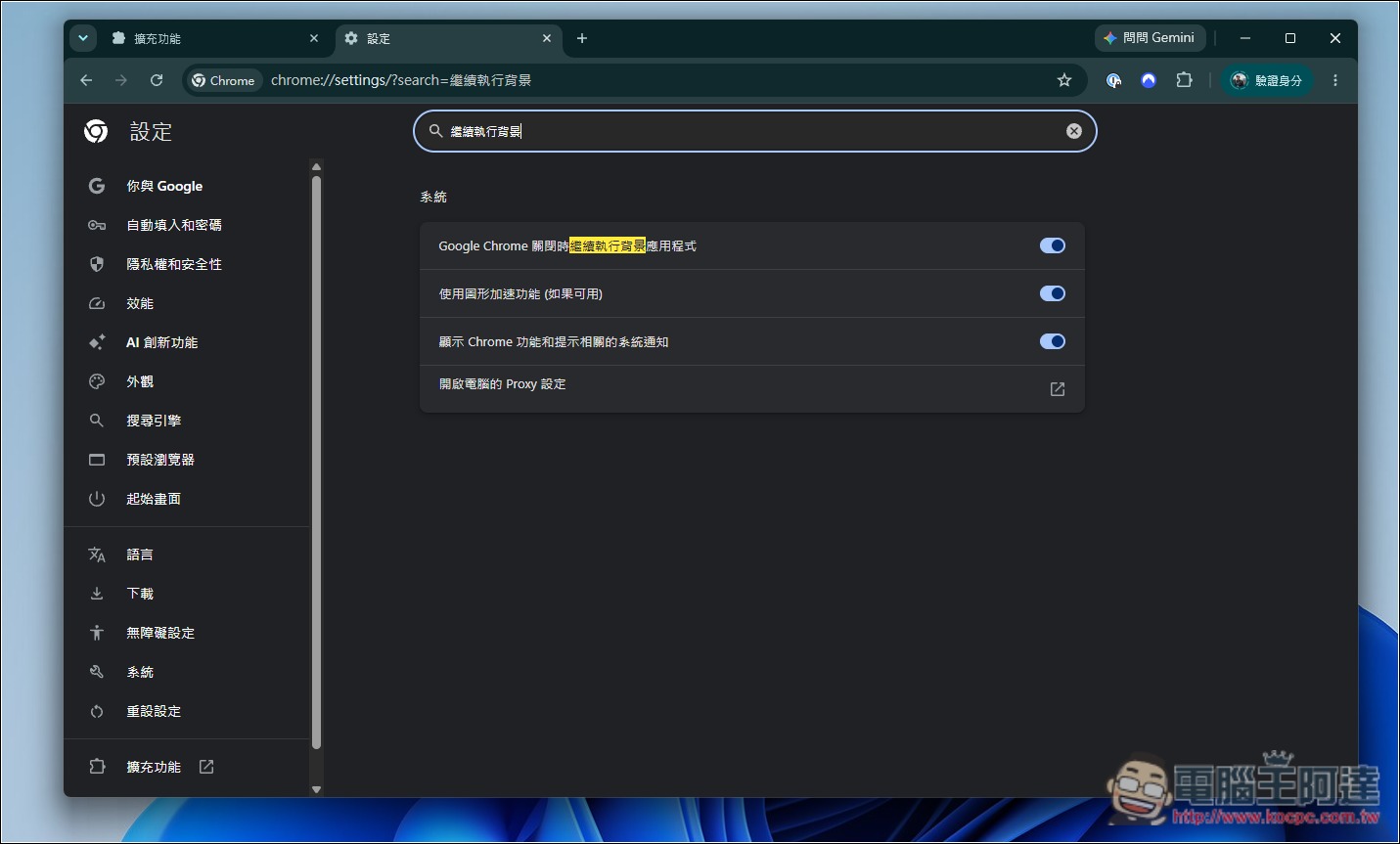
方法三:關閉 Chrome 背景應用程式
- 開啟 Chrome 設定。
- 進入「系統」。
- 找到「Google Chrome 關閉 後繼續執行背景應用程式」。
- 將這項功能關閉。
也可以直接在網址列輸入 chrome://settings/system 跳到這個頁面。關閉後,Chrome 視窗關掉時擴充功能就不會繼續在背景執行,不過部分需要背景運作的功能,例如某些擴充功能的通知,也會跟著收不到。