
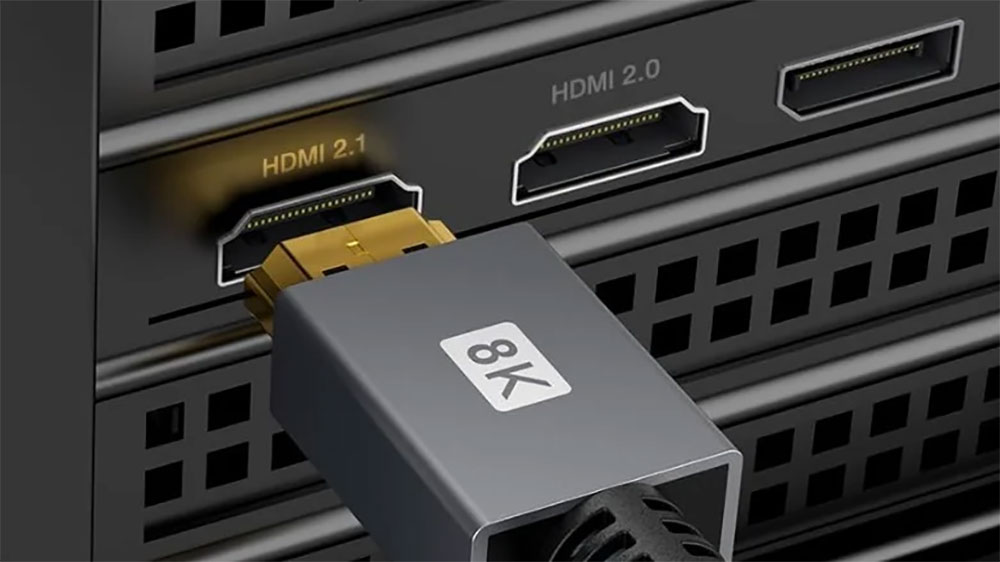
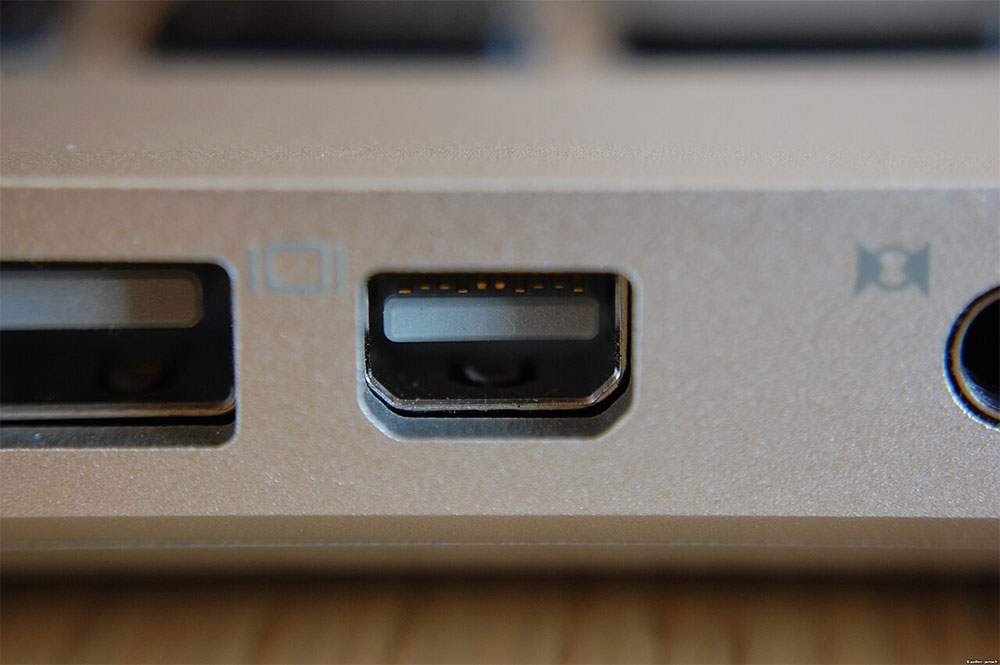
無論是桌上型電腦或筆電,機身背後與側邊往往配備了 HDMI、DisplayPort(DP)等多種視訊輸出埠;若桌機額外安裝了獨立顯示卡,可用連接埠更是成倍增加。許多人在建置多螢幕工作站時,常會遇到一個實際難題:如果顯卡或主機板上只有一組 HDMI,手邊卻還有閒置的 DisplayPort,兩者可以混搭使用、同時輸出畫面嗎?
答案是肯定的,而且在現代電腦上幾乎是「隨插即用」。
HDMI 與 DisplayPort 混搭輸出可行嗎?一文看懂接法與潛在限制
對絕大多數現代硬體而言,混用不同視訊介面並無任何障礙。只要硬體本身支援多螢幕輸出,無論你使用的是 Windows、macOS 還是 Linux,系統都能順利辨識並延伸桌面(僅極少數早期老舊機種受限於晶片組設計,無法同時啟用雙輸出)。
在實務配置上,最推薦的黃金法則為:「DisplayPort 接主螢幕,HDMI 接副螢幕」。這是因為 DisplayPort 與 HDMI 在訊號傳輸架構上有所差異,DP 通常能提供更充裕的頻寬,並完整支援高更新率與可變更新率(VRR)等進階顯示技術。將高規格的主力螢幕交給 DP,其餘用來顯示通訊軟體、文件或監控數據的副螢幕交由 HDMI 負責,能最大化發揮硬體效能。

連接埠不夠用?除了混搭,還有「一條線串接」方案
除了各自獨立拉線之外,多螢幕連接其實還有更精簡理線的進階玩法:
- DisplayPort 菊花鏈(Daisy Chain): 只要設備支援 DisplayPort 1.2 或更新版本,且顯示器本身具備「DP Out」輸出埠,你就能用一條 DP 線連接電腦與第一台螢幕,再從第一台螢幕拉線串接第二台螢幕,大幅減少主機背後的線材雜亂。
- HDMI 集線器擴充: HDMI 本身並不支援菊花鏈串接。若想透過單一 HDMI 埠輸出多螢幕,則必須額外購買專用的訊號分配器或擴充基座(Hub)來達成。
混搭與串接並非完美,建置前必知的三大潛在限制
雖然混用介面或菊花鏈相當方便,但在實際應用上仍有幾項物理與軟體限制需要留意:
- 菊花鏈的頻寬瓜分效應
透過單一 DP 線路串接多台螢幕時,所有顯示器必須共同分享同一條線材的總傳輸頻寬。這意味著在多螢幕並行時,單一螢幕可能無法開啟最高解析度或極限更新率,對追求極致畫質與高幀率的玩家來說是一大硬傷。 - 「木桶效應」導致的規格降級
在部分筆電或特定顯卡架構下,混合使用不同介面輸出時,系統可能會強制將所有螢幕的解析度與更新率,限制在所有連接設備中「最低的共通標準」。雖然這並非絕對(視硬體與驅動程式調校而定),但確實可能導致高階主螢幕無法發揮完整實力。 - 跨螢幕拼接與顯示一致性問題
如果副螢幕只是用來瀏覽網頁或看影片,螢幕間的性能落差無傷大雅;但若你想開啟「跨螢幕全景遊戲模式」,讓多台螢幕組合成一塊超寬大畫面,不同介面與面板帶來的更新率不同步、色準與亮度偏差,以及視窗跨螢幕拖曳時的縮放比例錯亂,很快就會讓體驗大打折扣。
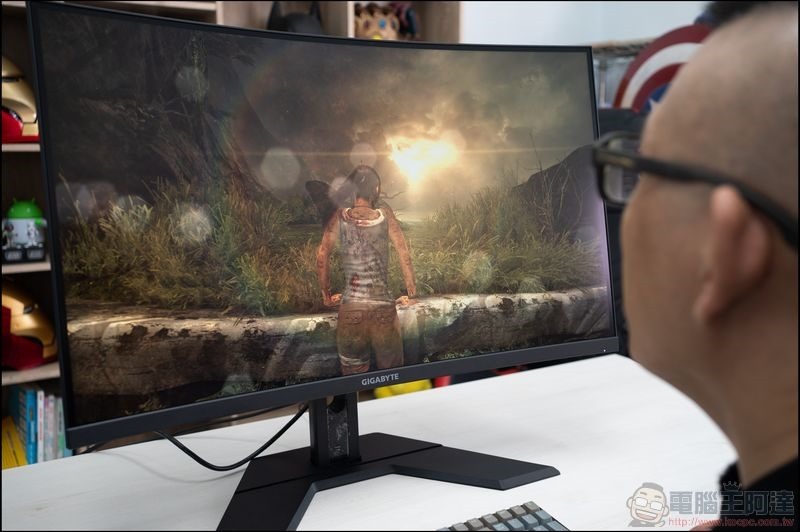
整體而言,日常辦公與多工處理完全可以放心將 HDMI 與 DisplayPort 混搭使用;但若是重度電競或專業色彩工作者,則建議盡量統一使用相同規格的介面與同型號顯示器,才能獲得最穩定一致的視覺體驗。