
對於經常開會的人,現在一定都會用 AI 來幫忙記錄和統整,不過會議內容大多都是高度機密,絕不能外洩,因此一定會希望能用本地 AI 工具,如果你還沒有習慣的本地工作流,或找到好用的本地 AI 會議工具,這篇推薦的 Yogurt 就很值得試試,免費開源且完全本地運行,設定上也超簡單,無須串連什麼 API,安裝好軟體就會下載需要的模型,接著就能開始使用。
除了會進行錄音轉文字外,會議結束後也會自動生成 AI 摘要,如果有需要,也能透過 AI 提問功能來詢問。更重要的是,它還內建 MCP 伺服器,可以串其他 AI 工具使用。Windows、Mac、Linux 都有。
Yogurt 免費開源的本地 AI 會議記錄工具介紹
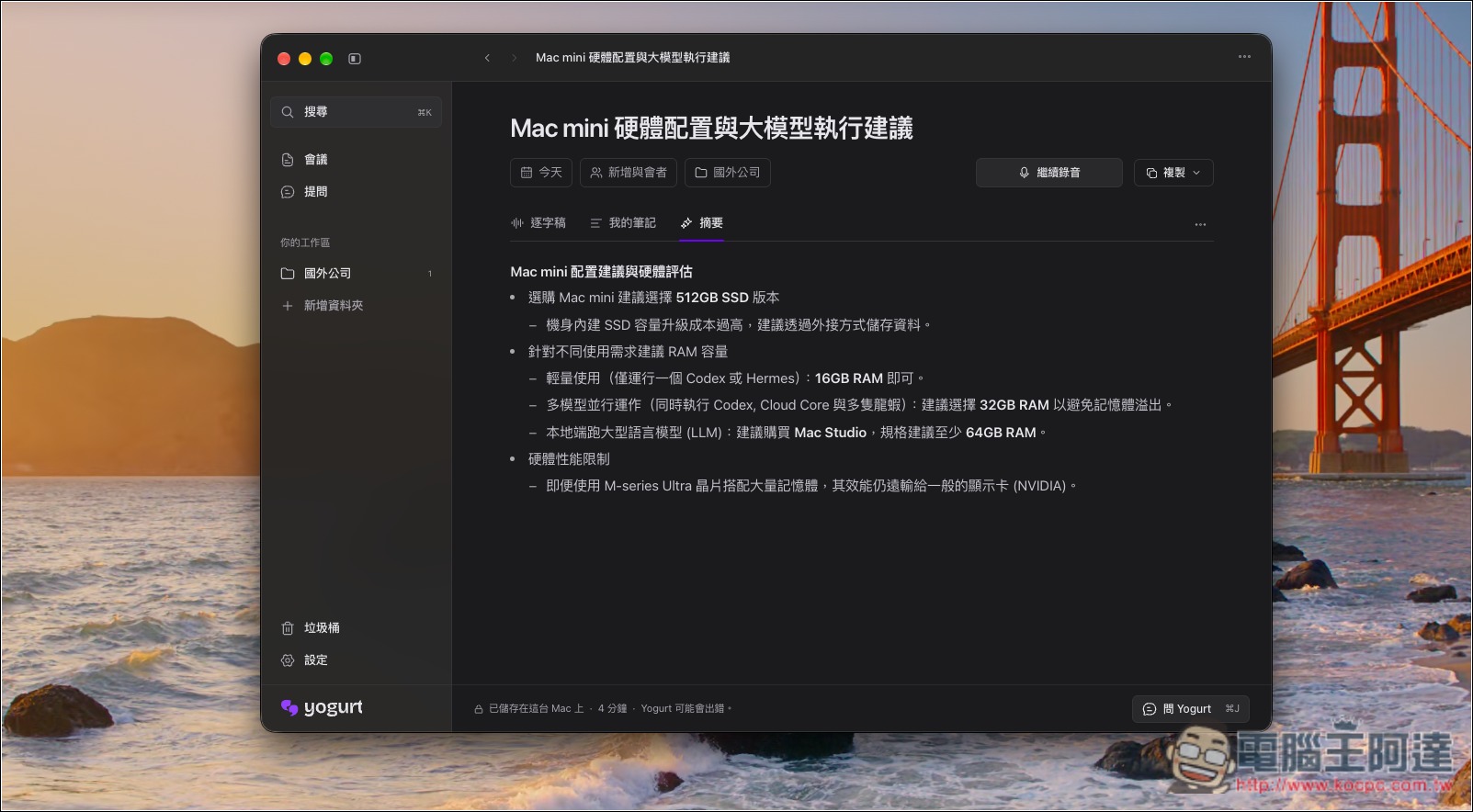
Yogurt 是一款由 Frigade 開發的免費開源本地 AI 會議記錄工具,支援 Windows、macOS 和 Linux。和不少需要將錄音上傳雲端分析的服務不同,Yogurt 將語音辨識、會議摘要與 AI 問答全都在本地執行,不需要註冊帳號,也沒有訂閱費用。對於經常參加線上會議,又不希望工作內容傳到外部伺服器的使用者來說,是非常不錯的選擇。
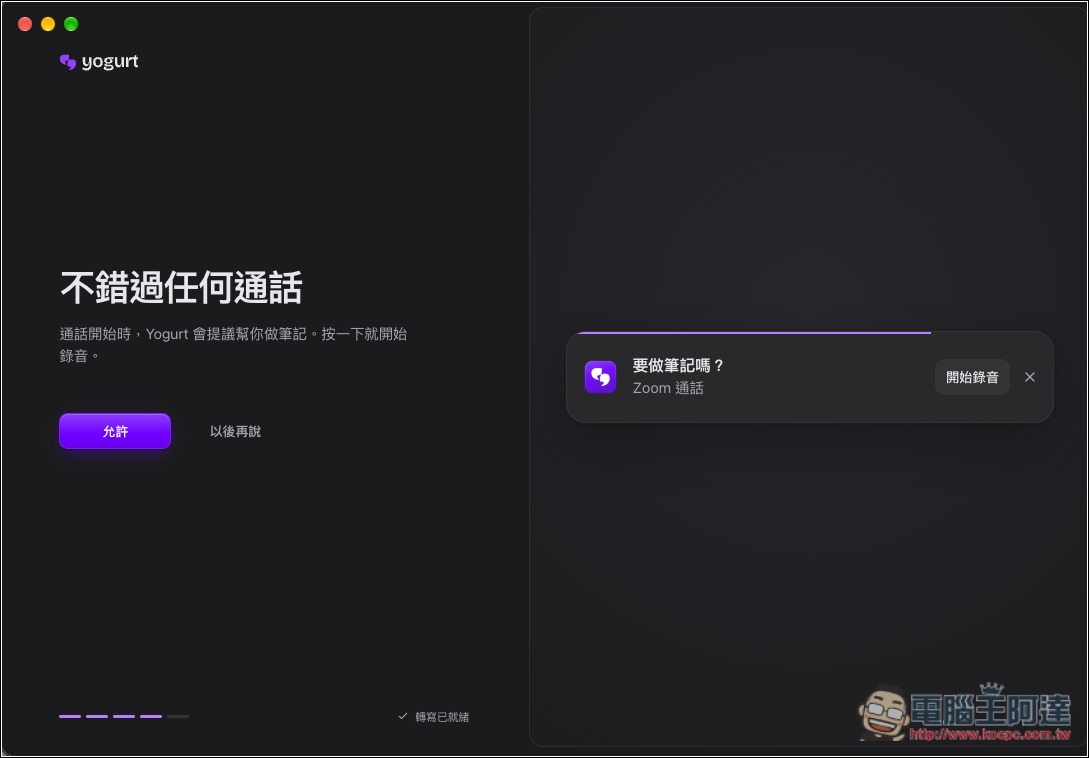
使用方式很直覺。開會時啟動錄音,Yogurt 就能同時收取麥克風與電腦播放的聲音,並將對話即時轉換成逐字稿。它不需要像部分 AI 會議助理一樣,需要派機器人加入視訊會議,因此不會在參與者名單中出現陌生帳號。除了 Zoom、Microsoft Teams、Google Meet,其他能在電腦上播放聲音的通話程式也可以錄製。針對支援的平台,程式還會偵測會議開始並提醒是否錄音,結束後自動停止。錄音前仍應先告知其他與會者。
錄音結束後,會根據對話逐字稿和使用者手動補充的筆記,自動整理成容易閱讀的會議摘要。如果會議內容太長,也不必逐行翻找,只要直接向 AI 詢問,例如「剛才決定了什麼?」或「上週會議討論過哪些事情?」,就能從既有記錄中尋找答案,並附上對應來源,方便回頭核對。筆記還能依資料夾分類,透過標題、內容與逐字稿搜尋,整理多場會議更方便。
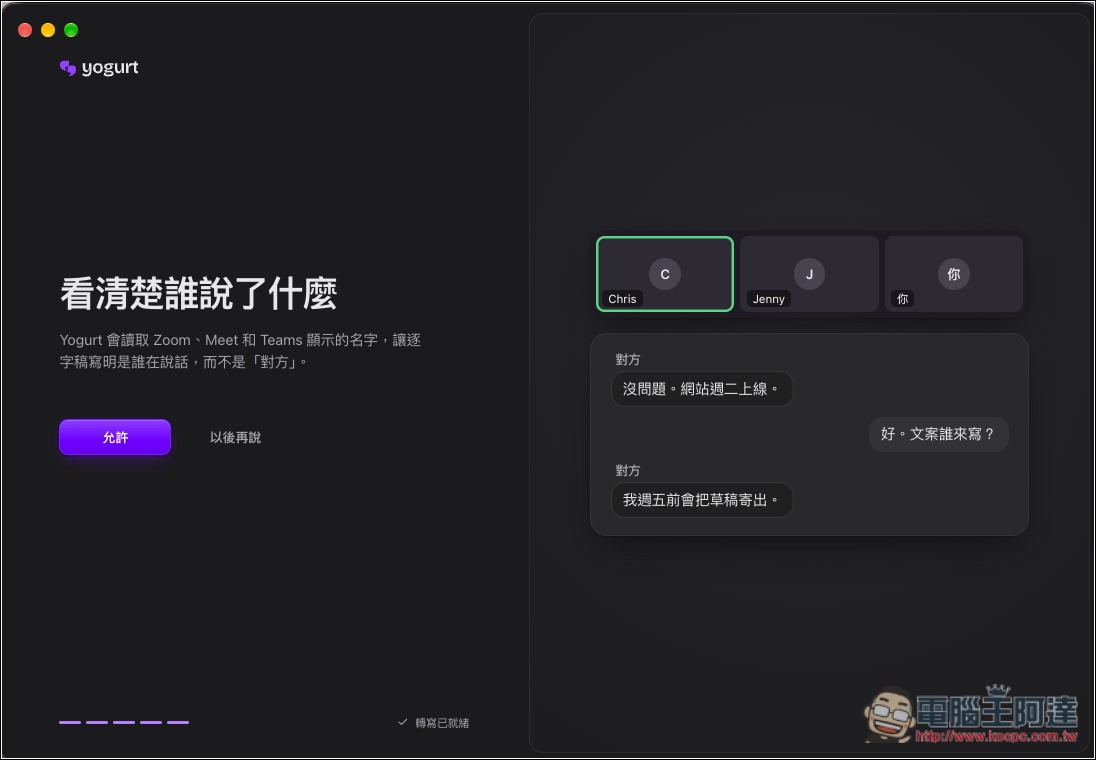
語言方面,採用 Whisper 相關技術進行語音辨識,切換多語言模式後可辨識 99 種語言。摘要會配合會議主要語言,AI 回答則依提問語言產生。Mac 版本另可在符合條件時,辨識 Zoom、Teams 和 Meet 中顯示的發言者姓名,協助釐清誰說了什麼。整理完成的筆記與逐字稿可以複製,或匯出成 Markdown,方便保存到其他筆記軟體。
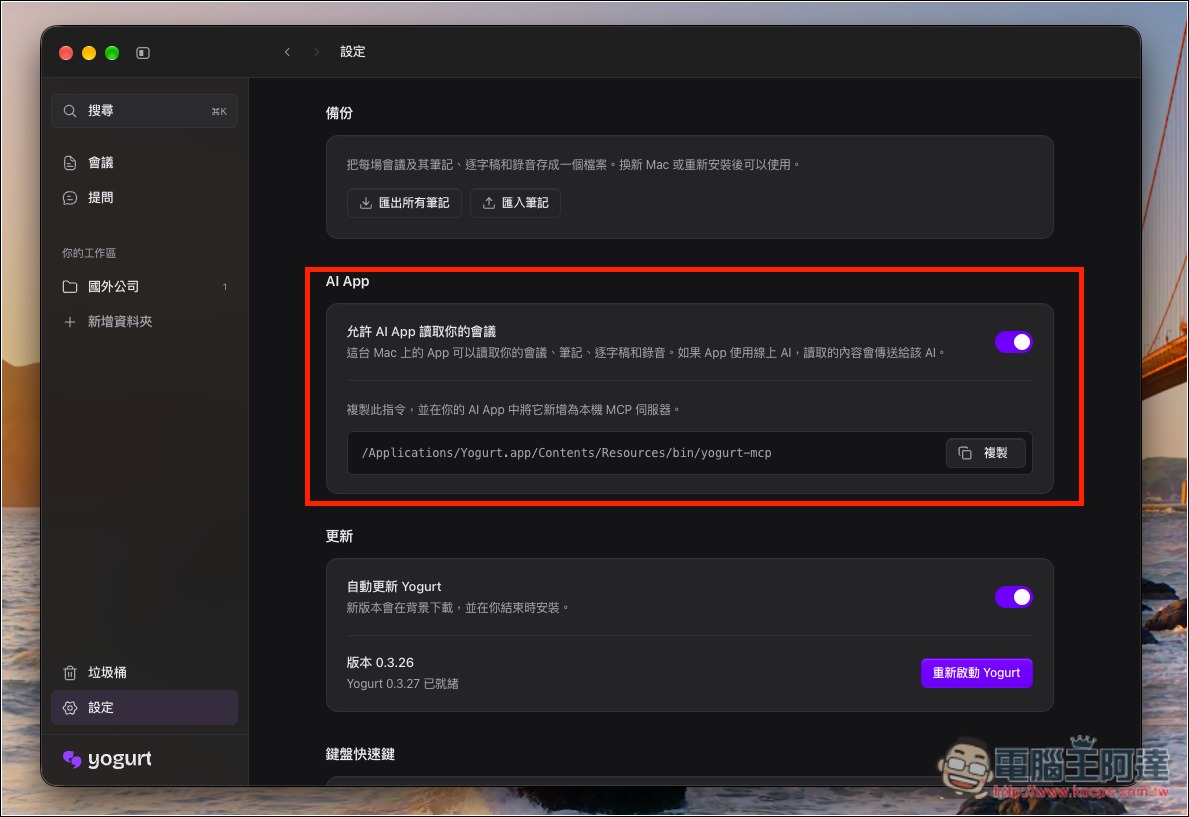
首次設定須下載 AI 模型,較小的筆記模型約 5GB,依電腦效能選用的進階模型可能達 14GB 以上,因此記得預留儲存空間。基本需求為至少 8GB 記憶體,Mac 需 Apple Silicon 處理器。Yogurt 也提供本地 MCP 伺服器,允許使用者授權其他 AI 助理讀取會議筆記與逐字稿。
主要特色
- 完全免費、開源:採用 MIT 授權,不需要註冊帳號或支付訂閱費用。
- 本地 AI 處理:語音辨識、會議摘要及 AI 問答都可以在電腦上離線執行。
- 即時錄音轉文字:同步錄製麥克風與系統音訊,將對話轉換成逐字稿。
- AI 自動生成摘要:根據會議逐字稿與個人筆記,自動整理重點內容。
- AI 智慧提問:可針對過去的會議內容詢問 AI,並提供答案來源。
- 支援 99 種語言辨識:切換多語言模式,即可處理中文、英文、日文等不同語言。
- 支援常見會議平台:適用 Zoom、Microsoft Teams、Google Meet 等通話軟體。
- 會議錄音提醒:偵測支援的線上會議後提醒錄音,會議結束時自動停止。
- 會議搜尋及分類:支援資料夾管理、關鍵字搜尋,以及 Markdown 格式匯出。
- 發言者辨識:Mac 版本可在符合條件時辨識常見會議平台顯示的發言者姓名。
- 支援 MCP 整合:可授權其他 AI 助理讀取會議筆記與逐字稿。
- 跨平台支援:提供 Windows、macOS、Linux 版本,最低需要 8GB 記憶體。
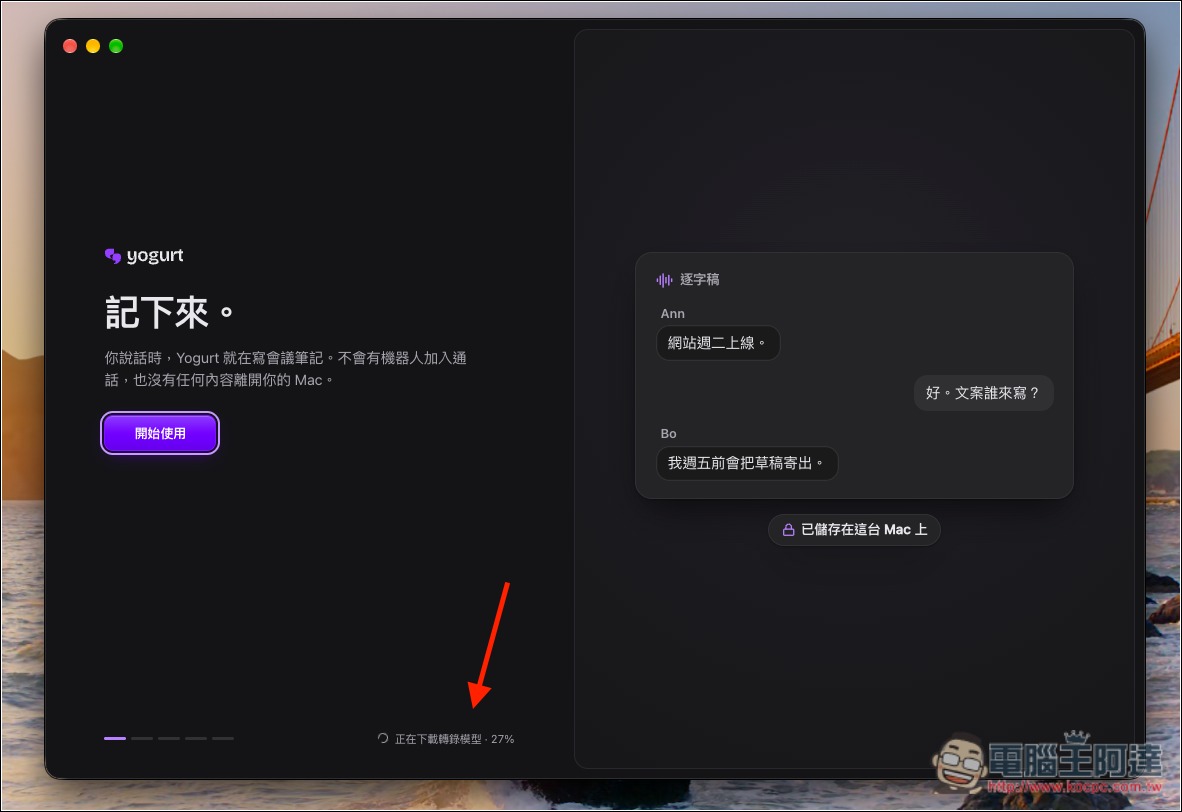
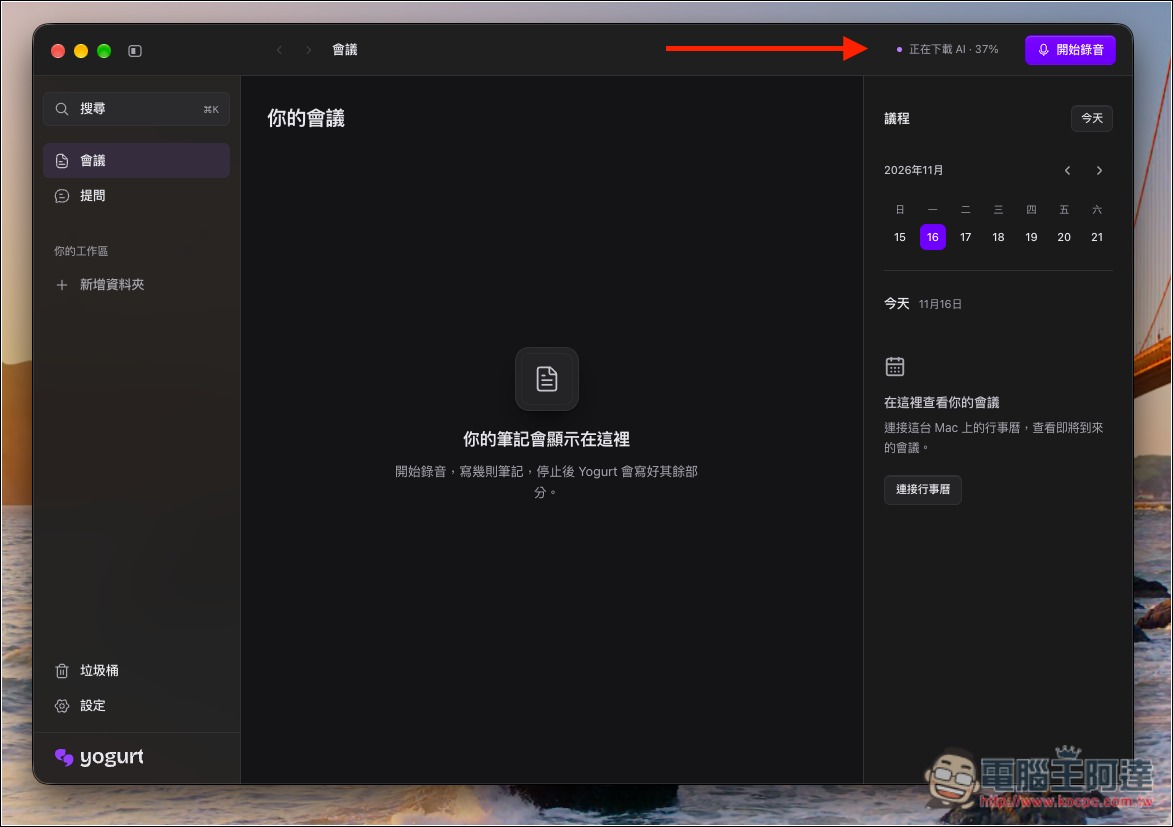
打開 Yogurt 後,就會自動開始下載需要的 AI 模型:
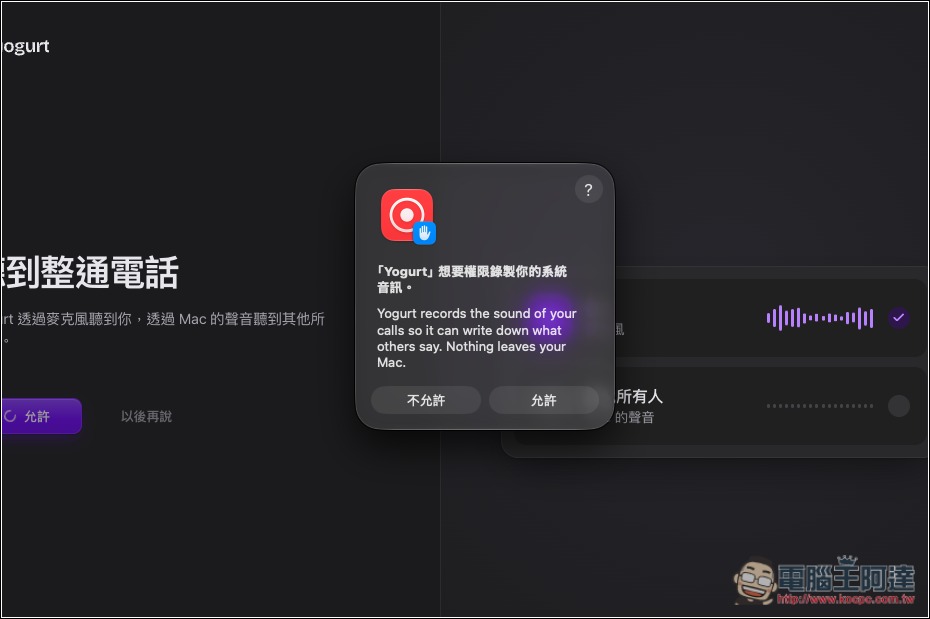
麥克風和錄製權限記得要允許:
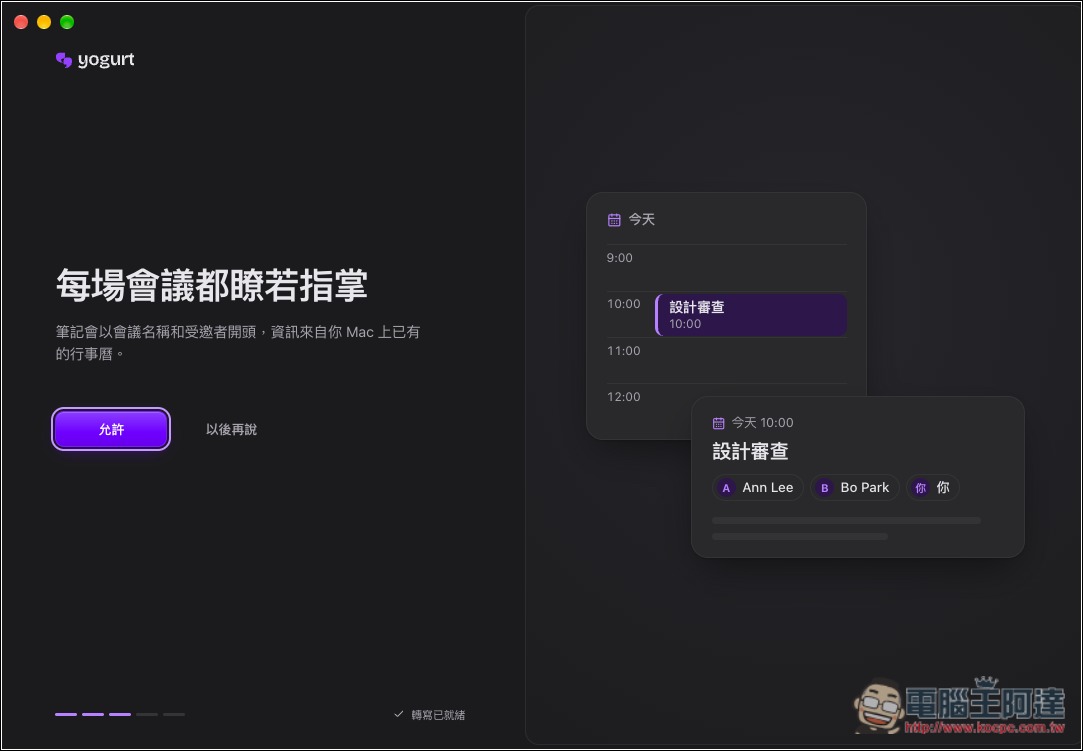
Mac 版還能串連 Apple 的行事曆:
會自動偵測支援的會議工具,如果發現到有會議正在進行,會跳出提醒通知:
Mac 版支援名字辨識功能,可在 Zoom、Meet 和 Teams 中使用:
下圖就是操作介面,左側有「會議」和「提問」兩個功能,錄音完的會議會記錄在前者,有任何問題想問 AI,則是到提問功能。記得等到 AI 都下載完後再開始使用錄音:
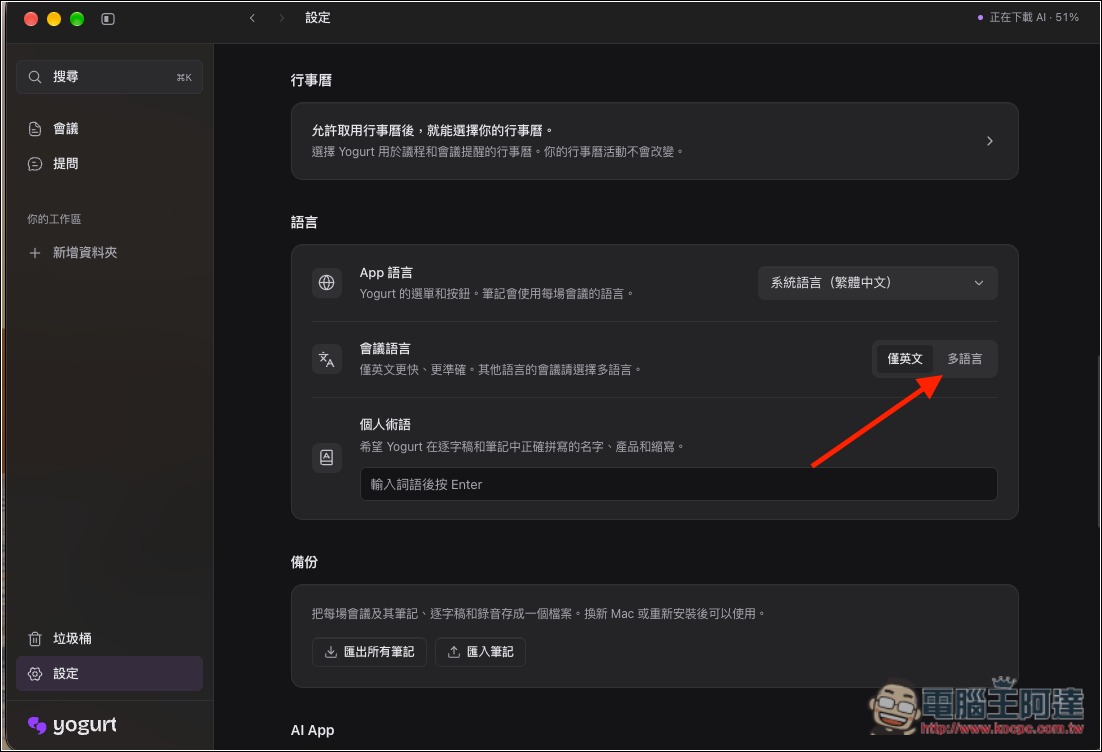
會議語言預設是英文,如果你的會議是中文或其他語言,記得切換到多語言:
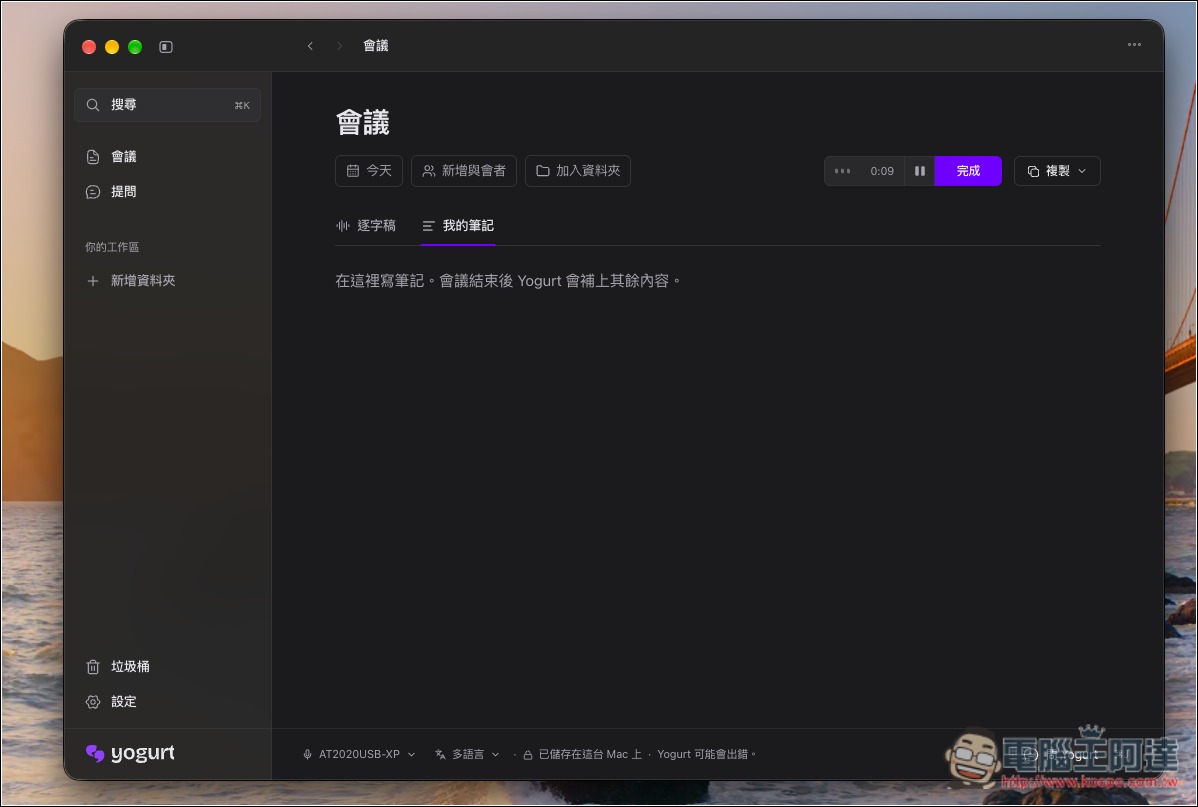
按右上的開始錄音功能,就會進到該會議介面,你可以在我的筆記裡面記錄任何重點:
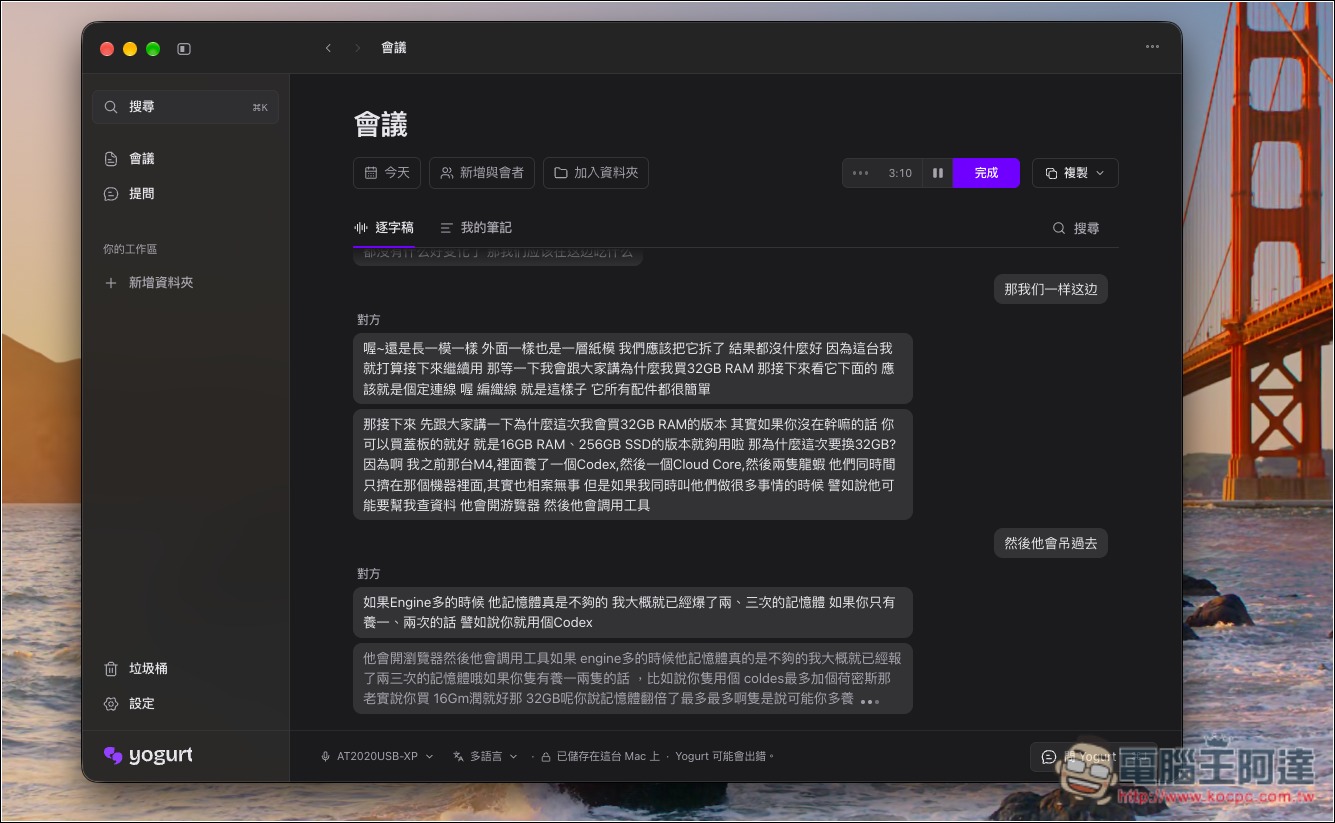
逐字稿會即時顯示目前錄音轉文字的結果,下圖我是使用麥克風錄音 YouTube 影片,因此收音品質可能還好,辨識效果我覺得沒有很好。不過,結束後錄音檔會保留下來,因此當前沒轉好也沒關係,後續還能處理:
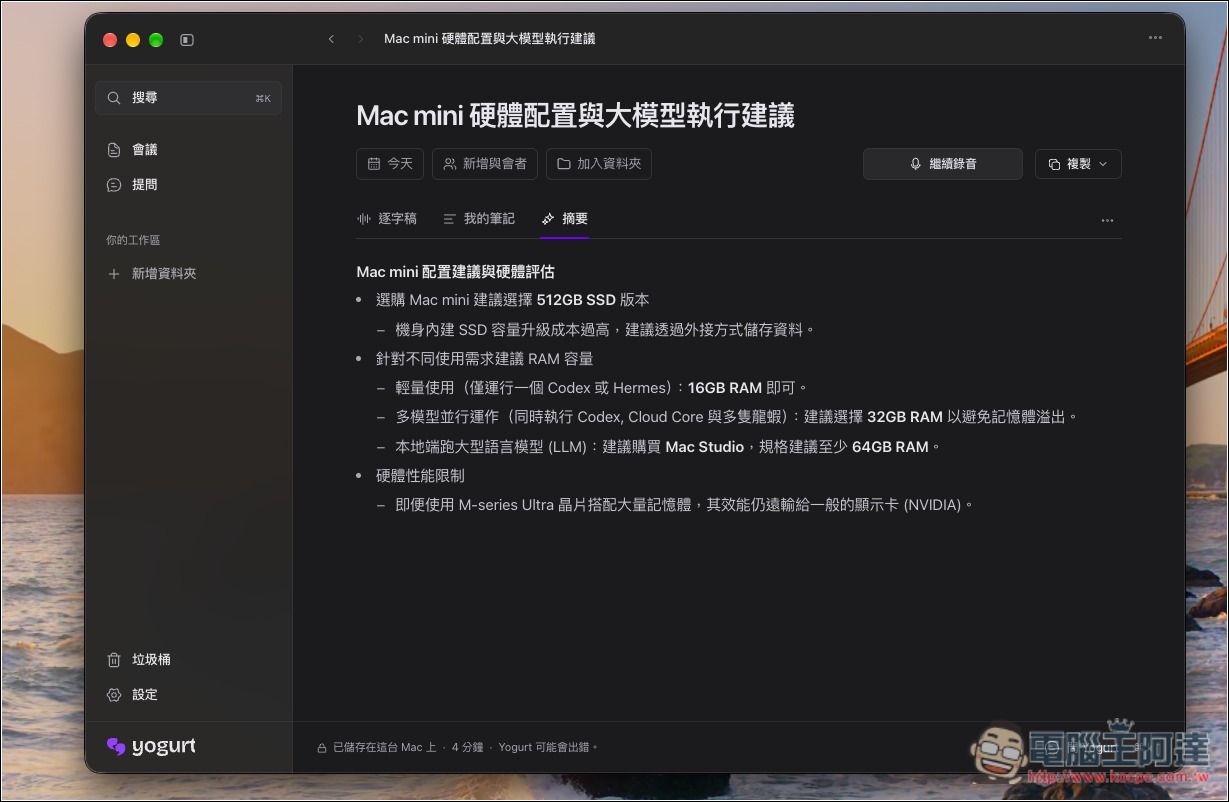
錄完之後,會自動生成摘要,這我就覺得蠻不錯的,確實都有把重點提到:
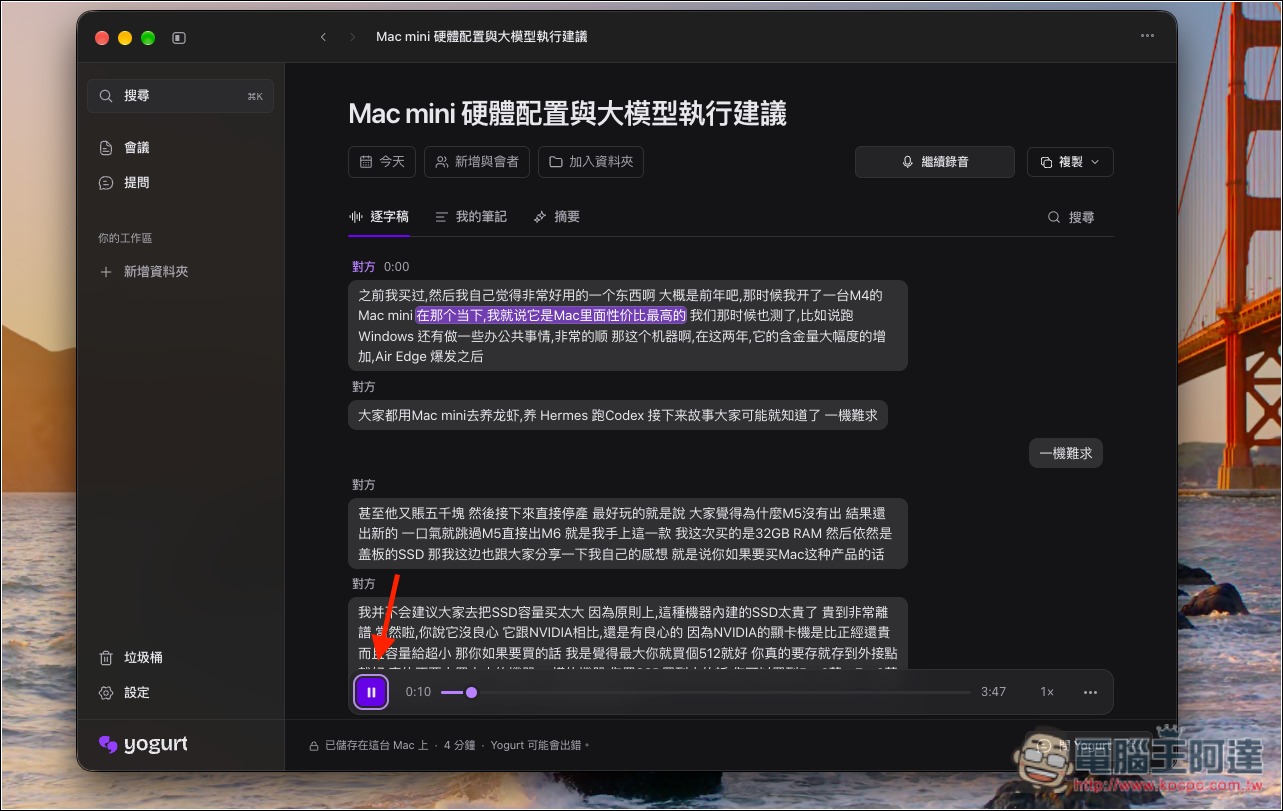
如果要聽錄音檔,就回到逐字稿頁面,下方即可播放:
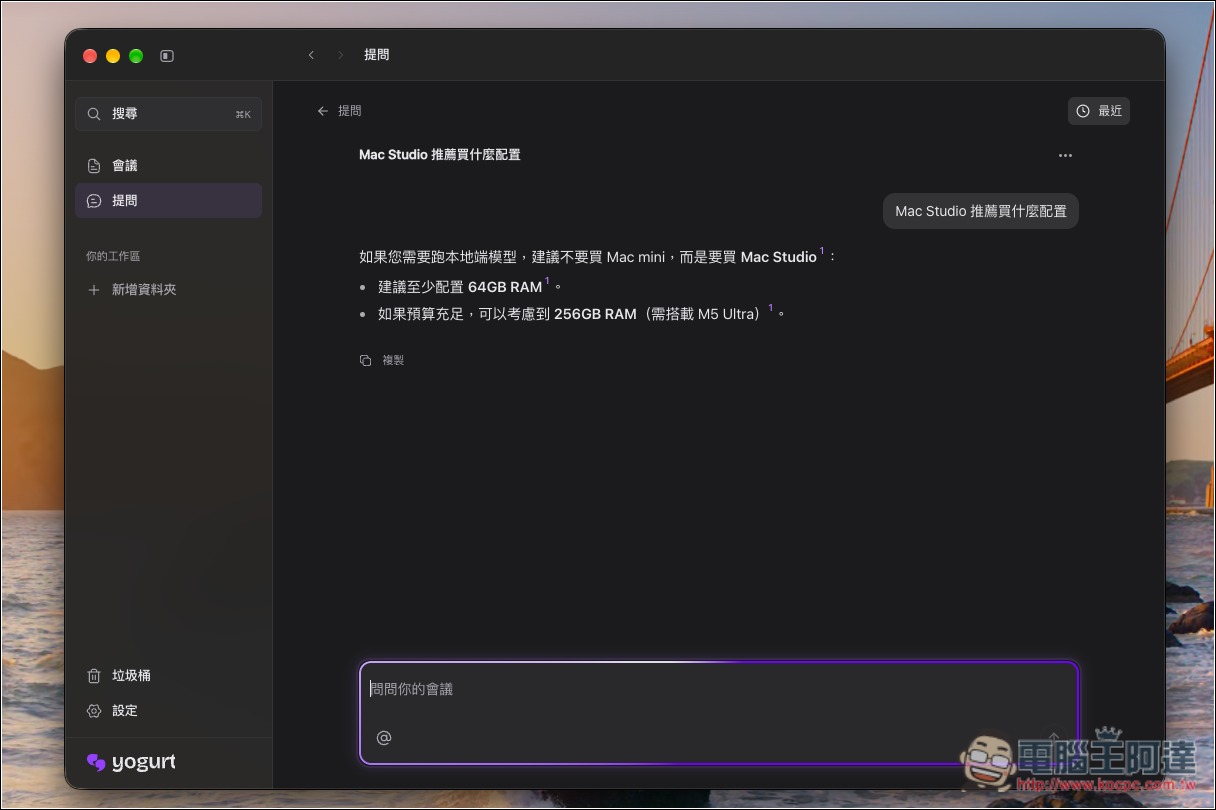
對會議有任何疑問,都能到提問裡面向 AI 詢問:
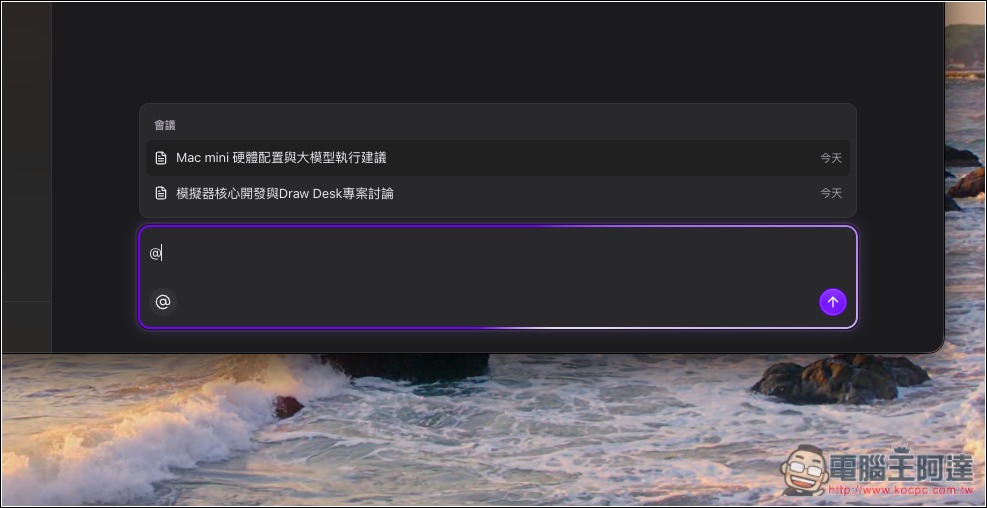
預設是回答所有會議,也能指定你要問的那場會議:
有需要 MCP 串其他 AI 工具的人,就把 AI App 功能打開,即可獲得指令: