
「一條線搞定充電、傳輸與螢幕輸出」,這是 USB-C 承諾給所有桌面極簡主義者的美好願景。但在實際體驗中,這項技術卻往往讓人陷入規格迷宮:插上螢幕卻沒畫面、外接硬碟速度大降,或是筆電越充越沒電。要真正享受「一線通」的便利,你得先看穿它背後的相容性與頻寬博弈。
用 USB-C 外接螢幕前,你必須搞懂的頻寬與供電真相
許多人以為只要接頭長得一樣,功能就完全相同,但 USB-C 的世界裡其實充滿了「同形不同命」的陷阱。並非所有的 USB-C 連接埠或線材都具備視訊傳輸能力,最典型的例子就是 Apple 原廠的 240W USB-C 充電線,雖然它擁有頂級的供電規格,但內部缺乏高速資料通道,完全無法用來輸出影像。
要讓 USB-C 化身為影像傳輸線,關鍵在於 USB-C 交替模式(Alt Mode)。這項技術會重新分配線材內的高速通道,讓它改為傳輸 DisplayPort 或 HDMI 訊號。想順利點亮螢幕,必須同時滿足「鐵三角」條件:
- 訊號源: 電腦的 USB-C 埠必須明確支援 Alt Mode(如 Thunderbolt 或標示 DP Alt Mode)。
- 傳輸線: 必須是具備高速資料傳輸規格的「全功能」線材,而非純充電線。
- 顯示器: 具備支援視訊輸入的 USB-C 埠(或透過合適的轉接器)。
此外,這三個環節的規格上限,將直接決定你最終能跑出多高的解析度與更新率。
即便你買齊了全套高規設備,物理頻寬的限制依然存在。一條標準的高速 USB-C 線材內部共有四條高速資料通道(High-Speed Lanes),當你透過一條線同時連接螢幕與外接周邊時,影像訊號與 USB 資料就會展開一場「搶頻寬大戰」:
- 畫質優先模式: 若將四條通道全數分配給影像,你能獲得最極致的解析度與高更新率,但代價是螢幕上的 USB 集線器(Hub)會瞬間退化,只剩下依賴獨立引腳運作的 USB 2.0 龜速。
- 均衡傳輸模式: 若想保留超高速的 USB 檔案傳輸(例如外接 SSD 剪輯影片),系統就必須撥出兩條通道給資料使用,這意味著影像頻寬直接減半,迫使你必須妥協、降低螢幕的解析度或更新率。
對於一般文書用戶來說,這種頻寬分配幾乎無感;但若你習慣把螢幕當作桌面的資料傳輸中樞,就會明顯感受到兩者的拉鋸。好在多數高階 USB-C 顯示器都在 OSD 選單中內建了「USB 優先」或「高解析度優先」的切換選項,讓使用者能依當下需求手動調配。
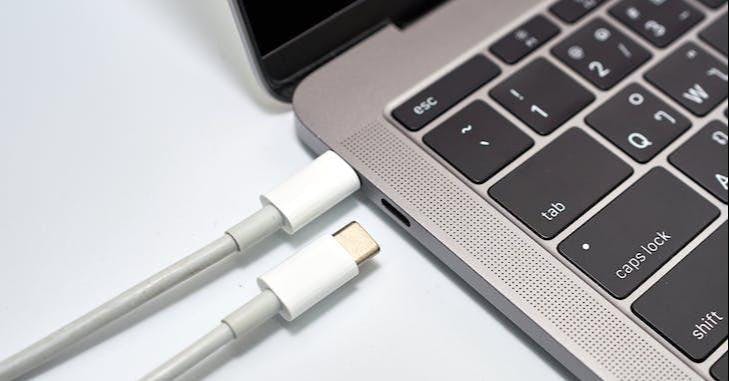
最後一道關卡是電力。許多人喜歡直接用螢幕幫筆電充電,但「能輸出畫面」並不代表「能喂飽筆電」。在選購或連接前,務必確認螢幕支援 USB Power Delivery(USB PD) 協議,且最大輸出瓦數(W)符合筆電的功耗需求。如果螢幕的供電瓦數不足,輕則跳出「慢速充電」警告、電量越用越少,重則會觸發筆電的保護機制,導致處理器降頻、系統效能大打折扣。看清瓦數、挑對線材並理解頻寬分配,才能讓你的 USB-C 桌面真正做到既整潔又高效。