微軟當初推出 Recall 時,雖然功能感覺很方便,可以快速找回過去看過的內容,但因為會定期擷取螢幕畫面,沒多久就引發不少隱私爭議,這也讓微軟重新調整相關設計。不過,微軟似乎還沒放棄讓 Windows 11 擁有 AI 記憶功能的想法。外媒 Windows Latest 發現,微軟正在悄悄測試另一款類似 Recall 的 Windows 11 AI 記憶工具,內部代號為 Project Pantheon。
不過這次做法不同,它不會在背景自動記錄畫面,而是讓使用者自行決定要保存哪些內容,儲存後還能透過 AI 搜尋、整理,甚至能透過 MCP 整合 Claude、Cursor 等第三方 AI 工具,讓這些 AI 也能使用已保存的資料。
 圖片來源:Windows Latest
微軟秘密測試另一款 Windows 11 AI 記憶工具 Project Pantheon:不自動截圖,存什麼你決定,還能串接 Claude、Cursor
根據 Windows Latest 報導,他們幾個月前在 Microsoft Store 發現一個未公開的應用程式頁面,內部代號為「Project Pantheon」的 Windows 11 AI 工具。
微軟尚未正式公開 Project Pantheon,因此在 Microsoft Store 也無法透過一般搜尋找到,他們也不是受到微軟邀請取得測試資格,而是直接在這未公開的商店頁面下載安裝。從今年夏天開始,他們就持續實際使用這款工具。
值得一提的是,Project Pantheon 在開發過程中曾出現多個不同名稱,目前已知包括:
- Context Vault:Windows Latest 實際測試的 App 名稱。
- Context IO:整個平台的名稱。
- Projects:早期使用的名稱,目前仍能在 Windows 11 的「設定」App 中找到相關痕跡。
名字雖然一直換,但主要功能一直沒變,讓你把有用的內容存起來、整理好,之後再透過 AI 快速找回來。
打開 Context Vault 之後,首頁是 Collections(集合)頁面,左側欄有 Library(資料庫)、Chat(AI 聊天)、Token usage(Token 用量)、Timeline(時間軸)和 Connections(連線)等功能。如果保存時沒有指定要放進哪個集合,會先丟到「Uncategorized memories」(未分類記憶)裡:
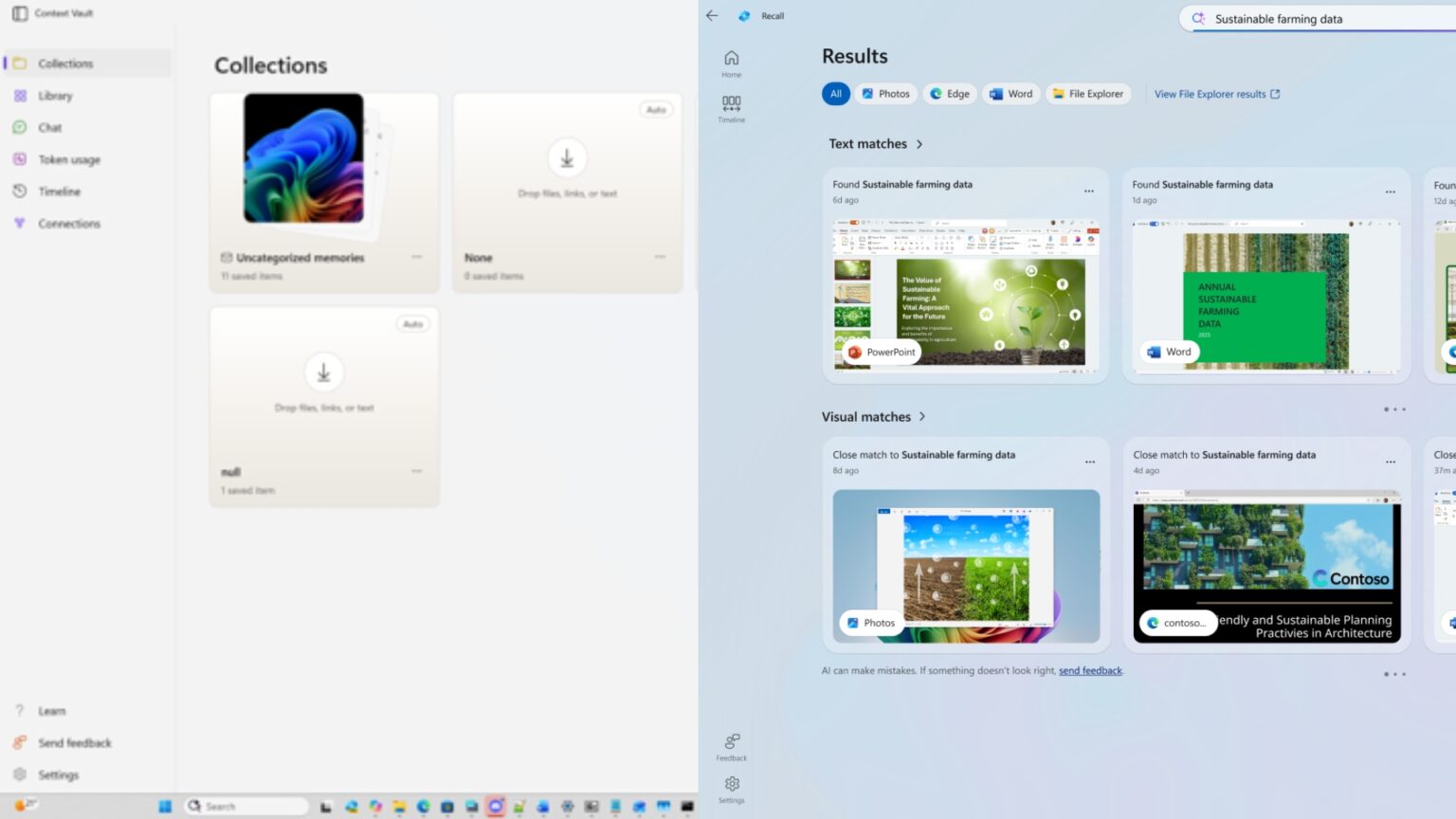
圖片來源:Windows Latest
以 Windows Latest 實測的版本來看,目前支援的保存方式包括:
- 網頁:透過瀏覽器擴充功能保存
- 檔案與圖片:從檔案總管的「分享」選單加入
- 螢幕截圖:使用 Windows 的螢幕擷取功能,主動截圖需要保存的畫面
- 文字與圖片:透過 Click to Do 選取後保存
- 剪貼簿:把複製的內容直接加入
- 音訊與影片:同樣可以存成記憶
- 支援的 App:部分 App 也能直接把內容送進去
像是在檔案總管裡,打開右鍵選單按下分享後,Context Vault 也會出現在選項內,跟 WhatsApp、Outlook、TikTok 一起:
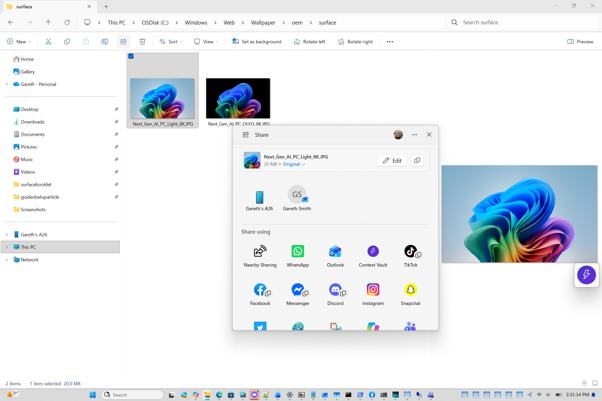
圖片來源:Windows Latest
在 Click to Do 的設定選單中,下方也有「Save image to Projects」(將圖片存到 Projects)和「Save selected text to Projects」(將選取的文字存到 Projects)兩個動作:
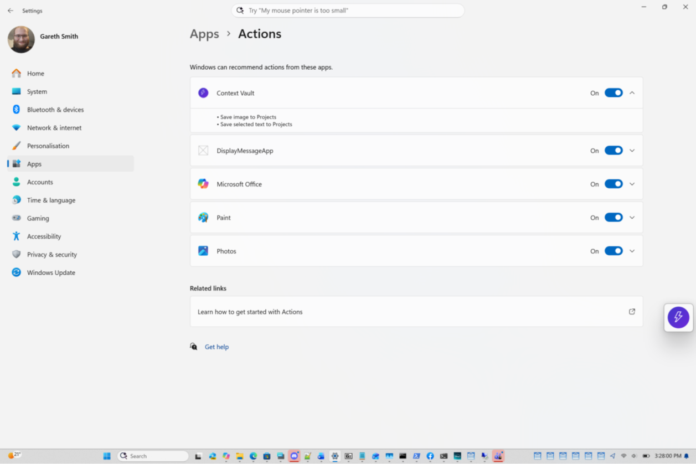
圖片來源:Windows Latest
既然都要手動儲存要的內容,有些人可能會想,Pantheon 就只是一個比較方便的收藏工具,似乎跟一般筆記 App 或截圖工具差別不大。
它真正的特色在,存進去的資料可以直接交給 AI 處理。
所有記憶會被整理進不同的 Collections,除了自己手動建立,App 也能自動建立集合,並標上「Auto」標籤。Windows Latest 的電腦上就有一個由單一筆記自動產生的「Weekend Plan」(週末計畫)集合。
有了這些記憶之後,你就可以到 Chat 頁面跟 AI 提問。介面也會有幾個常用的指令建議,例如「列出我的集合」「摘要某個集合」「我最近在忙什麼?」以及「用某個集合撰寫草稿」,聊天框旁邊還有一個「Remember this」按鈕,可以把對話中的內容直接存成記憶:
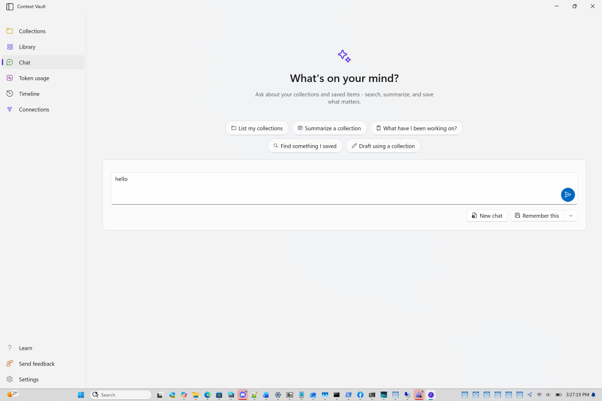
圖片來源:Windows Latest
根據 Windows Latest 的實測,Pantheon 確實可以把相關資料集中起來,讓他不用記住每一筆資料原本是從哪裡來的,也不用在好幾個 App 和資料夾之間翻找,直接對整個集合提問就好,效果比他預期得還要好。
詢問時,可以選擇你要使用雲端 AI 模型,因此不需要 NPU 也能用。App 裡還有一個 Token usage 頁面,可以查看自己用了多少 AI 額度,這也是 Recall 沒有的設計。
Pantheon 也內建 MCP 伺服器,因此 Claude、Cursor 等 AI 工具可以直接讀取你存下來的記憶,這點可說相當不錯。
最後的實測心得,Windows Latest 表示手動保存雖然讓他對資料有更多的掌控權,但相對也多了工作量。他今年夏天用 Pantheon 規劃海邊旅行,最大的困擾就是每樣東西都得記得手動存下來。Recall 最強的背景自動擷取,反而是他在使用 Pantheon 時最懷念的功能。
此外,當集合裡的資料越來越多,App 缺乏完整的篩選功能,管理起來也比較吃力,不過據他了解,微軟已經在考慮補上。
至於 Project Pantheon 什麼時候會推出?目前還不知道。
下方是 Pantheon 和 Recall 的差異表格:
| 比較項目 | Project Pantheon(Context Vault) | Windows Recall |
|---|---|---|
| 儲存方式 | 使用者逐項主動保存 | 同意啟用後,定期自動擷取螢幕快照 |
| 儲存內容 | 網頁、檔案、圖片、截圖、文字、剪貼簿、音訊、影片 | 螢幕快照 |
| AI 搜尋 | 支援,可用自然語言提問、摘要、撰寫草稿 | 支援,可用自然語言搜尋過去畫面 |
| 整理方式 | 集合分類,測試版支援 AI 自動建立集合 | 主要以時間軸整理 |
| 第三方 AI 整合 | 內建 MCP 伺服器,可提供給 Claude、Cursor 使用 | 非相同的整合方式 |
| AI 處理 | 測試版可使用雲端 AI 模型,並提供 Token 用量頁面 | 在裝置本地處理 |
| 硬體需求 | 測試版不需 NPU,正式版需求未公布 | 僅限 Copilot+ PC |
| 取得方式 | 獨立下載的 App | 內建於 Windows |
| 推出狀態 | 未公開測試,微軟尚未發表 | 已推出,可在 Copilot+ PC 上啟用 |