AI 可以直接用自然語言對談,對於很多人來說,一定會希望本地的檔案搜尋也支援,這樣即便不知道檔名,也能輕鬆找出需要的檔案。
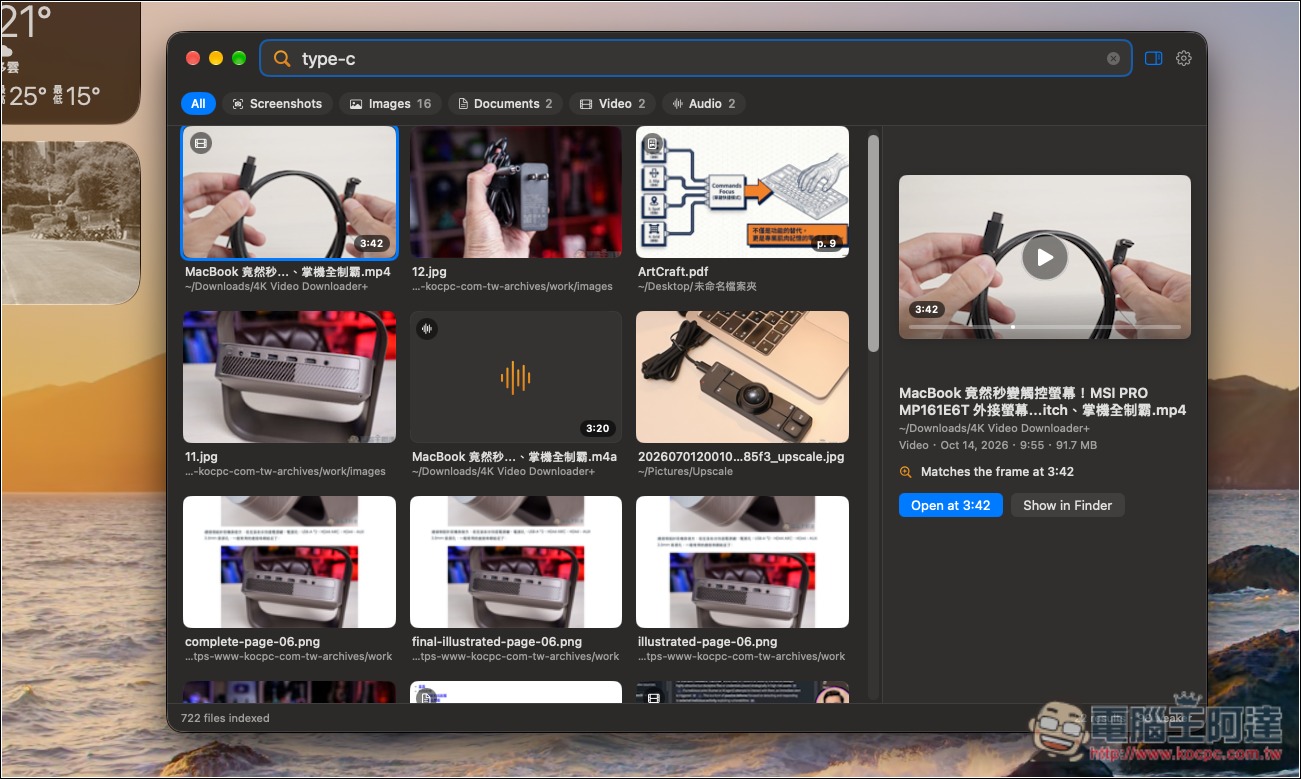
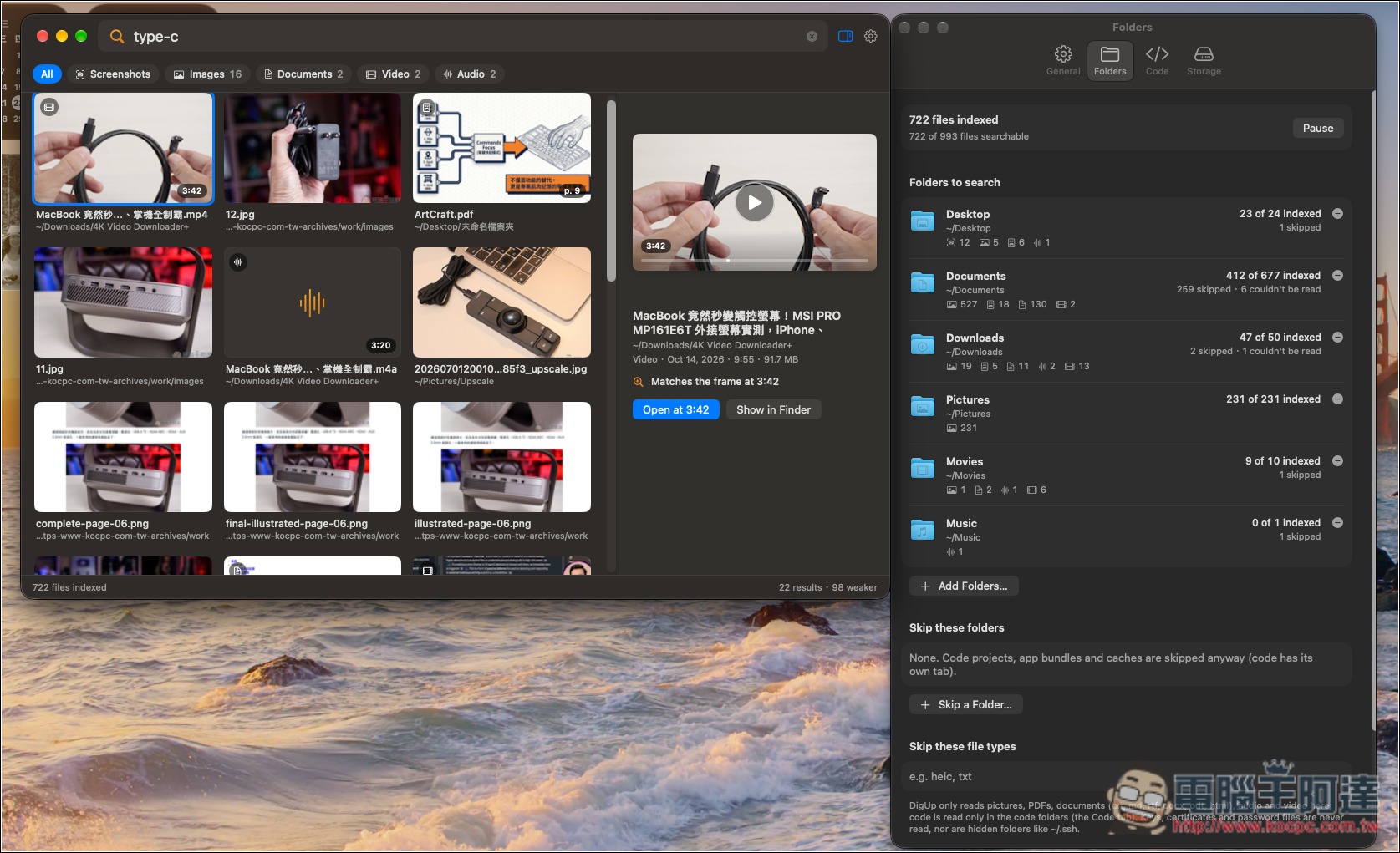
這篇就要推薦一個非常強大的 DigUp 免費開源工具,安裝之後它就能做到用自然語言來搜尋檔案,搭配的是 Google DeepMind EmbeddingGemma 2 多模態模型,不僅能找圖片、PDF、文件,連影片和程式碼都可以,我就測試過 Type-C 這個關鍵字,我要找的影片檔名完全沒有提到這個詞,但我用 DigUp 搜尋後,不僅能找出來,甚至連什麼時間點出現 Type-C 都幫我找到。更重要的是,所有過程都是本機運行。
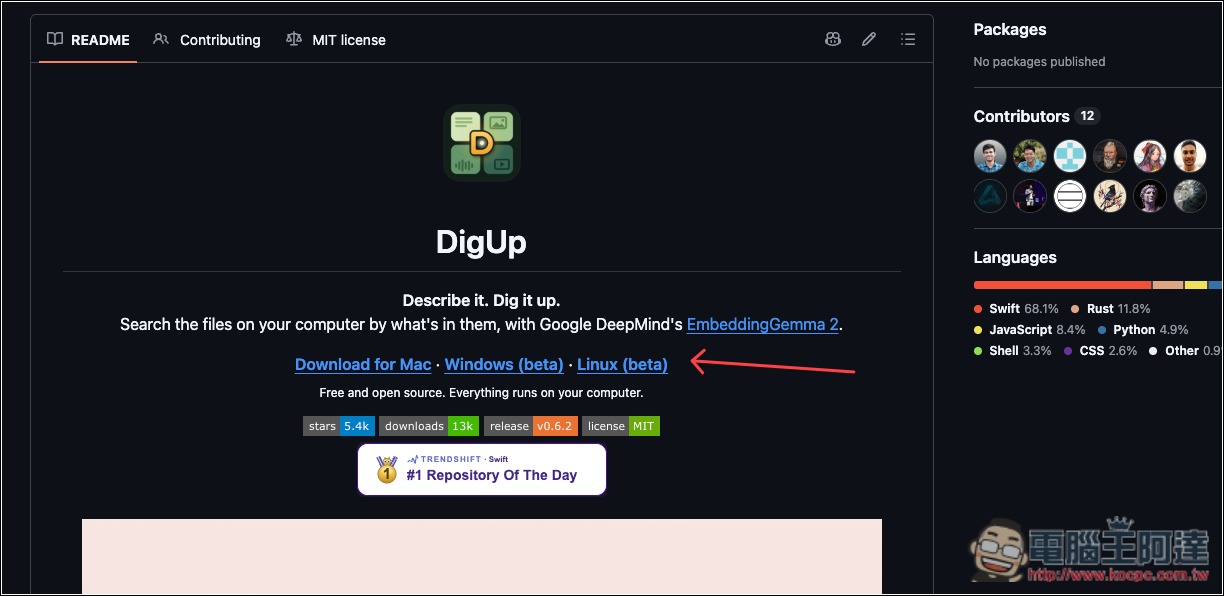
支援 Windows、Mac 和 Linux,Mac 已經是正式版,使用起來非常穩定。
DigUp 免費開源 AI 智慧搜尋工具介紹
DigUp 是一款免費、開源的 AI 智慧檔案搜尋工具,不必記住檔名或儲存位置,只要用自然語言描述內容,就能找出電腦中的相關檔案。不同於傳統依賴檔名和關鍵字的搜尋方式,DigUp 會透過 AI 模型分析檔案內容,即使搜尋詞與檔名不同,也有機會找到結果。
採用 Google DeepMind 推出的 EmbeddingGemma 2 多模態 AI 模型,可理解文字、圖片、聲音和影片,像是輸入「海邊的狗」,就能找出符合描述的照片,甚至連尋找錄音談話主題或影片中的特定畫面也可以。
除了 AI 語意搜尋,DigUp 也支援精確關鍵字比對,方便查找帳單編號、錯誤代碼、人名等資訊。此外,搜尋結果還不只是提供檔案名稱,會直接給你出現的指定頁面、音訊或影片的相關時間點。
操作方式也很直覺,安裝後先指定要搜尋的資料夾,再使用鍵盤快捷鍵叫出搜尋視窗。找到檔案時,可以先預覽內容,或直接交由原本的應用程式開啟。
對於程式開發者來說,也提供自行啟用的程式碼搜尋功能。只要以 code: 開頭描述程式用途,就能找出專案中相關函式,並在支援的編輯器中定位至對應程式碼。
Mac 版近期還加入 Excel 試算表和 PowerPoint 簡報的文字搜尋,能讀取工作表名稱、儲存格內容、投影片文字與講者備註。不過要注意的是,不同系統的檔案支援程度還是有差,例如 Windows 和 Linux 目前還不能辨識截圖中的精確文字。
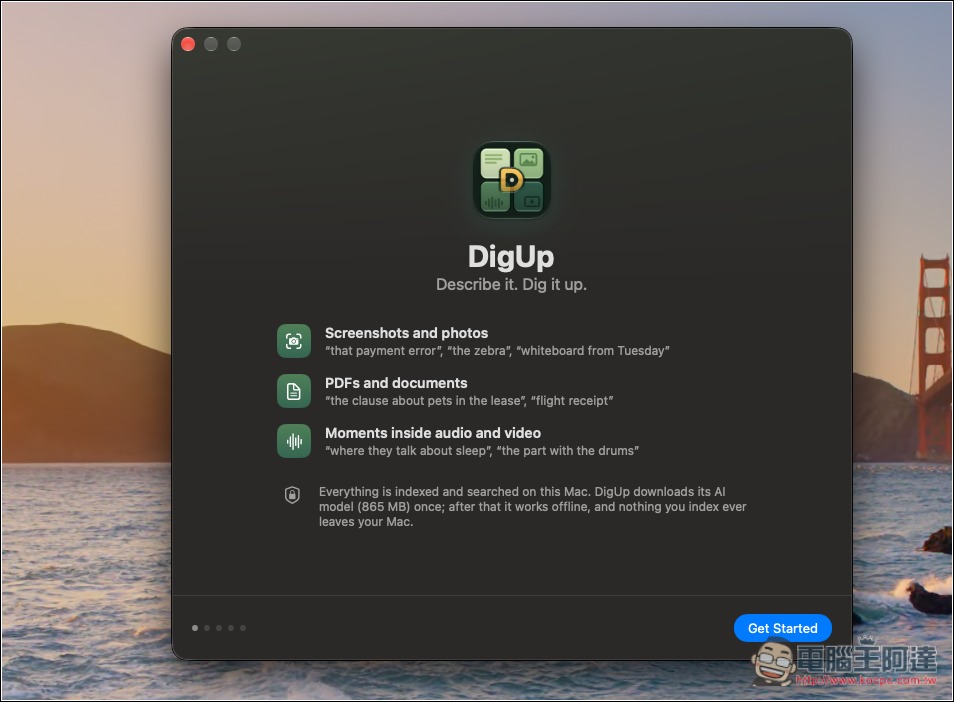
隱私方面,DigUp 會在本機建立索引,AI 搜尋也在裝置上執行,不必註冊帳號,也不會將檔案上傳雲端。首次使用需下載約 865 MB 的 AI 模型,選取資料夾並完成第一次索引後,即可開始搜尋。
主要特色
- 免費、開源:採用 MIT 授權,不需要訂閱付費
- AI 語意搜尋:不用記住檔名,直接描述內容就能搜尋
- 多模態搜尋:支援圖片、PDF、文件、音訊和影片等類型
- 精確內容定位:可直接開啟 PDF 對應頁面、影音相關時間點
- 關鍵字搜尋:支援檔名及文件內文的精確字詞比對
- 程式碼搜尋:透過自然語言尋找函式,並跳至程式碼位置
- 完全本地運行:不需將私人檔案上傳雲端,也不必註冊帳號
- 自動更新索引:首次建立索引後,持續追蹤新增及變更的檔案
- 多語言支援:AI 模型理解超過 100 種語言,也支援跨語言搜尋
- 跨平台支援:提供 macOS 正式版,以及 Windows、Linux 測試版
按上方連結進到 DigUp 的 GitHub 專案後,下載適合你作業系統的安裝檔:
這裡我以 Mac 版為例。安裝好後打開,會先進入初始設定畫面,跟著指示一個個設定就好:
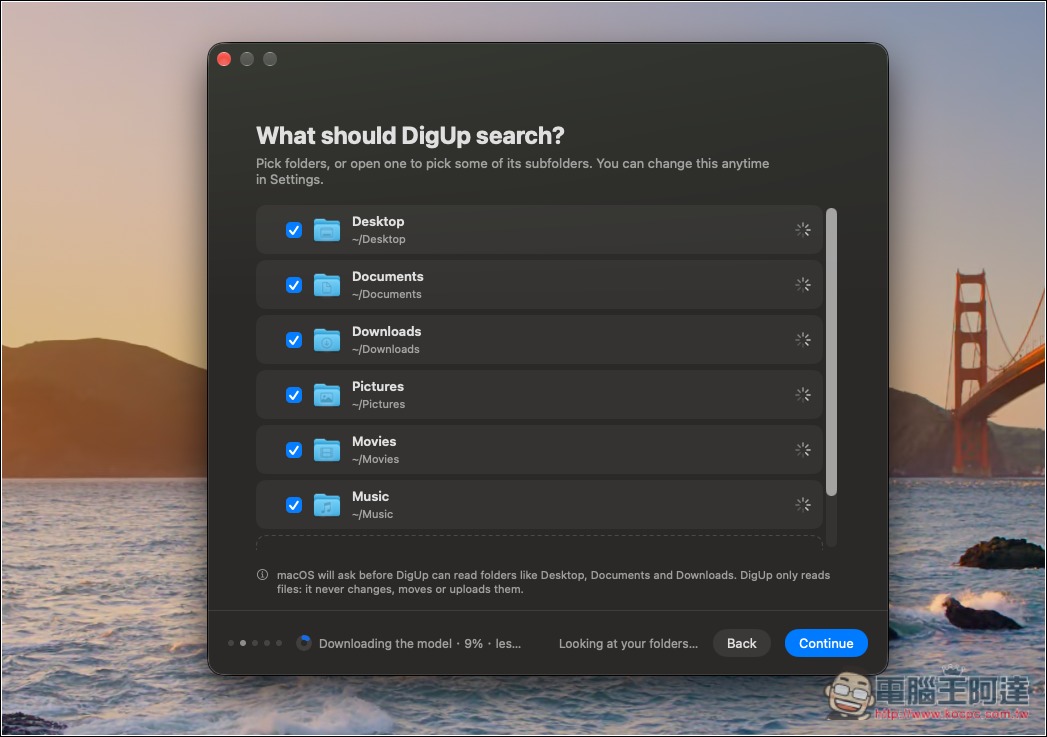
會讓你選取 DigUp 能搜尋的範圍,除了系統預測的資料夾,也能自行加入指定資料夾:
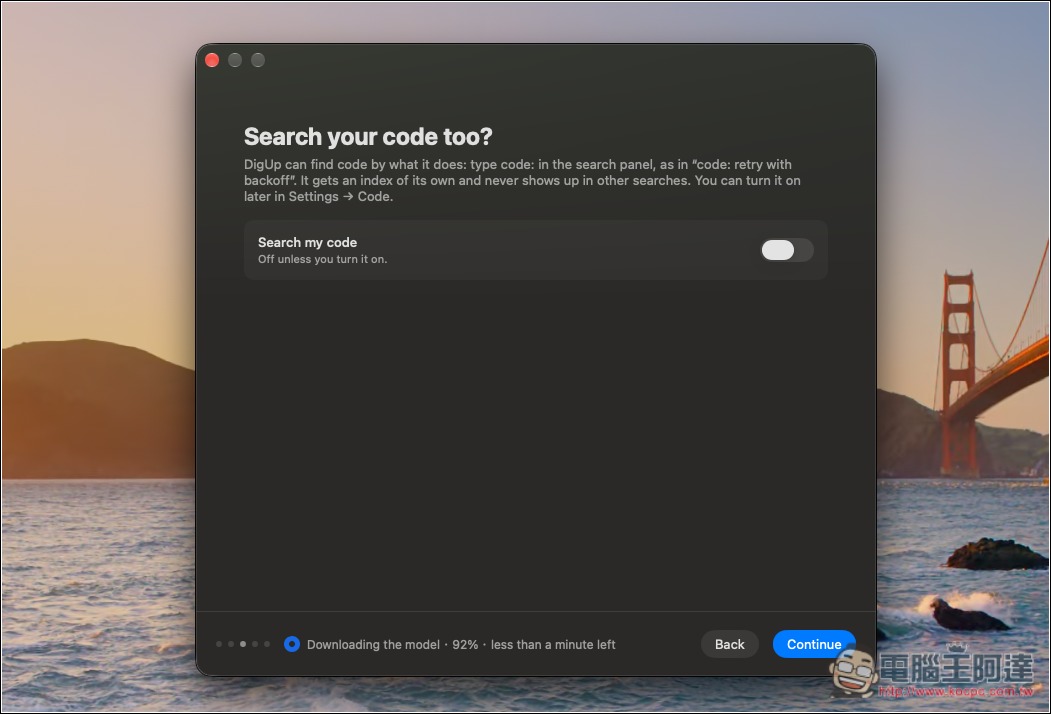
程式碼搜尋功能有需要的話,記得打開,預設是關閉:
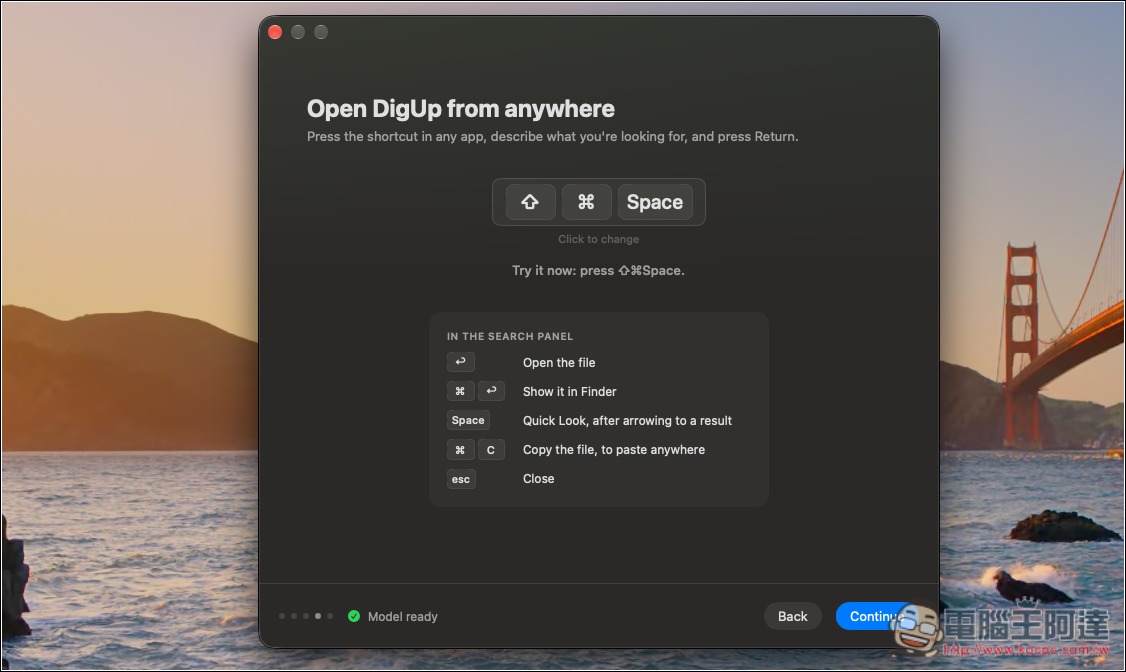
也支援各種快捷鍵,你可以改成自己習慣的:
一開始會索引你允許資料夾裡面的檔案,需要一點時間,左下角會顯示即時狀態:
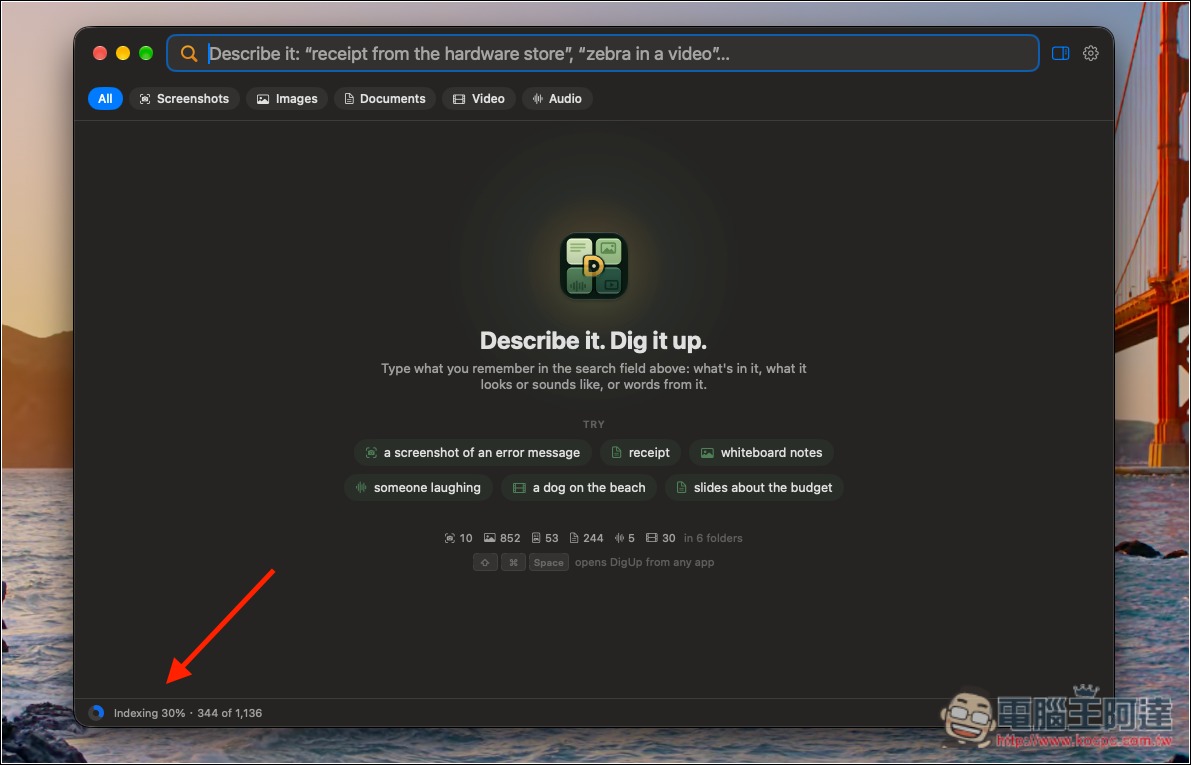
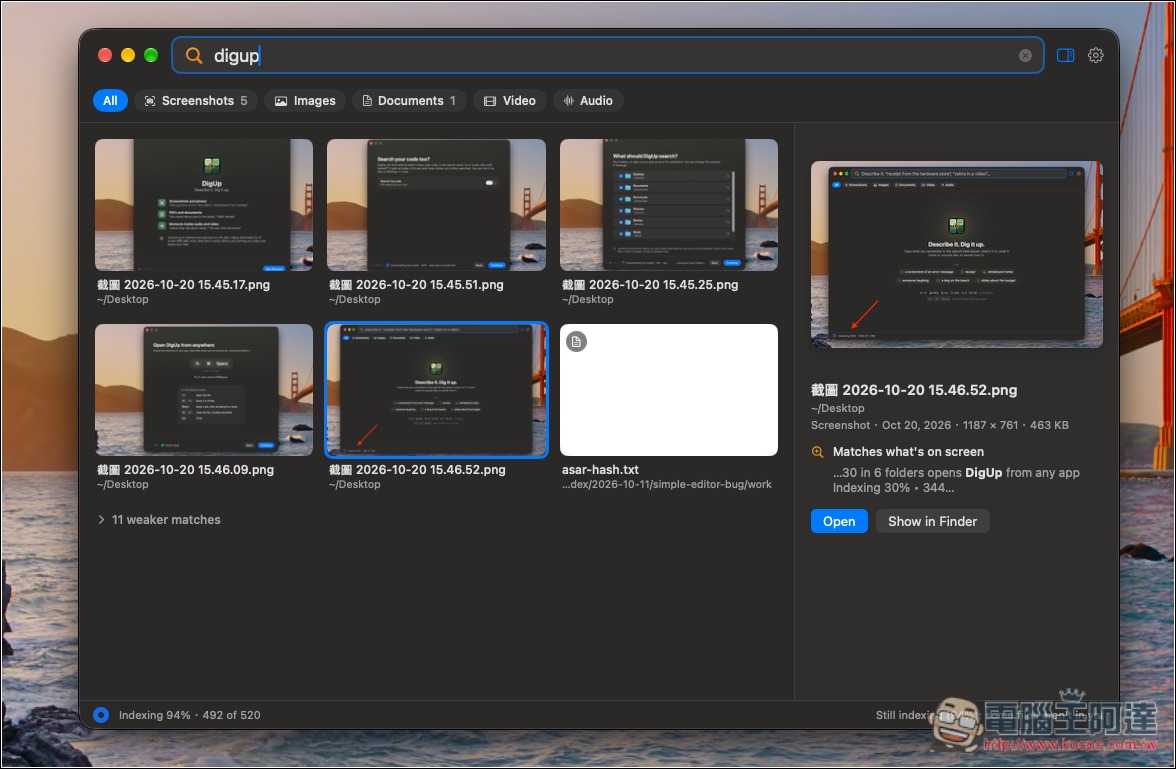
索引時間就看你的檔案多寡,我的部分還蠻快的。即便沒有索引完一樣可以進行搜尋,我輸入這款工具名稱 digup,真的找出我剛剛截的 digup 圖片,檔案名稱完全沒有 digup:
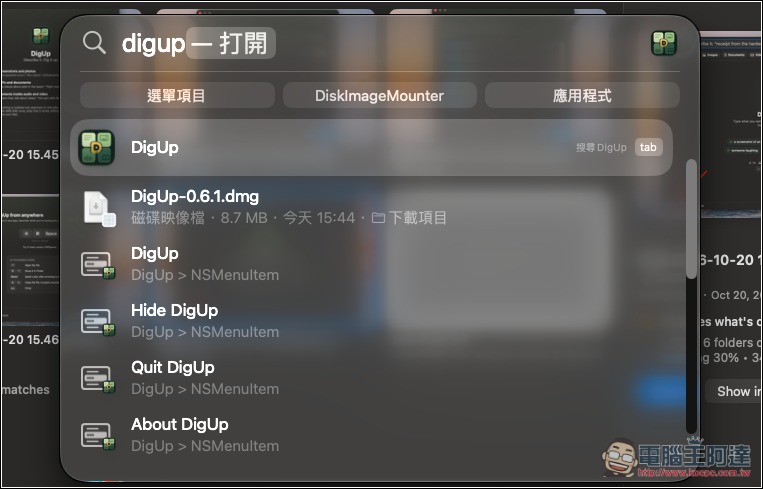
如果是用 Spotlight 搜尋,只會顯示有 digup 關鍵字的檔案或功能:
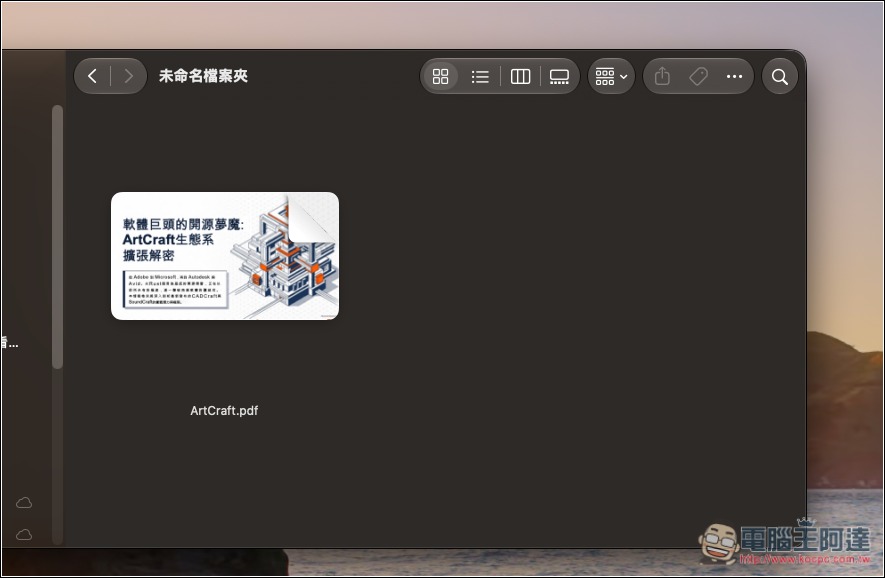
再來我測試 PDF 簡報檔,檔名是 ArtCraft:
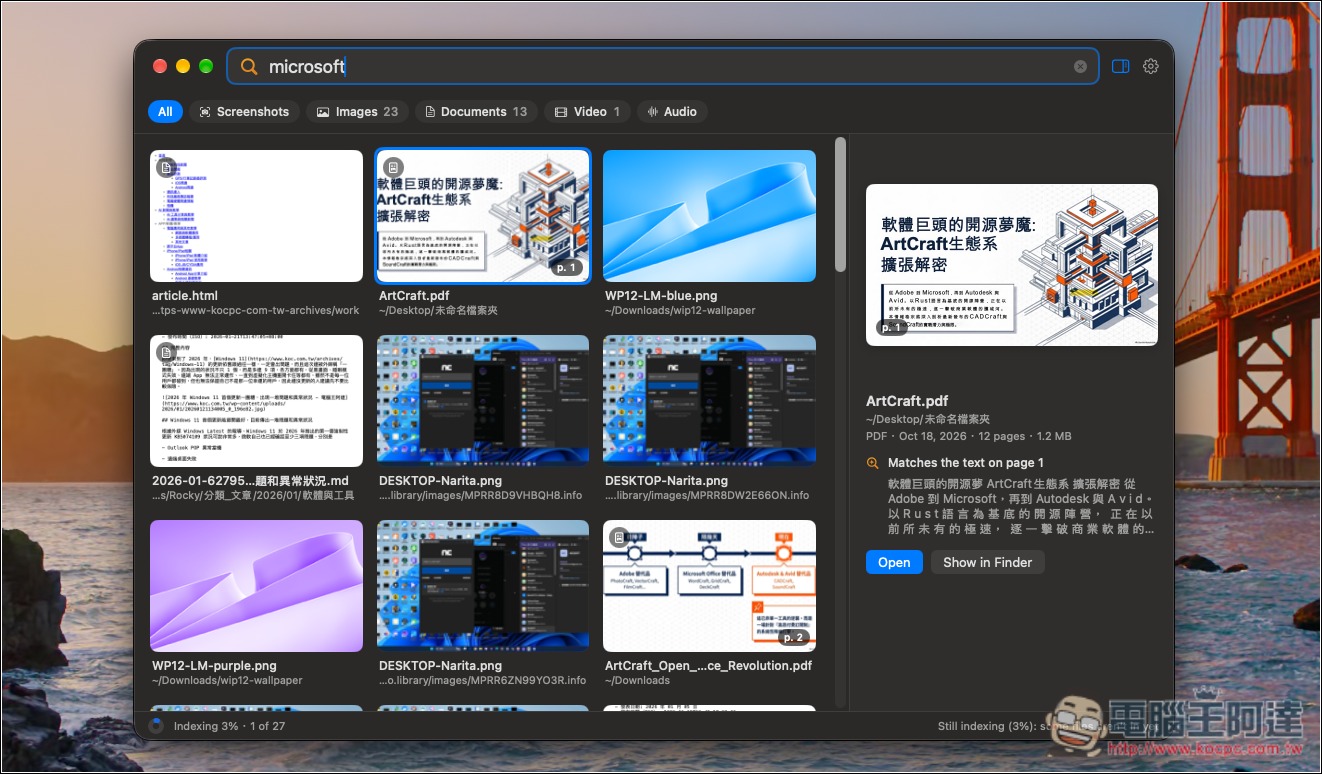
這份檔案的簡報裡,有寫到 Microsoft:
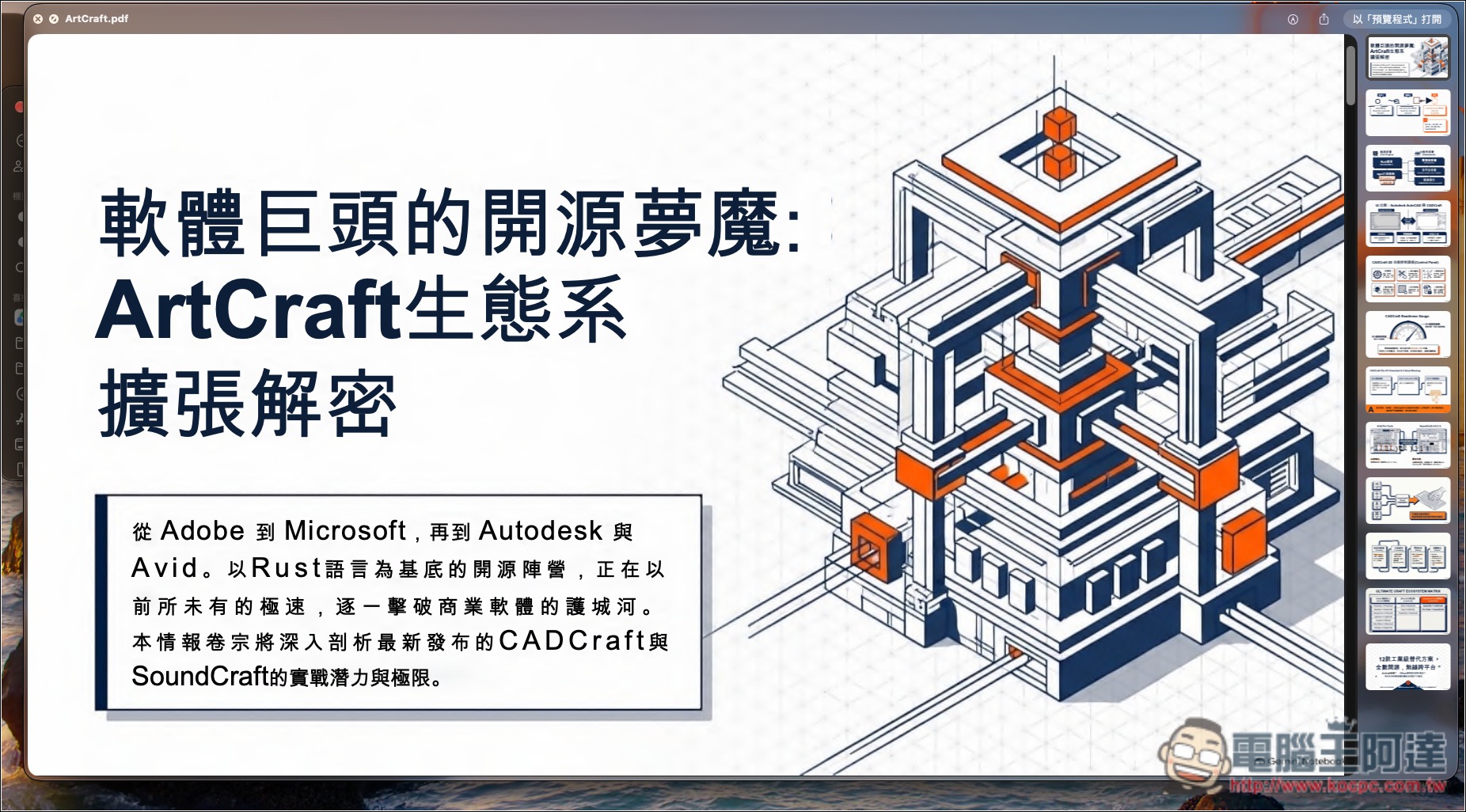
我用 DigUp 搜尋 microsoft,果然就顯示這簡報,而且是出現 microsoft 字的第一頁:
再來這個也很猛,阿達這部 MSI PRO MP161E6T 外接螢幕開箱影片的檔案名稱,沒有 Type-C 關鍵字,但影片裡有一個地方有展示,我搜尋 type-c,還真的顯示這部影片展示 Type-C 的畫面。DigUp 的功能還不只是這些,剩下就讓大家自行玩玩看,真的強大,一定要下載來試試: