雖然 OpenAI 早就推出 ChatGPT 的 Chrome 擴充功能,但有用過的人都知道,這根本是半殘品,因為之前它是搭配 Codex,因此使用時會消耗 Codex 的額度。而終於在稍早,官方宣佈 ChatGPT 的 Chrome 擴充功能正式支援讀取瀏覽器分頁能力,看起來有點複雜,簡單來說就是你現在可以真正的在 Chrome 側邊欄,直接跟 ChatGPT 聊天,它也能讀取你已經打開的分頁內容(不限於目前畫面)。
終於!Chrome 側邊欄現在能直接跟 ChatGPT 聊天了,不再只有 Codex
ChatGPT 官方稍早在 X 社群宣佈這項新功能,因此未來在側邊欄跟 ChatGPT 聊天時,不用再擔心消耗 Codex 額度的問題(除非官方改 ChatGPT 和 Codex 共用):
Next up: using ChatGPT right within a Chrome tab got a major upgrade – the full power of ChatGPT is now in your browser. Your entire ChatGPT history is right there, and you can ask question in Chat or get things done in Work – side by side while you’re on a site. https://t.co/ABiwzLvNnD
— ChatGPT (@ChatGPT) October 15, 2026
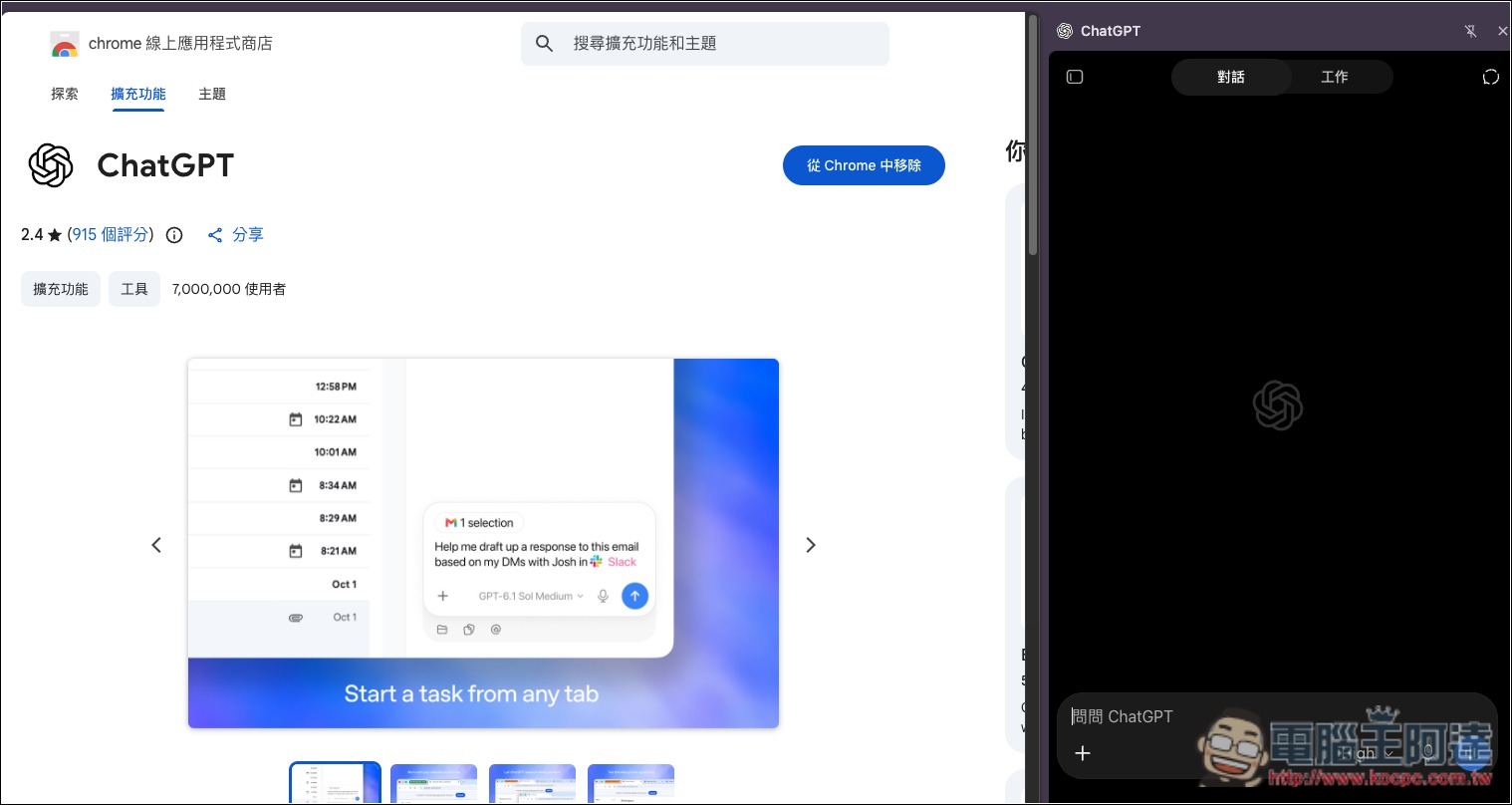
如果你還沒有裝 ChatGPT Chrome 擴充功能,可以先到官方商店安裝。
現在打開 ChatGPT 的 Chrome 擴充功能就會看到,上方真的是寫 ChatGPT,同時有對話和工作兩種模式。工作一樣會消耗 Codex 額度,這點要注意:
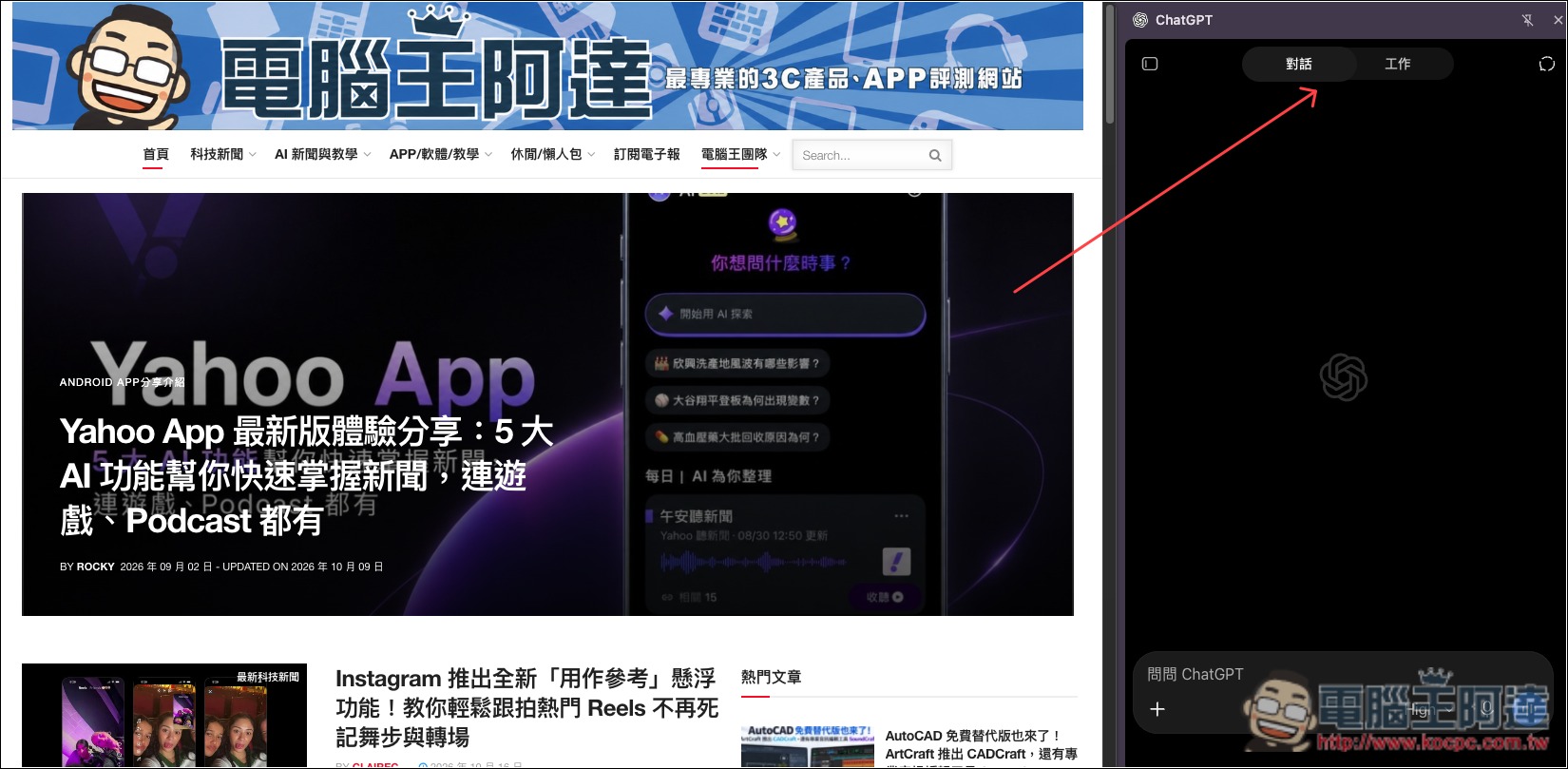
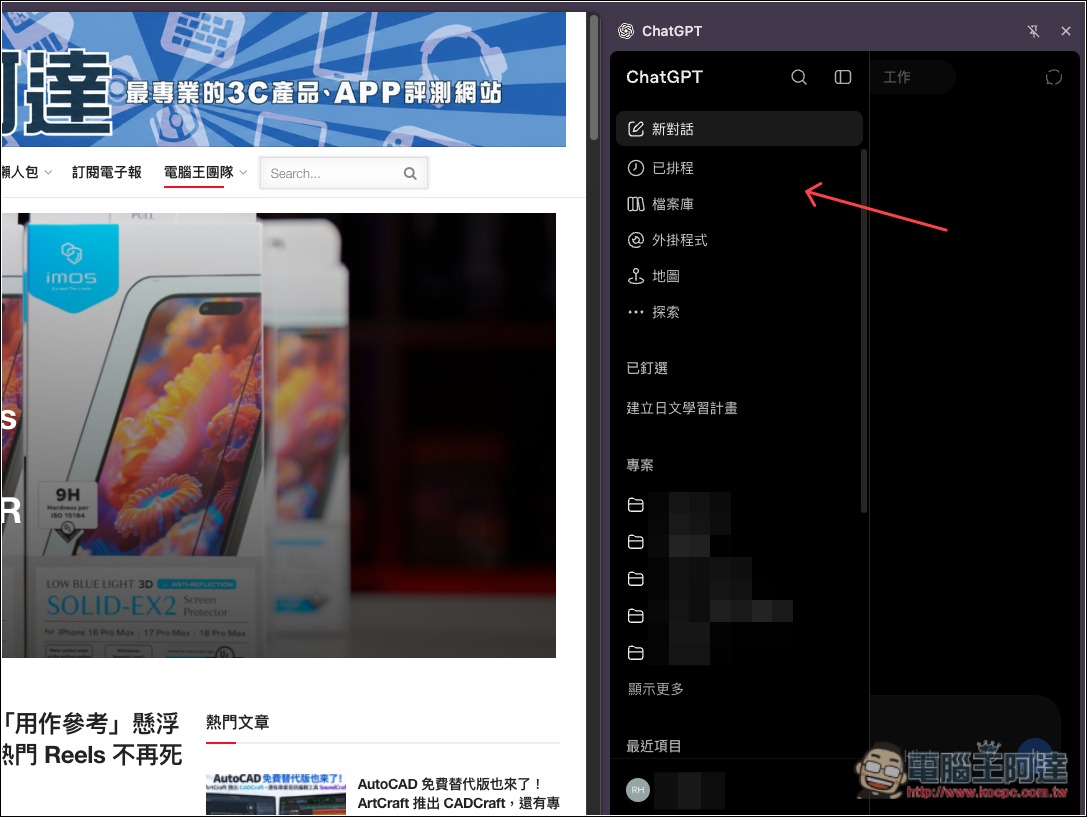
ChatGPT 內的側邊欄一樣可以打開,因此你可以隨時根據需求來切換聊天室、功能:
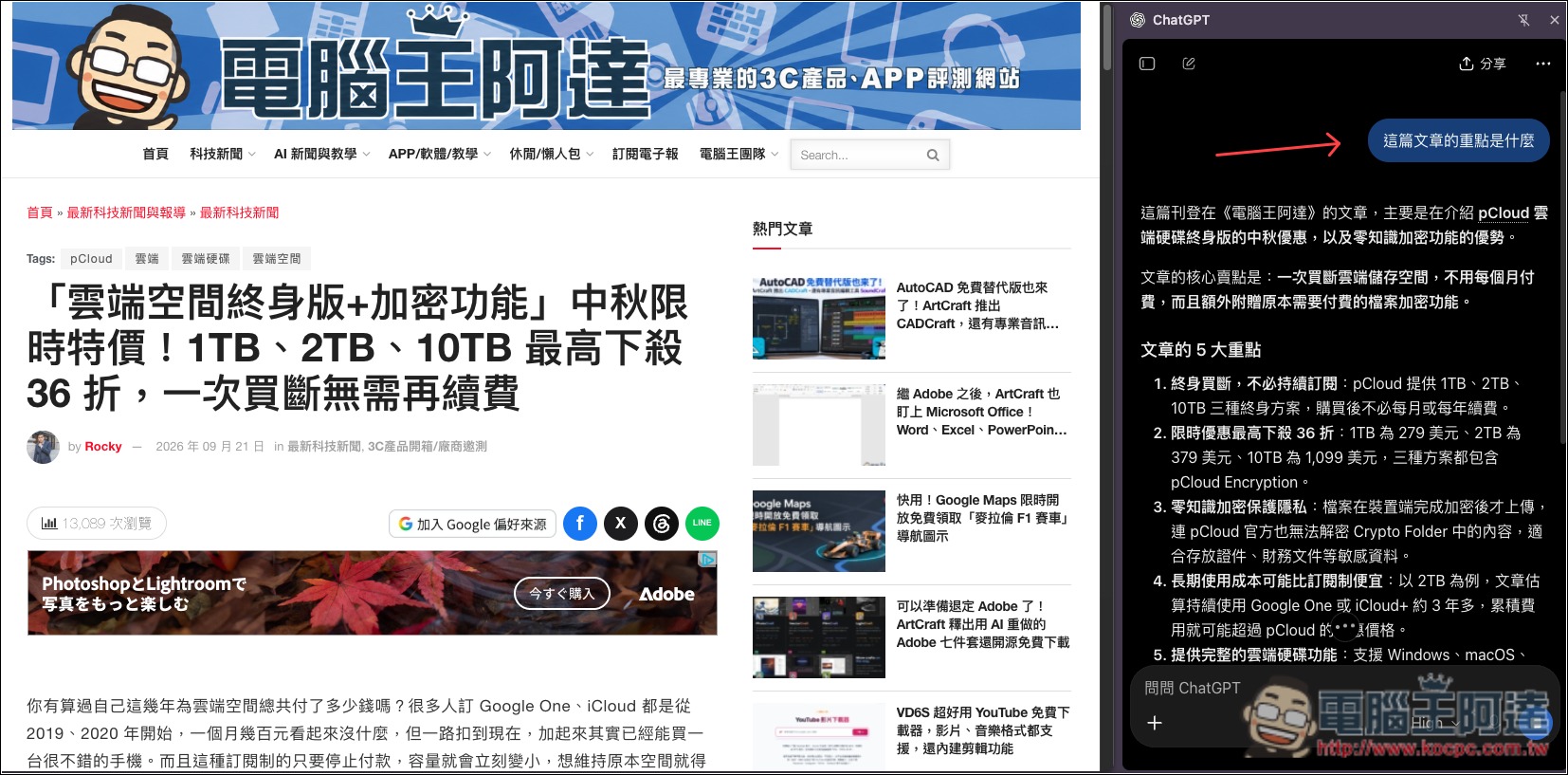
使用方式就跟其他 AI 聊天擴充功能一樣,它能夠直接閱讀你當前打開的分頁畫面。下方也能選擇你要使用的模型和思考強度:
也能根據需求,添加其他的瀏覽器分頁進來:
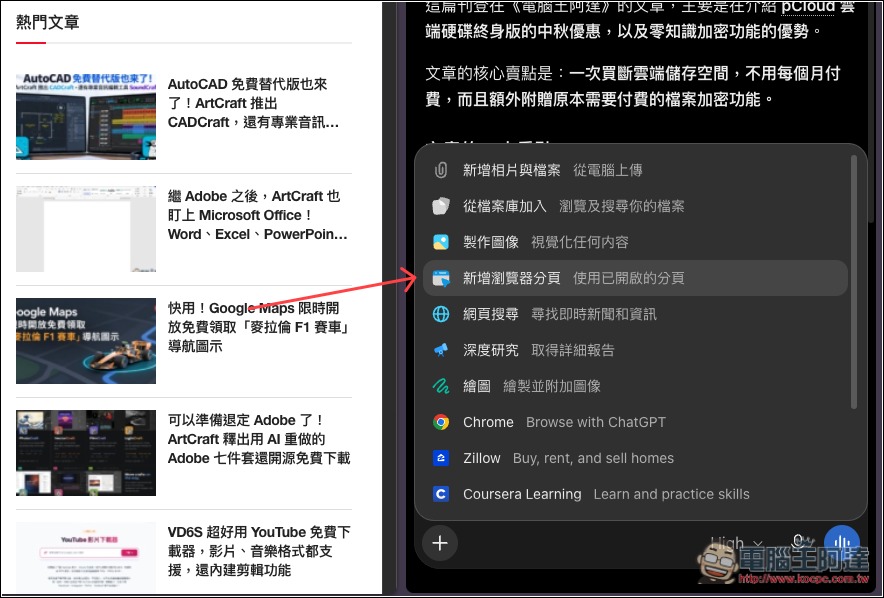
添加進來的瀏覽器分頁,會在聊天輸入框上面顯示:
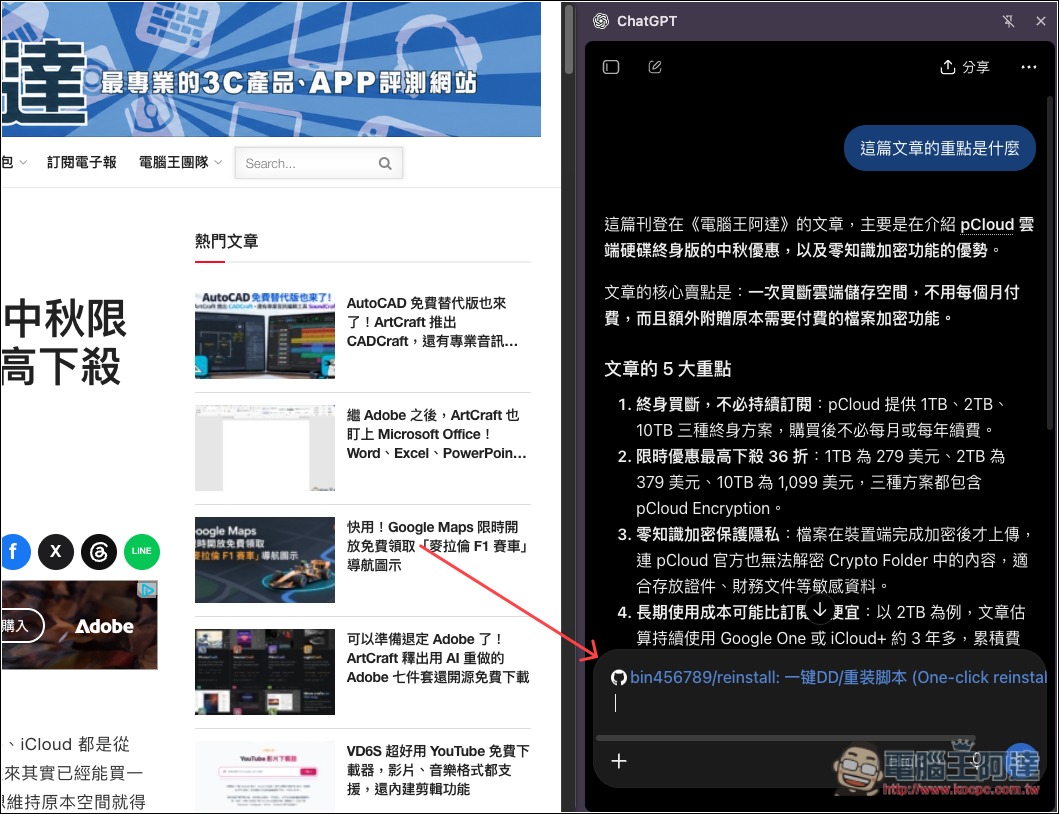
這功能最實用的地方,就是可以同時閱讀多個網頁的內容。舉例來說,當你正在比較不同產品時,可以先打開幾個產品介紹頁面,再將這些分頁添加到 ChatGPT 對話中,直接要求它整理規格、價格和特色差異,不需要自己一個個複製貼上。
對於經常需要查資料、閱讀國外新聞,或是整理多篇文章內容的人來說,也相當方便。例如,可以同時打開三篇不同媒體的報導,請 ChatGPT 比較它們的內容、整理共同重點,甚至列出各篇報導有哪些不同之處。
另外,除了整個網頁之外,你也可以直接選取網頁中的某段文字,再透過 ChatGPT 提問。官方也支援在網頁按右鍵選擇「Ask ChatGPT」,快速開啟側邊欄。如果正在觀看 YouTube 影片,只要影片有提供字幕,ChatGPT 也能利用字幕逐字稿協助整理影片重點、解釋內容。
值得注意的是,如果切換成 Work 模式,ChatGPT 還能進一步操作 Chrome 瀏覽器,包括填寫網頁表單、整理分頁、下載檔案,甚至在網站上執行指定操作。
簡單來說,Chat 模式比較適合閱讀文章、整理資訊、比較資料和回答問題;Work 模式則適合需要 AI 實際幫忙完成的工作。
不過,就如前面曾說的,兩種模式的使用額度不一樣,一般聊天對話使用的是 ChatGPT 本身的對話額度,而 Work 與 Codex 目前共用使用額度,因此如果只是想要閱讀網頁、摘要文章,使用 Chat 模式就夠了,沒必要使用 Work。