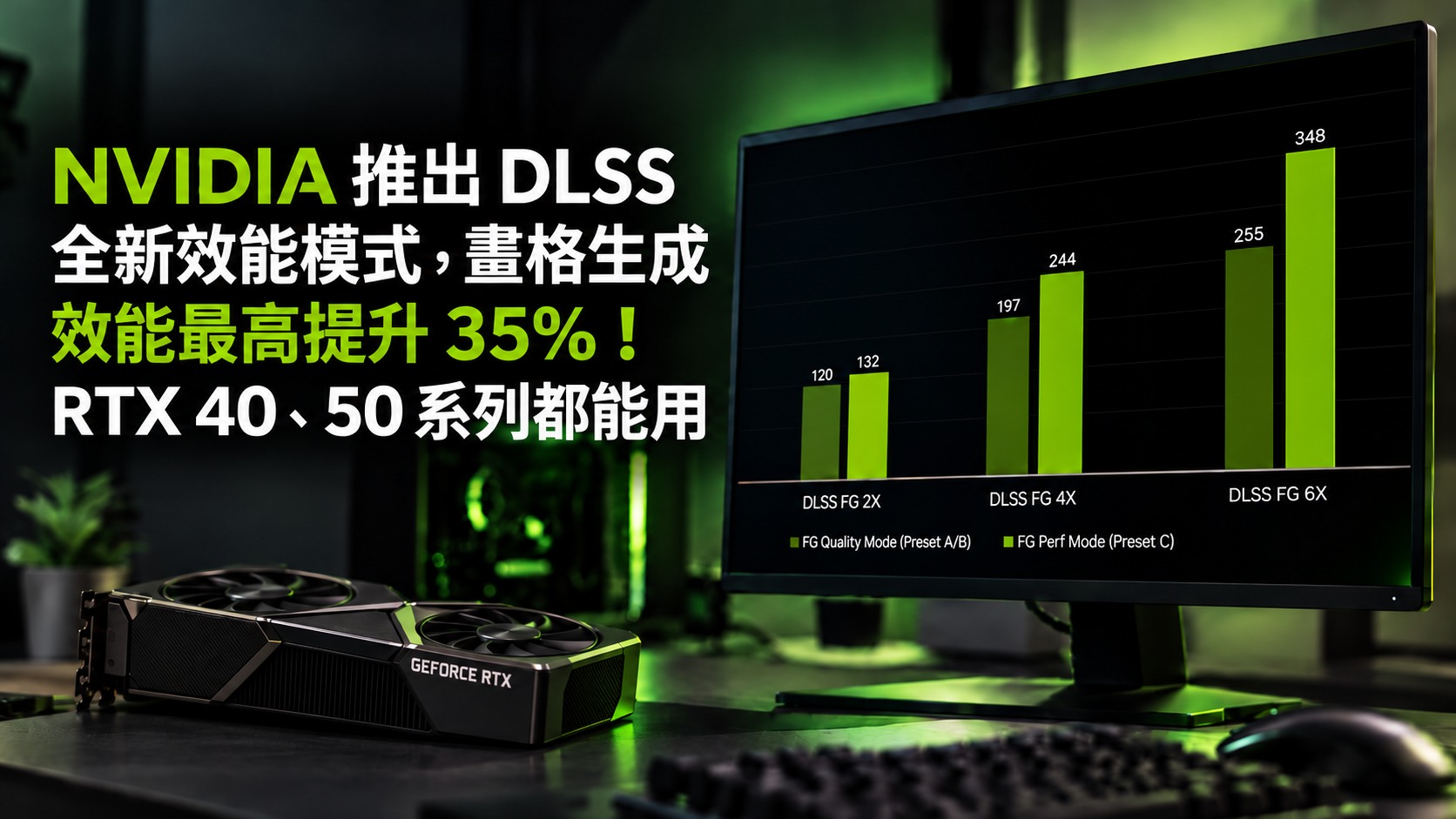
現在很多玩家玩遊戲時,都會開啟 NVIDIA DLSS 來獲得更好的遊戲體驗,不僅能提升遊戲 FPS,也能讓畫面更加流暢。而 NVIDIA 也持續改進這項技術,近日宣佈推出全新的 DLSS Frame Generation 效能模式「Preset C」,透過降低畫格生成時的運算負擔,讓顯卡更有效率地產生額外畫面。根據官方測試,在 RTX 5060 上,畫格生成處理效能最高可提升 35%。
更棒的是,這項功能不只有最新的 RTX 50 系列能用,前一代 RTX 40 系列也同樣支援,而且現在就能透過 NVIDIA App Beta 搶先體驗。
NVIDIA 推出 DLSS 畫格生成全新效能模式 Preset C:RTX 40、RTX 50 都能用,最高提升 35%,教你怎麼開啟
NVIDIA 在官方公告中宣布,DLSS Frame Generation 新增一個「效能模式」(Performance Mode),即日起透過 NVIDIA App Beta 開放給 GeForce RTX 40、RTX 50 系列顯卡與 RTX Spark 筆電試用,設定選單裡的名稱是 Preset C,適用於 Frame Generation、Multi Frame Generation 和 Dynamic Multi Frame Generation 三種畫格生成技術。
根據官方說明,現在的 DLSS Frame Generation 和 Multi Frame Generation 是靠兩個 AI 模型在運作。
第一個模型讀取遊戲引擎提供的資料,像是動態向量(物件往哪個方向移動)和深度資訊,用來追蹤兩張真實畫面之間物件移動的軌跡。第二個模型負責計算「光流」,處理的是遊戲資料描述不到的東西,例如畫面上的 UI 介面、光線追蹤的反射和陰影這類效果,這些元素沒有動態向量可以參考,只能靠 AI 從前後兩張畫面的像素變化推算出來。
而 Preset C 改動的是第二個模型。NVIDIA 把原本的光流 AI 模型換成一個更輕量、速度更快的演算法,每生成一張畫格所花的運算時間跟著縮短,顯卡就能把省下來的時間拿去算更多畫面,整體 FPS 自然往上。
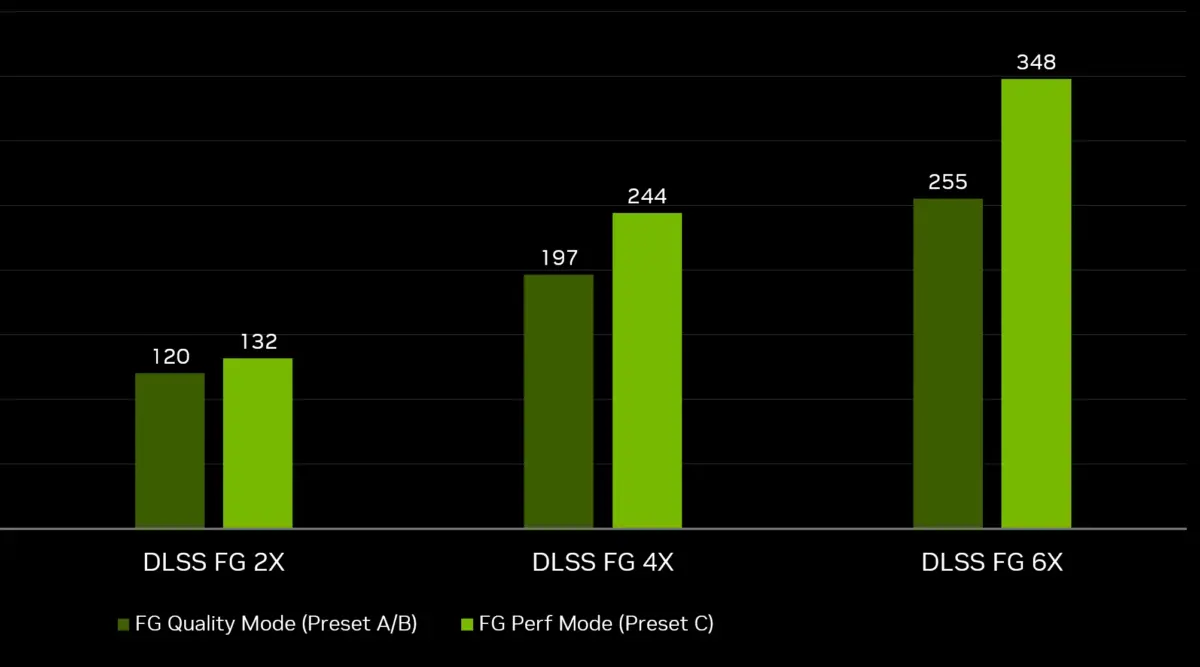
以下是 NVIDIA 提供的效能圖表,測試平台是 GeForce RTX 5060 8GB 搭配 AMD Ryzen 7 9800X3D 和 64GB DDR5 記憶體,在《電馭叛客 2077》1440p、中等光線追蹤、DLSS 超解析度設為平衡模式下跑內建測試:
| 畫格生成倍率 | 原本模式(FPS) | Preset C(FPS) | 提升幅度 |
|---|---|---|---|
| 關閉畫格生成 | 83 | - | - |
| DLSS FG 2X | 120 | 132 | 約 10% |
| DLSS FG 4X | 197 | 244 | 約 24% |
| DLSS FG 6X | 255 | 348 | 約 36% |
從表格可以看出,倍率開得越高,Preset C 的好處越明顯。
2X 只多了 12 FPS,到 6X 就多了 93 FPS,因此 NVIDIA 宣稱的 35%,是 6X 這種倍率,不是基本的 2X 模式。這也很合理,倍率越高代表顯卡要生成的畫格越多,每張畫格省下來的時間累積起來就很有感。
至於有沒有什麼代價? NVIDIA 官方只提到「輕微的畫質取捨」,沒有說明具體會差在哪裡。
另外要提醒一下,NVIDIA App 的 DLSS Override 裡面,超解析度本來就有 Preset A 到 K 這些模型選項,其中也有一個 Preset C。而這次新的 Preset C 是在 Frame Generation 的下拉選單裡,跟超解析度那個 Preset C 是不同的東西。
Preset C 支援 GeForce RTX 40 系列、RTX 50 系列顯卡,以及搭載 RTX 晶片的 RTX Spark 筆電,不是 RTX 50 獨享。
如何啟用 DLSS Preset C 全新效能模式?
Preset C 目前只放在 NVIDIA App 的 Beta 版本裡,正式版的設定頁面是看不到這個選項,所以需要將 NVIDIA App 切換到 Beta 通道。依照 NVIDIA 官方公告的步驟,整個流程是這樣:
- 到 NVIDIA 官網下載、安裝最新版的 NVIDIA App,已經裝了的人直接在 App 內更新到最新版即可。
- 打開 NVIDIA App,進入左下角的設定,切到關於分頁。
- 勾選「Opt in to access Beta or experimental features」(加入 Beta 或實驗性功能),NVIDIA App 會開始下載 Beta 更新。
- 等下載完成後,畫面上會跳出安裝提示,點下去安裝 Beta 版本。
- 安裝好之後回到圖形頁面,選一款有支援畫格生成的遊戲;如果想讓所有支援的遊戲一次套用,也可以直接點全域設定。
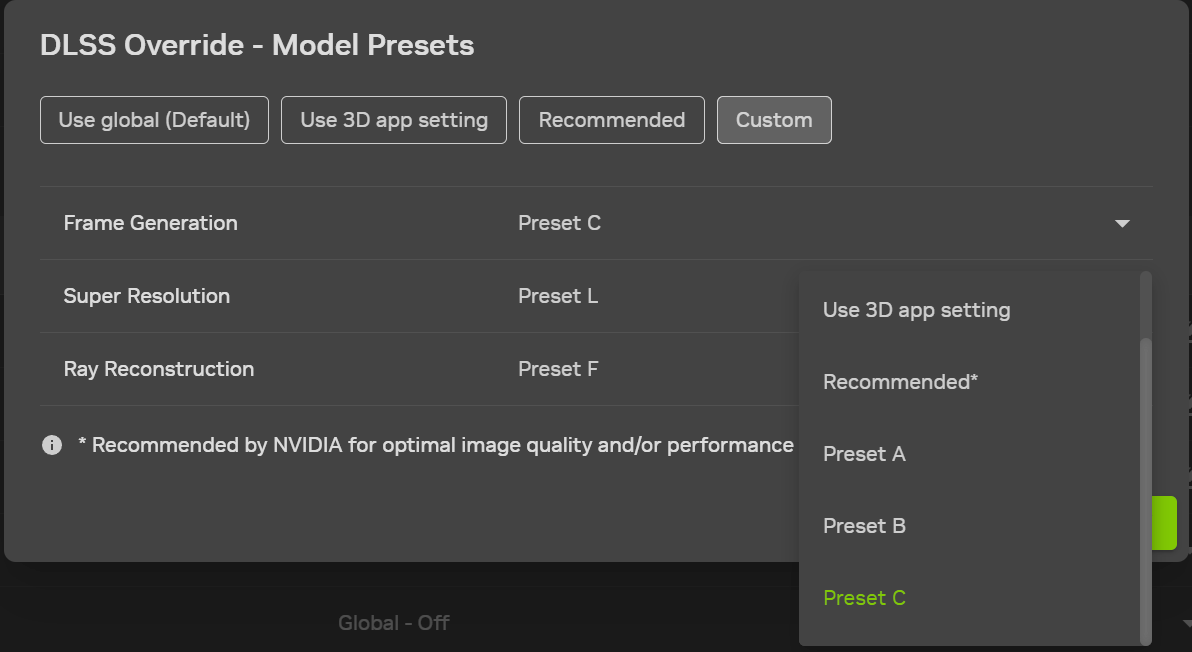
- 往下滑到驅動程式設定,找到「DLSS Override – Model Presets」。
- 把它切換成「Custom」(自訂)。
- 這時會多出幾個下拉選單,在「Frame Generation」那一欄選擇「Preset C」。
- 按下右下角的套用,設定就完成了。