現在很多人都會透過看 YouTube 影片來加強外語能力,過程中一定會碰到一些不是很熟悉,或是完全不懂的單字,這時你可能是記下來,後續再自己複習加強。而這篇要介紹一款還不錯用的免費擴充功能「Subtitle Translator」,看到不熟的單字時,只要滑鼠移到字幕上方,就能立即獲得單字的中文翻譯,甚至還可以點一下收藏到單字庫裡,隨時都能在後台透過單字卡和 Quiz 測驗來複習,操作相當方便,而且單字庫還可以匯出/匯入,方便你搭配其他 App 來學習。
不過操作上有一些缺點,下面會分享。
Subtitle Translator 點一下收藏 YouTube 不會的單字,還能用單字卡和 Quiz 測驗複習
Subtitle Translator 是一款免費的 Chrome 擴充功能,主要幫助使用者在觀看 YouTube 等網站的外語影片時,直接學習不熟悉的單字,不需要一直暫停影片、切換分頁查字典。最大的特色不只是即時翻譯,而是能將看影片時遇到的陌生單字收藏起來,再透過 Flashcards(單字卡)、Quiz(測驗)等方式加強記憶。
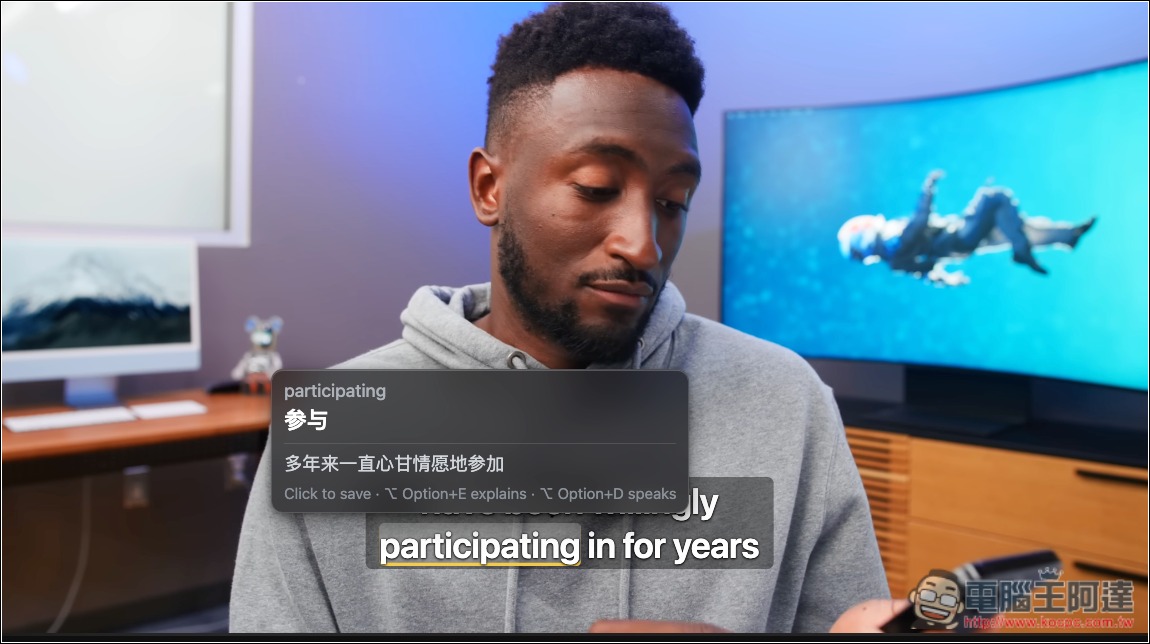
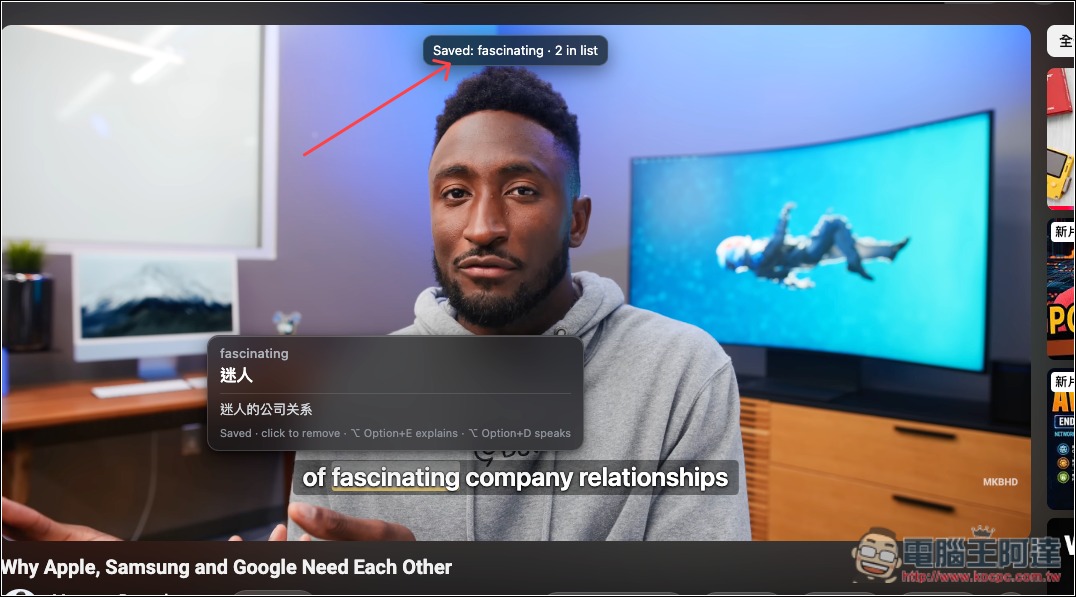
使用方式相當簡單,安裝擴充功能後,只要開啟 YouTube 的英文字幕,將滑鼠移到看不懂的單字上,就會立即顯示中文翻譯,同時提供完整句子的翻譯,幫助理解單字在不同情境下的意思。如果覺得這個單字值得記住,就直接點擊加入個人單字庫,連同原本出現的完整句子一起保存,不需要自己複製、貼上或手動整理。
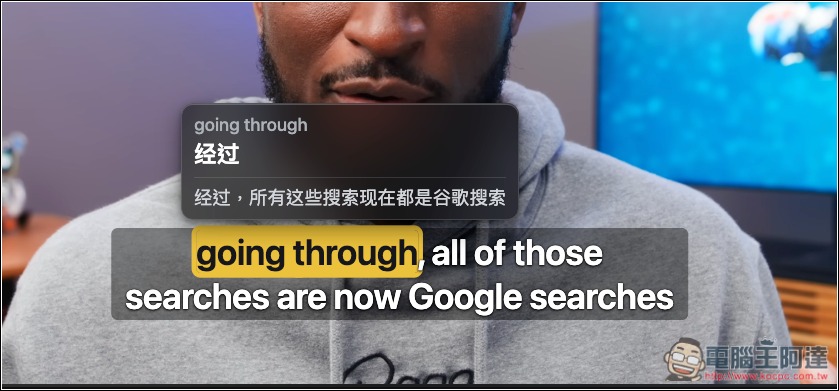
除了單字之外,Subtitle Translator 也支援收藏片語,只要用滑鼠選取連續的文字,就能將整個片語保存下來。對於英文常見的慣用語、俚語或片語動詞,也能透過內建 AI 功能取得進一步解釋,不必只依靠逐字翻譯猜測意思。
在學習功能方面,收藏的單字可以透過 Flashcards 進行複習,搭配 Quiz 類型的自我測驗,就能進一步檢查自己是否真的記住單字,而不是只在看到翻譯時才知道意思。翻譯部分是透過 Chrome 內建的 AI 在本機完成,因此翻譯速度很快。
主要特色
- 滑鼠即時翻譯:將滑鼠移到影片字幕中的單字上,立即查看翻譯,不需要切換到其他網站。
- 一鍵收藏單字:點擊字幕中的陌生單字,就能加入個人單字庫,並自動保存完整例句。
- Flashcards 單字卡:利用收藏的單字進行複習,搭配間隔重複機制加強記憶。
- Quiz 學習測驗:透過測驗方式檢查單字熟悉程度,幫助找出還不熟悉的內容。
- 片語收藏功能:支援滑鼠選取多個單字,將完整片語與翻譯一起保存。
- AI 解釋功能:針對英文慣用語、俚語及片語動詞提供更詳細的解釋。
- 雙語字幕模式:可以同時查看原文及翻譯字幕,方便理解完整句子的意思。
- 單字朗讀功能:支援朗讀單字或整句字幕,幫助熟悉英文發音。
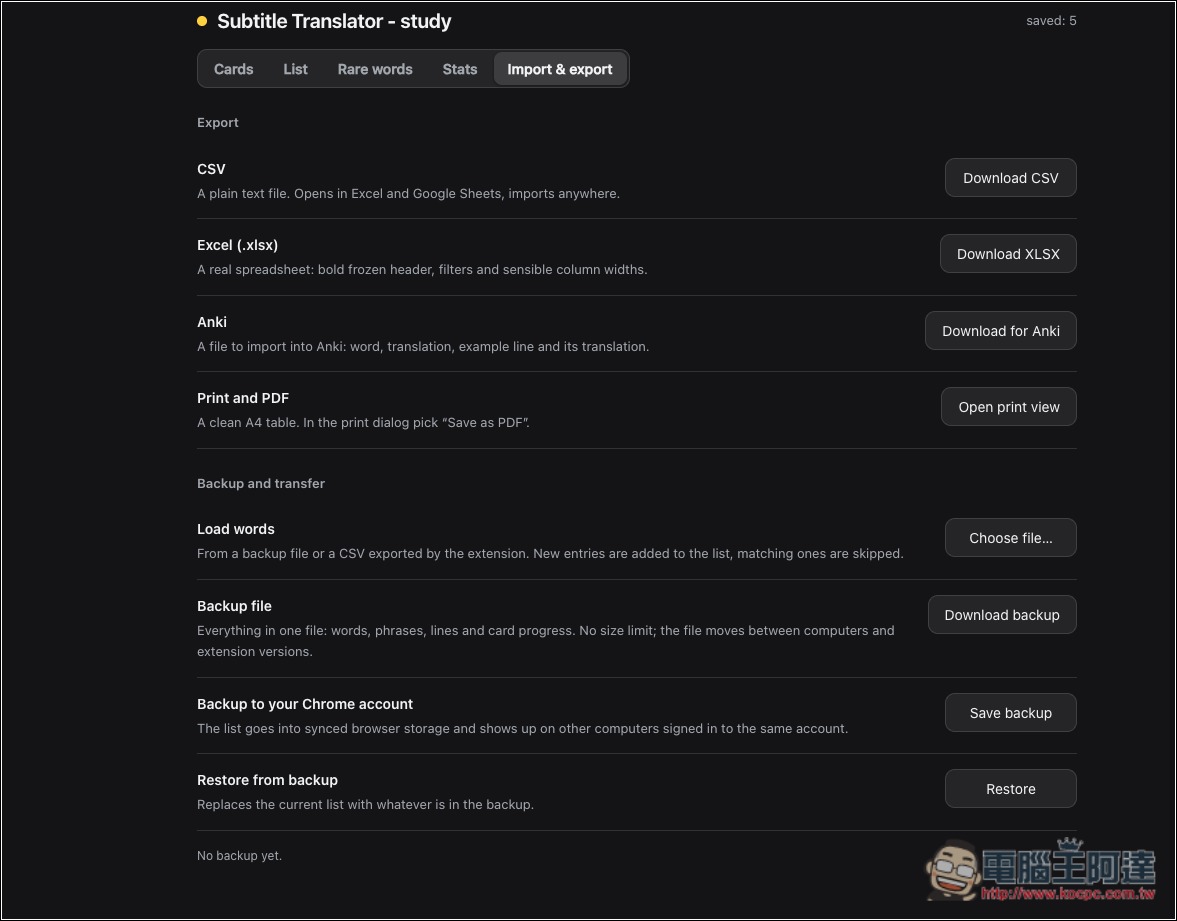
- 多格式匯出:收藏內容可匯出 CSV、Excel、Anki 和 PDF,方便備份或移到其他學習工具。
- 免費、免註冊:使用 Chrome 內建翻譯模型,無須額外購買 API 額度,下載模型後可離線翻譯。
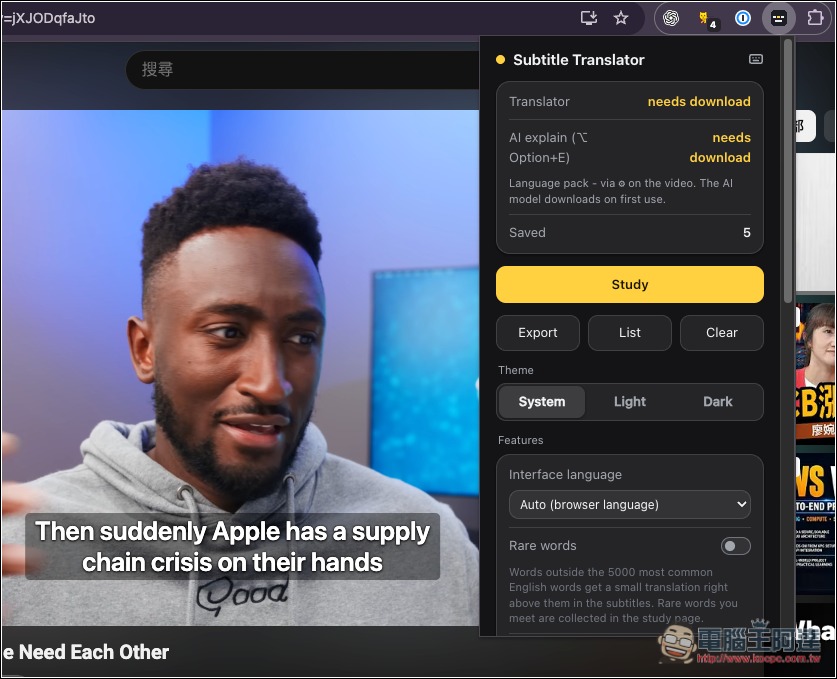
Subtitle Translator 擴充圖示功能打開後,會出現下圖這畫面,雖然上方的翻譯部分標註需要下載,可以透過影片出現的設定小圖示來下載 AI 模型,但我使用時無論怎麼找,都找不到 Subtitle Translator 的設定小圖示,這就是前面我曾提的缺點,不知為何不直接把設定功能放在選單裡。不過,這不影響翻譯和單字庫的功能,一樣能正常運作:
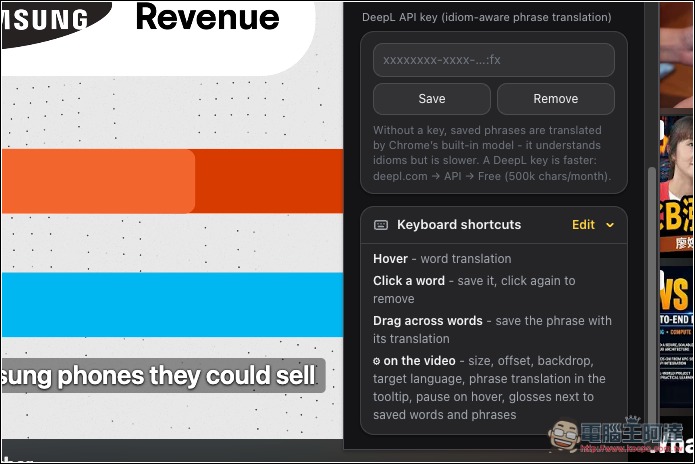
另外也支援 DeepL API Key 和熱鍵,熱鍵可以根據你的使用習慣更改:
看 YouTube 影片時,滑鼠移到你不懂的單字上方,就會顯示中文意思和整句的翻譯,按一下即可收藏到單字庫裡,上方也會出現提示。由於找不到這工具的設定,我的翻譯只會顯示簡體中文,照道理說應該可以改成繁體中文,這部分大家再自行試試看:
也能查詢和收藏片語:
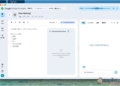
要複習單字時,就點一下擴充功能圖示的 Study 功能,即可打開單字庫後台,預設是 Flashcards:
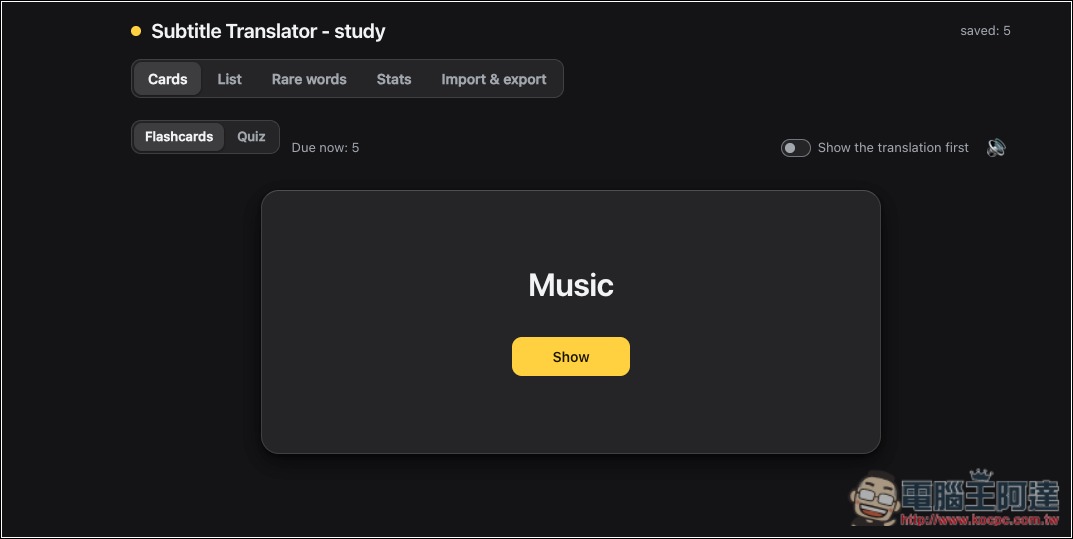
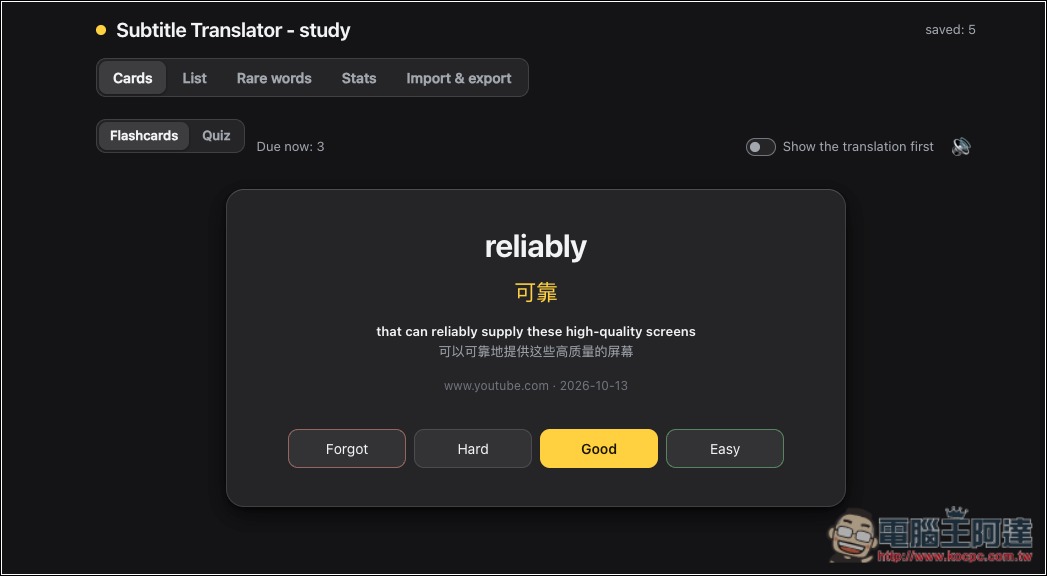
點一下會顯示中文翻譯和當時 YouTube 的句子,下方還會讓你選對這單字的熟悉度:
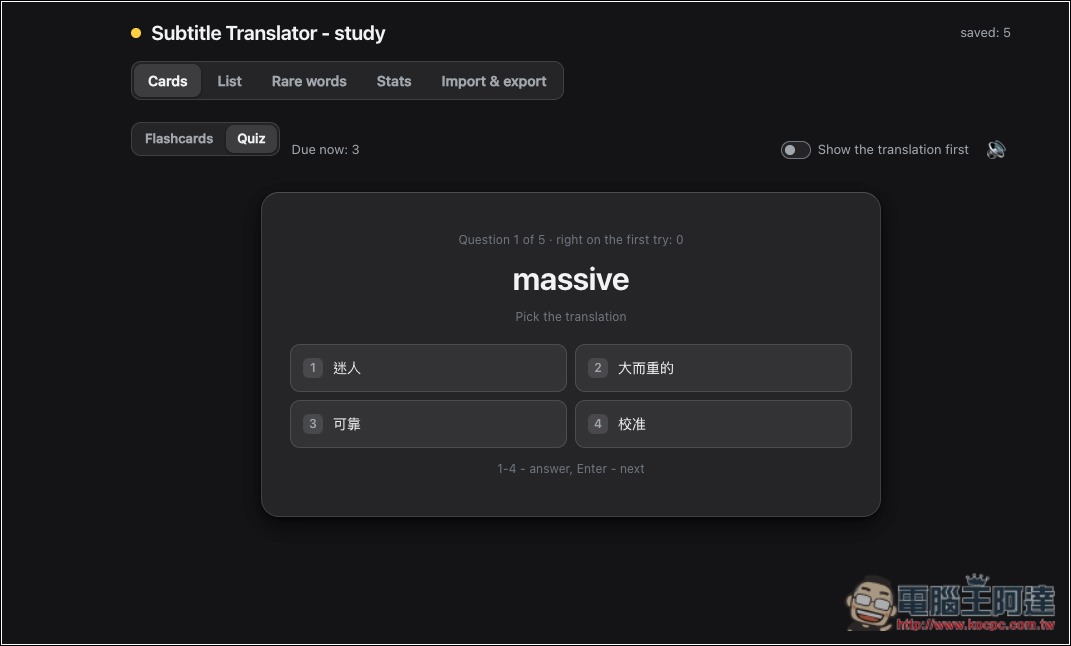
Quiz 學習測驗,會顯示四個選項讓你選:
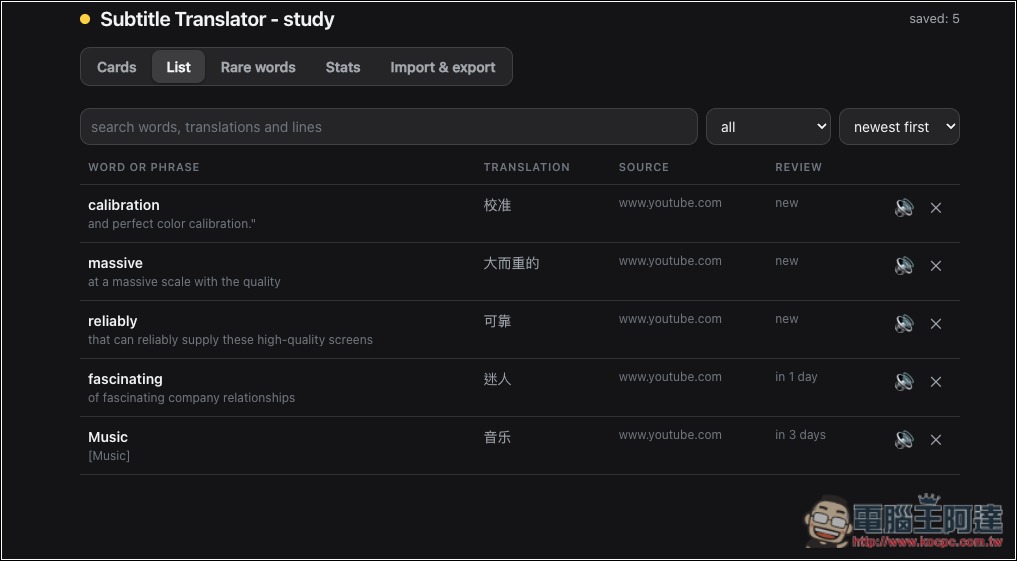
單字如果後續學習後已經很熟悉,都能在 List 中管理刪除:
支援多種匯出匯入格式: