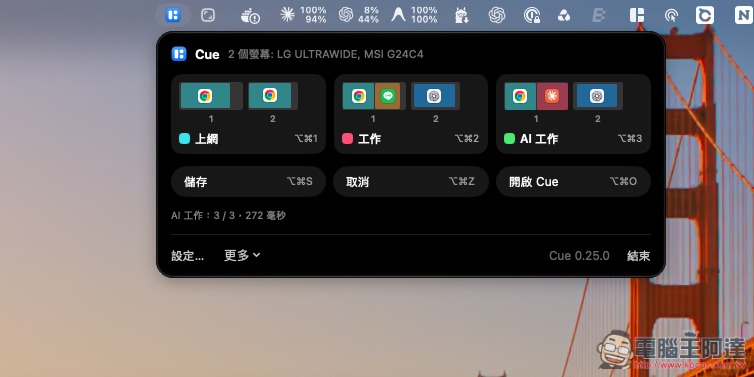
使用 Mac 時,很多人應該都跟我一樣,在不同場景下會使用到不一樣的應用程式,像是工作時,我會打開 Chrome、工作聊天群組和 AI 工具;下班休息後,如果只是要放鬆,那就只會保留 Chrome 和 LINE 聊天軟體;進行 AI 開發時,除了 Chrome 一樣會在外,還會打開 ChatGPT、Claude 和 Antigratify。每次切換都要這樣開開關關視窗,說實在蠻繁瑣的,如果你也這麼覺得,最近一款非常好用的視窗配置管理工具「Cue for Mac」,正推出 Pro 專業版限時免費取得的活動。
這款工具可以幫你記憶下不同工作場景所開啟的工具、視窗位置,未來你只需要透過快捷鍵,就能快速切換,不用再手動一個個開開關關了。專業版沒有記憶場景的數量限制,你要記多少都可以,還支援多螢幕模式。
Cue for Mac 介紹和專業版序號限時免費取得方式
Cue 是一款專為 macOS 打造的視窗配置管理工具,主要功能是幫你記住每一個 App 視窗的位置、大小,以及它們分別位於哪一台螢幕,並將整套工作環境儲存成「Scene(場景)」。之後不論視窗被移動、App 關閉,甚至重新開機,只要切換先前儲存的 Scene,就能快速把所有視窗恢復到原本的位置。
對於使用 Mac Studio、Mac mini,或 MacBook 外接多台螢幕的人來說特別實用。像是平常工作可能會把瀏覽器放在主螢幕、通訊軟體放在直立螢幕、Figma 或剪輯軟體放在另一台螢幕,每次重新連接螢幕或開機,都可能需要重新整理一次。Cue 可以直接把這些配置保存下來,下次只要按快捷鍵,就能一次恢復整套桌面配置。
操作方式也相當簡單,Cue 支援 `⌥⌘1` 到 `⌥⌘9` 快速切換 Scene,`⌥⌘S` 則可以直接儲存目前的視窗配置。如果是 MacBook,還能把滑鼠移到瀏海位置開啟 Cue 面板;Mac mini、Mac Studio 或沒有瀏海的 Mac,則可以從選單列開啟。
Cue 不是單純記住視窗座標,它還會辨識外接顯示器的型號與序號。即使重新開機或重新插拔螢幕後,macOS 改變了顯示器編號,Cue 仍會嘗試把視窗放回原本那一台螢幕。如果儲存 Scene 時使用的 App 沒有開啟,Cue 也能自動啟動 App,再把視窗放到指定位置。
主要特色
- 專為 macOS 打造的視窗配置管理工具
- 將整套視窗配置儲存成 Scene
- 記住 App 視窗的位置、大小與所在螢幕
- 支援多螢幕工作環境
- 可記住視窗前後堆疊順序
- App 尚未開啟時可自動啟動並恢復位置
- 透過螢幕型號與序號辨識外接顯示器
- 支援 MacBook 瀏海面板與 macOS 選單列
- 支援 Google、iCloud、Outlook 行事曆會議自動化
- 可與 Raycast、Alfred、Stream Deck 整合
最近 Cue for Mac 開發者針對電腦王阿達讀者釋出 Pro 專業版序號限時取得活動(原價 8 美元,可使用三台 Mac),只到 10 月 30 日止,有需要的讀者記得趕快拿。
按上方連結後,再點一下畫面中的網址:

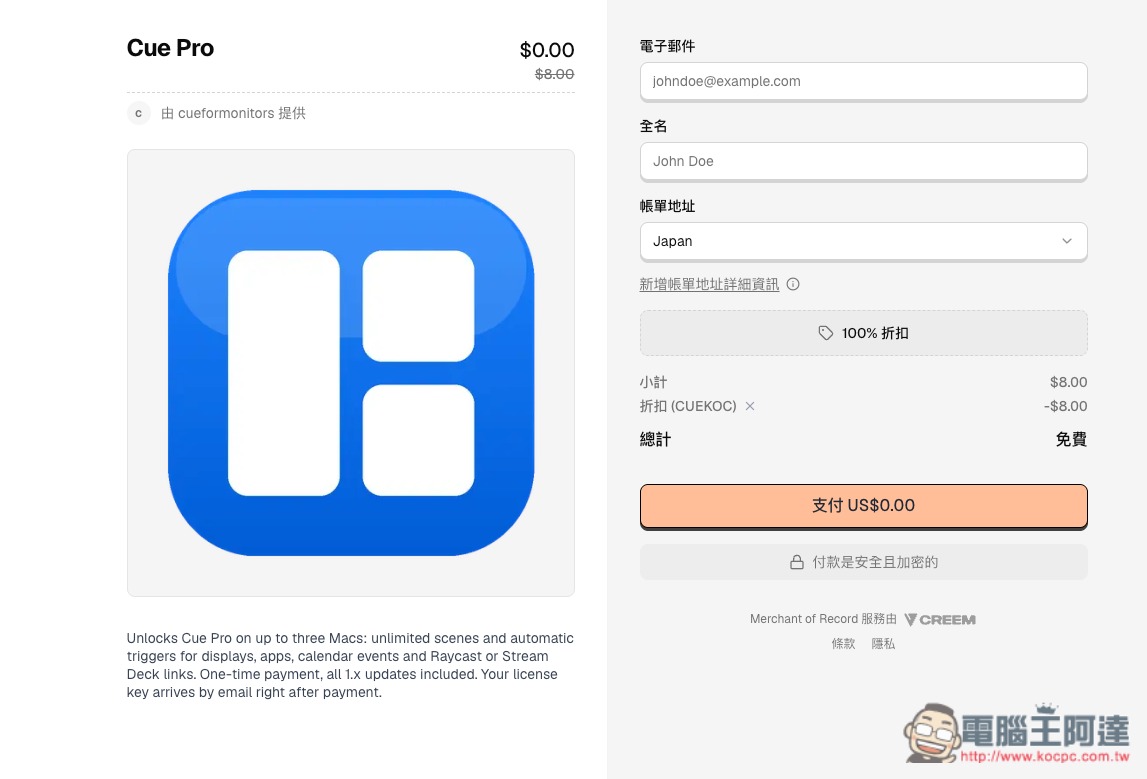
接著就會進到付款畫面,會看到金額是 0 元。輸入你的電子郵件、名字,然後按下方的支付:
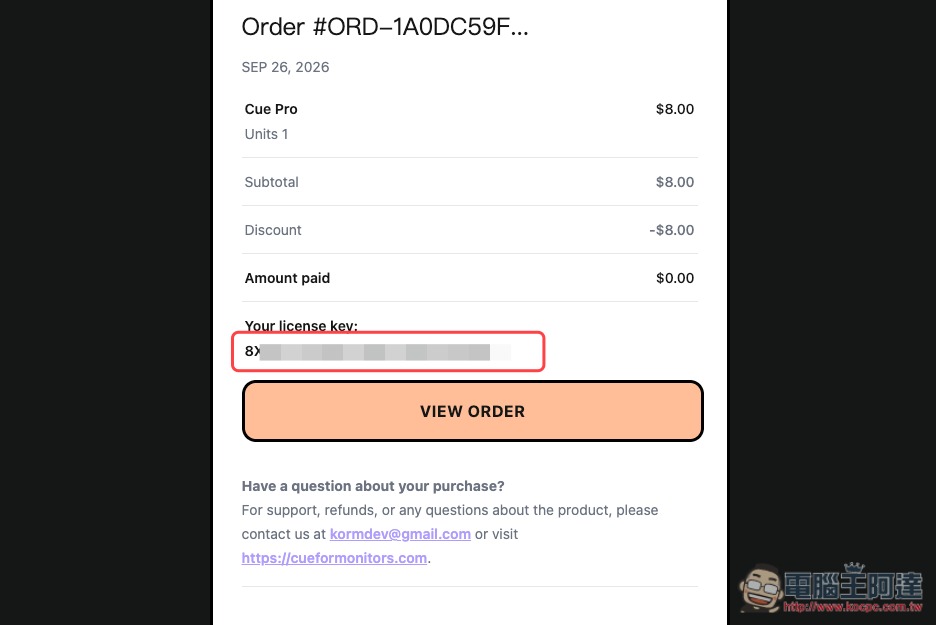
Cue for Mac 安裝檔會自動下載,你剛剛填的 E-mail 也會收到收據和 Pro 專業版啟用序號:
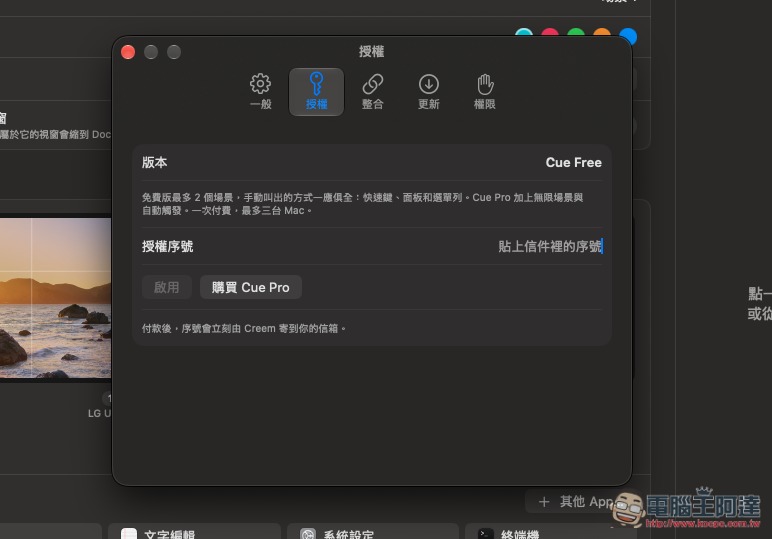
安裝好之後打開,進到設定的授權選單,將你剛剛取得的序號填入「授權序號」裡面,並按下方的啟用:
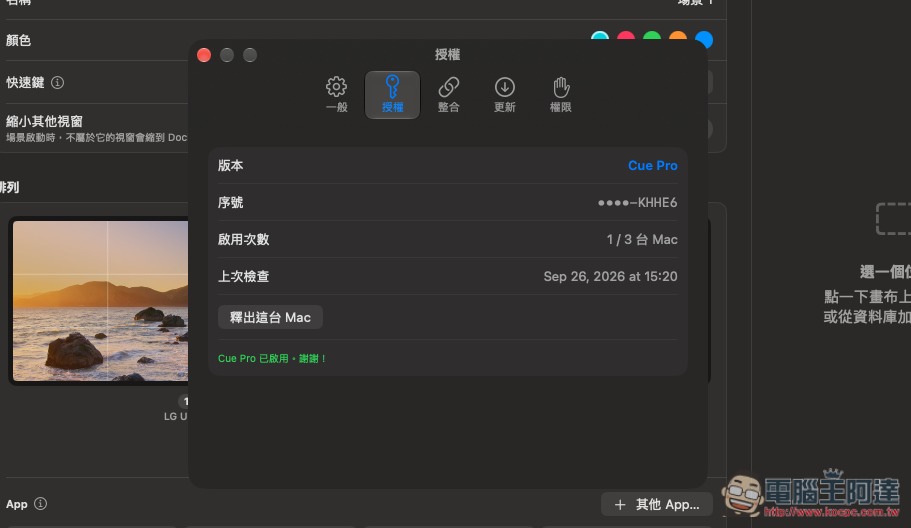
就會變成專業版了,一個專業版序號最多可以啟用 3 次:
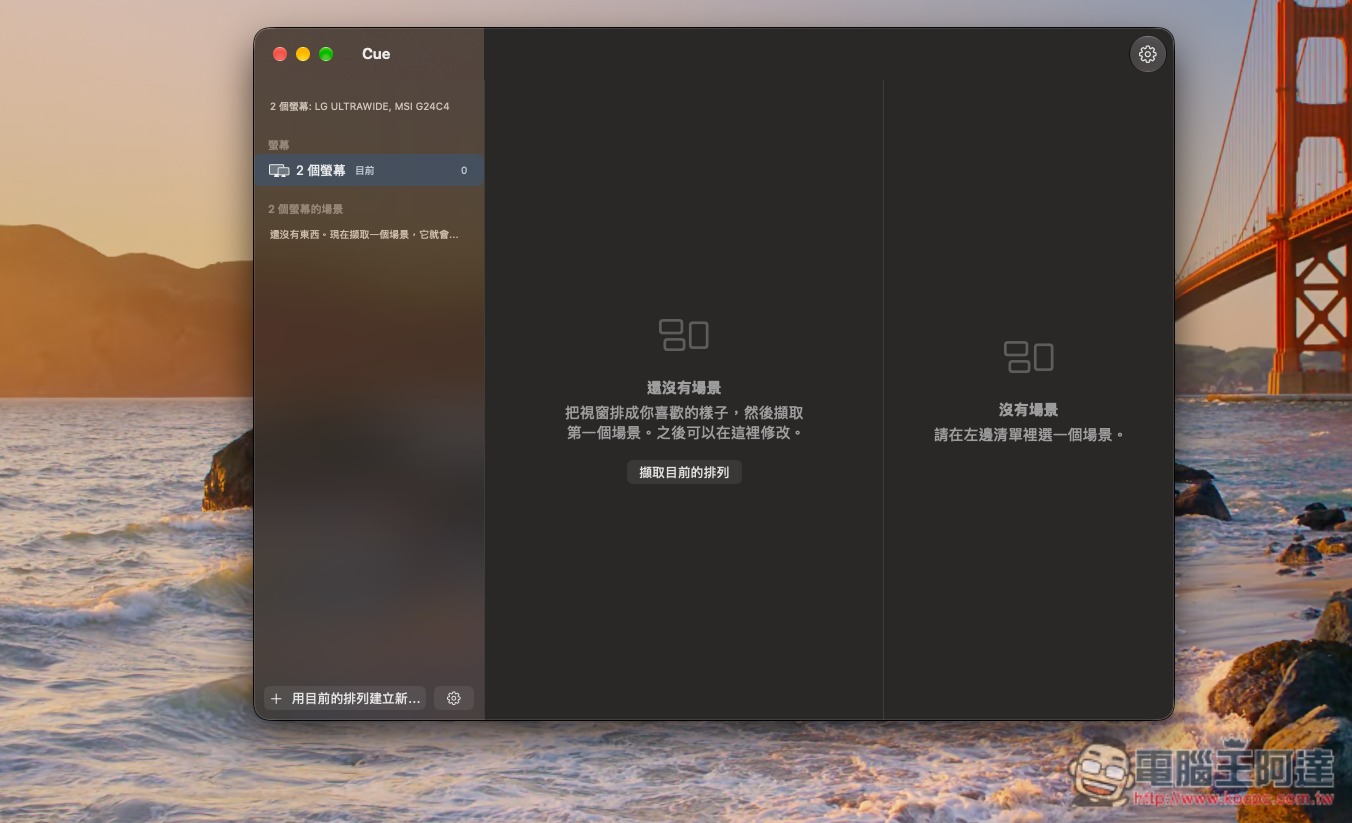
使用方式也很簡單,就打開你工作場景會使用到的工具,以及排列好視窗位置,然後按快捷鍵或 Cue for Mac 裡的「擷取目前的排列」:
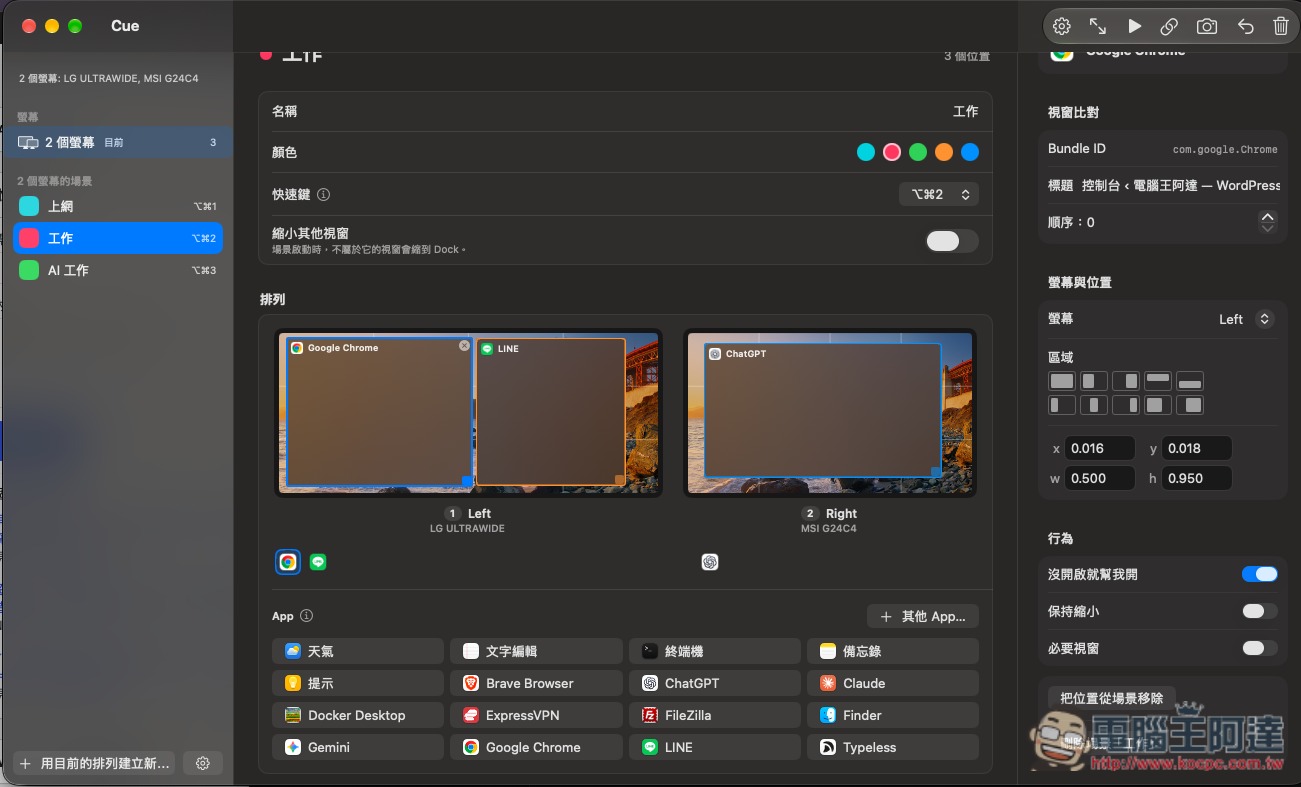
它就會記錄下你目前每個螢幕、已打開 App 和視窗位置,變成一個場景,你可以為場景命名、設定顏色、快速鍵等:
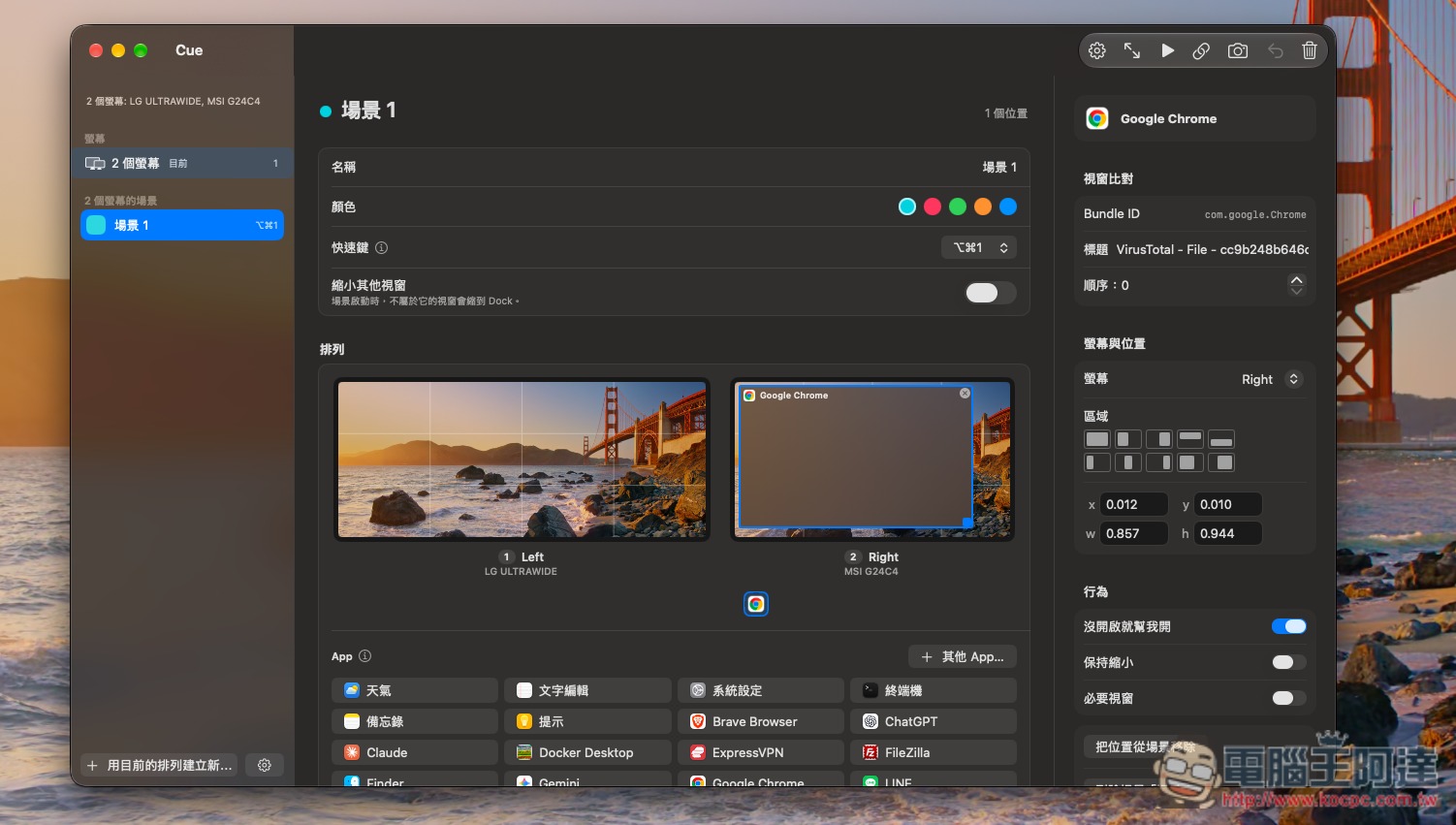
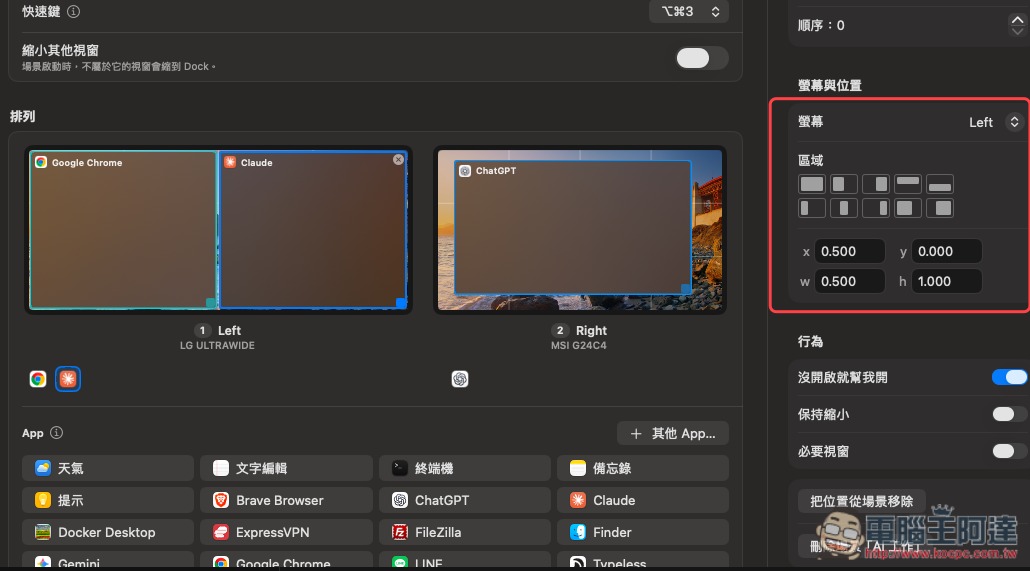
你還可以直接在這裡面排列螢幕的位置,右邊有區域方便你快速設定:
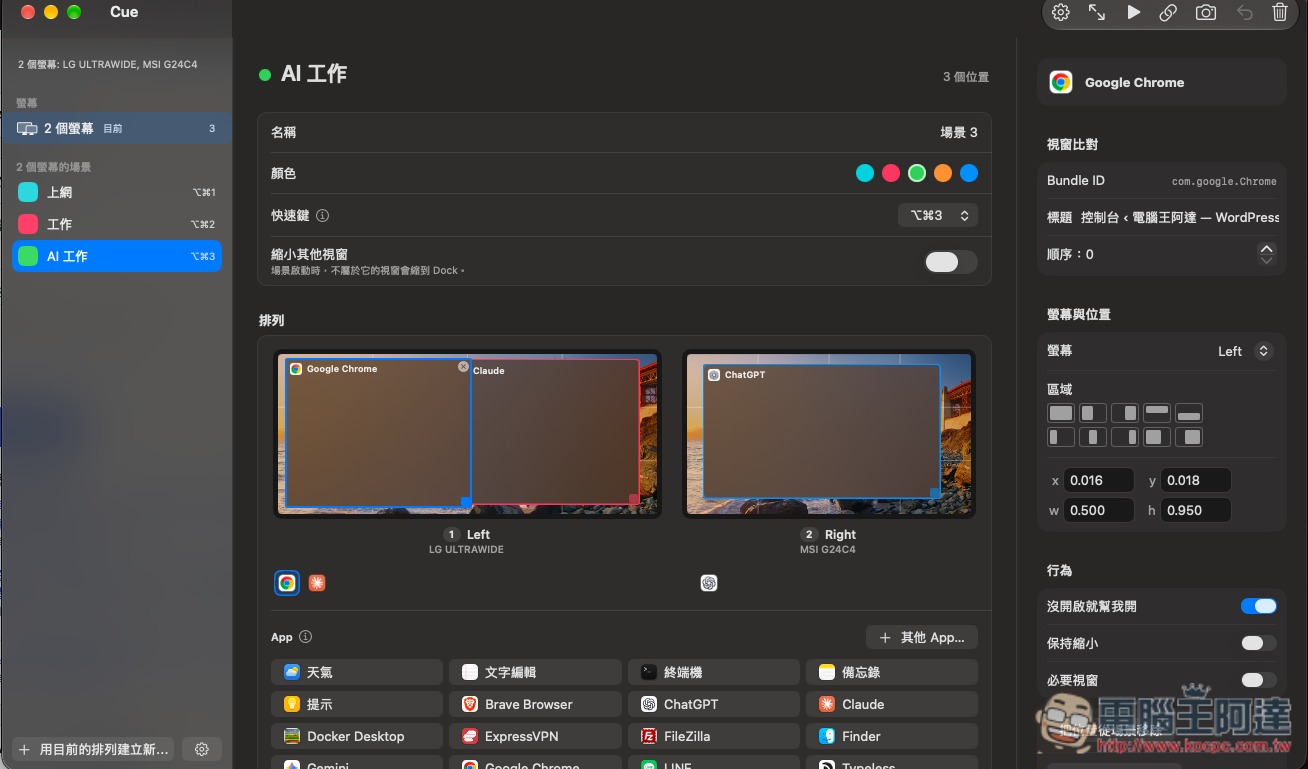
像下圖這樣,我建立上網、工作、AI 工作三個場景,未來只需按指定快速鍵就能在不同場景切換:
覺得快速鍵不好用的話,也可以直接打開小工具圖示來切換: