對於 Claude 用戶來說,現在很多固定的電腦操作工作,應該都是讓 AI 自動完成,雖然很方便,但對只有一台 Mac 的人來說,如果 AI 在執行工作的同時也一邊操作,就有機率發生互相搶到滑鼠或鍵盤的情況,這非常麻煩,不僅可能會影響到 AI 的工作,甚至還會讓你不小心誤點或輸入錯誤。而好消息是,稍早 Anthropic 宣布 Claude 的電腦使用(Computer Use)再度升級,現在能夠在背景中操作電腦,意味著你也能一邊執行其他工作,不用再擔心互搶滑鼠鍵盤了。
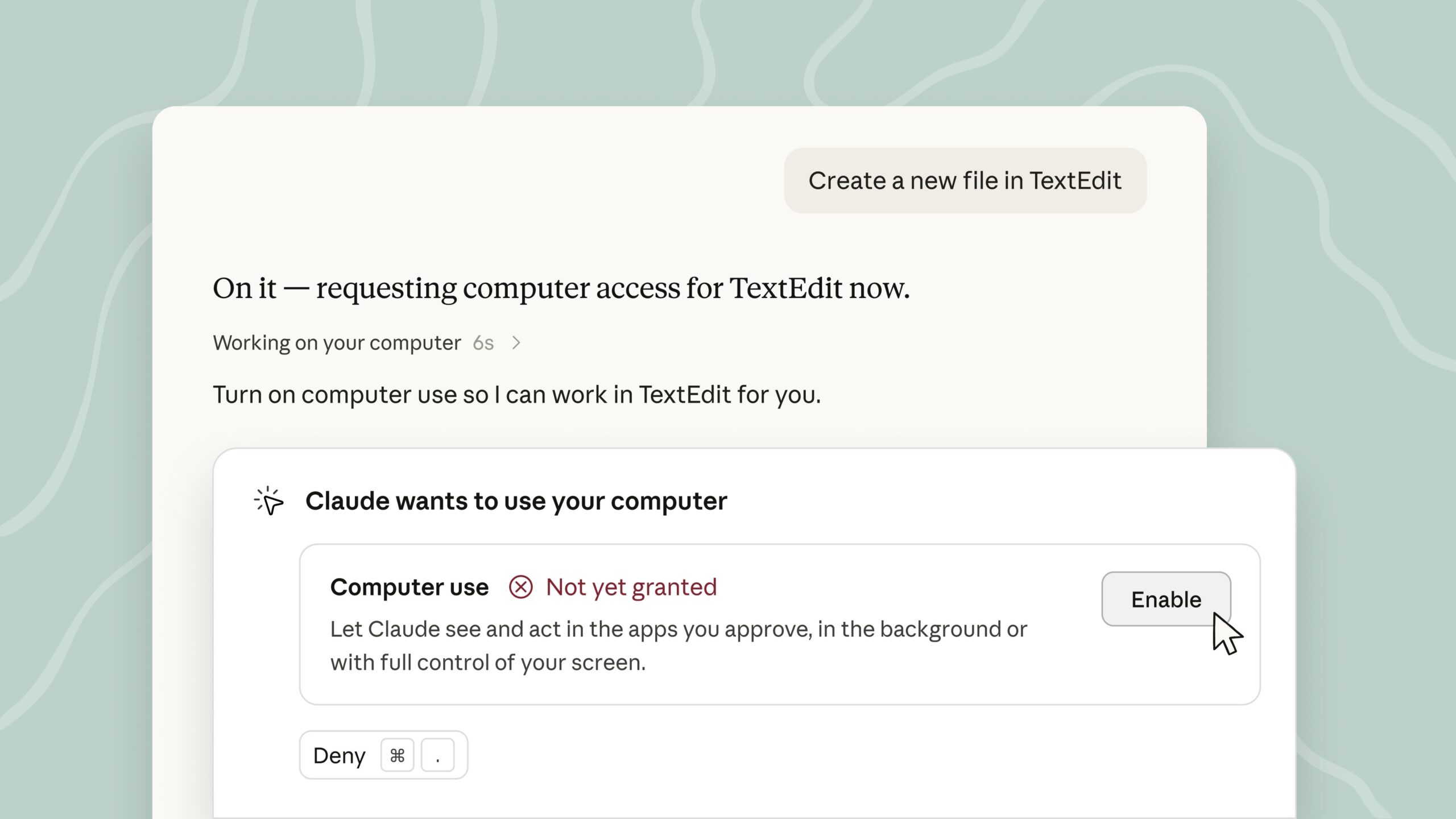
Claude 現在可以在背景操作你的電腦:不搶滑鼠鍵盤,Cowork 與 Claude Code 都能用
稍早 Anthropic 在 X 上宣布,Claude 的電腦使用功能(Computer Use)現在可以在 Claude Cowork 與 Claude Code 裡以背景模式執行,目前開放給 Pro 與 Max 訂閱方案。同時也寫到:「Give it something to do on your desktop and Claude clicks, types, and opens apps just like you would, while you work on something else.」(在你的桌面上交代一件事,Claude 就會像你一樣點擊、打字、開啟應用程式,而你可以同時去做別的事)。
不過,目前這功能還在 Beta 測試階段,因此有可能會出現錯誤,使用時還是要注意。
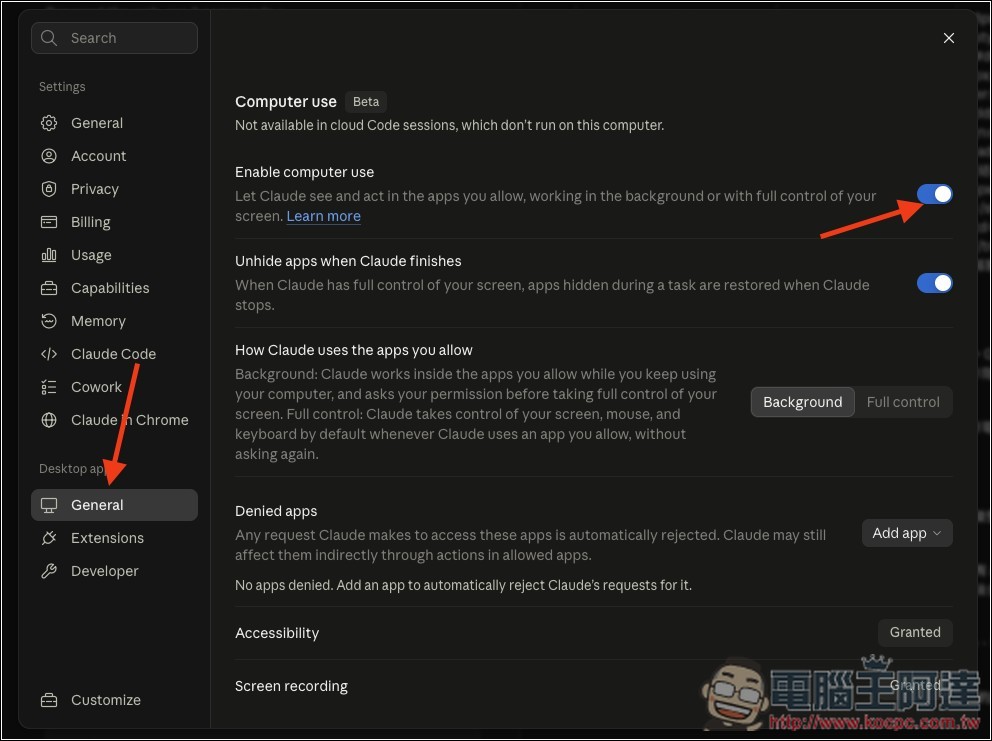
如果你之前已經開啟電腦使用的功能,那不用操作任何東西,Claude 執行電腦使用時就會在背景運行。如果還沒,先確保 Claude 已經更新到最新版本,打開設定選單,然後進到下方 Desktop app 區域的 General 選單,把「Enable computer use」打開就好:
至於背景 Computer Use 實際可以拿來做什麼,如果你還沒有什麼想法,Anthropic 官方也舉了幾個例子。例如讓 Claude 整合 Mac 本機檔案與其他連接服務的資料,最後製作成一份完整的競爭分析報告;或是直接開啟手機模擬器,操作自己開發的 App,協助找出 UX 問題。
此外,也能讓 Claude 從不同來源取得資料後,自動填入試算表、整理格式並存到共享資料夾。甚至是公司內部沒有 Connector 的 Dashboard 或特殊工具,也可以直接透過 Computer Use 操作。現在加入背景模式之後,這類原本需要 Claude 持續操作桌面的工作,就更適合直接丟給它跑,自己同時處理其他事情。