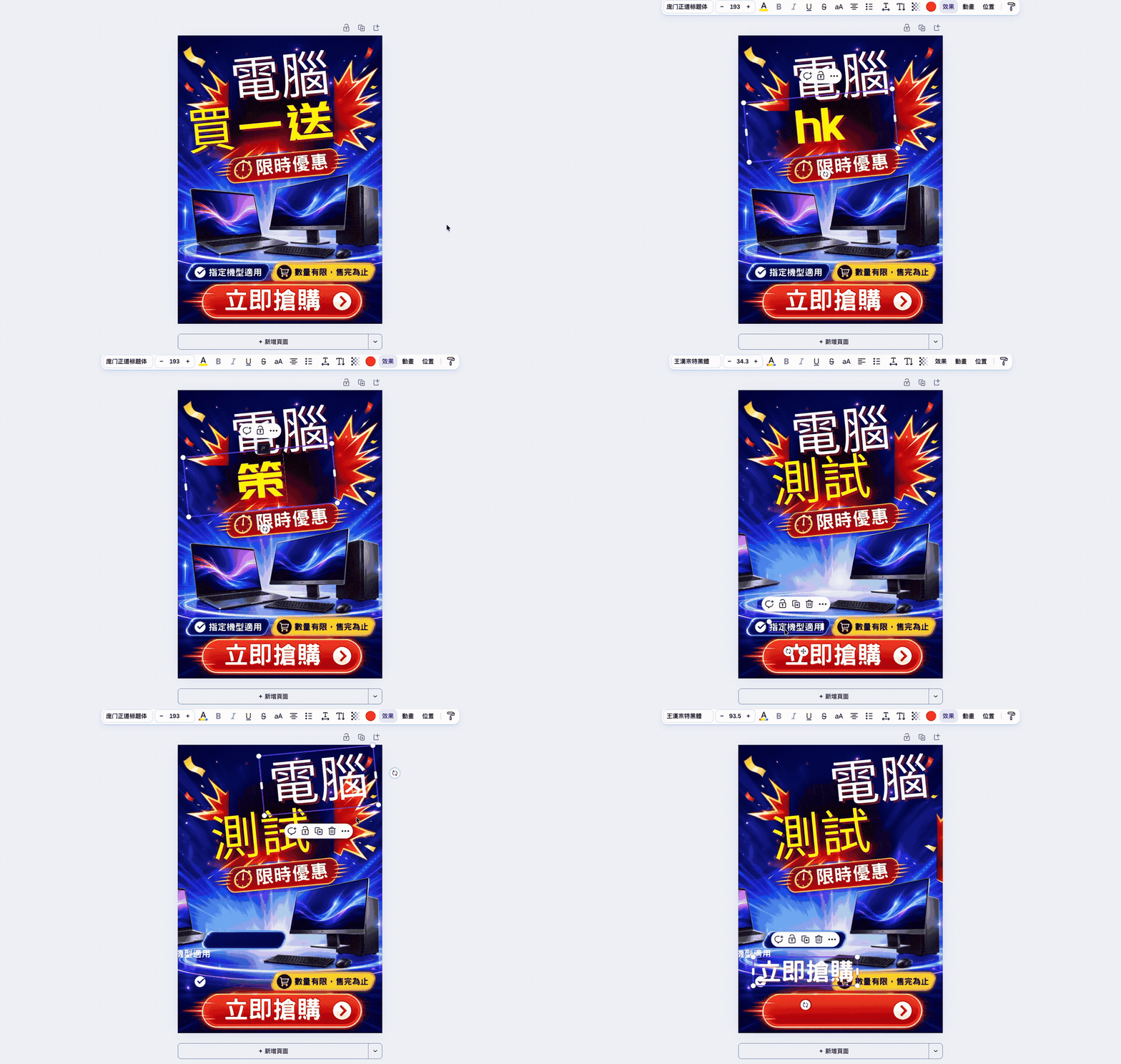
在 ChatGPT 生成圖片時,不太可能一下子就生成出完全滿意的圖片,因此很多人都會透過後續的局部編輯功能,透過提示詞改成自己要的內容,但這操作其實有點麻煩,因為不僅要想提示詞怎麼下,出來的結果也是隨機,不一定會是你想要的。而這篇就要來教你一個小技巧,只要透過串連 Canva 外掛程式後,就能直接動手修改生成好的圖片,連文字部分也沒問題,修改好後還能保持原來的字體模樣。
透過 Canva 外掛程式,你就能編輯 ChatGPT 生成的圖片
首先要說明的是,這項功能不是僅限 ChatGPT Plus 付費用戶,即使你用的是 ChatGPT 免費版,一樣可以串連 Canva 外掛程式來體驗這功能。
使用前只需要先將 Canva 帳號連結到 ChatGPT,連結完成後,當你在 ChatGPT 生成好圖片,就能利用 Canva 的 Magic Layers 功能指令,它會分析圖片中的文字、背景和各種物件,接著重新拆分成可以個別選取、移動與修改的圖層。
這也是跟一般叫 AI 幫你改圖最大的不同。過去圖片中的某個文字、位置或物件不滿意,都要重新輸入提示詞讓 ChatGPT 修改,不僅結果是隨機的,有時改了一個地方,其他原本滿意的內容也跟著變動。透過 Canva 之後,就能像平常使用圖片編輯工具一樣,直接選取想改的地方動手調整,不需要每次都重新生成整張圖片。
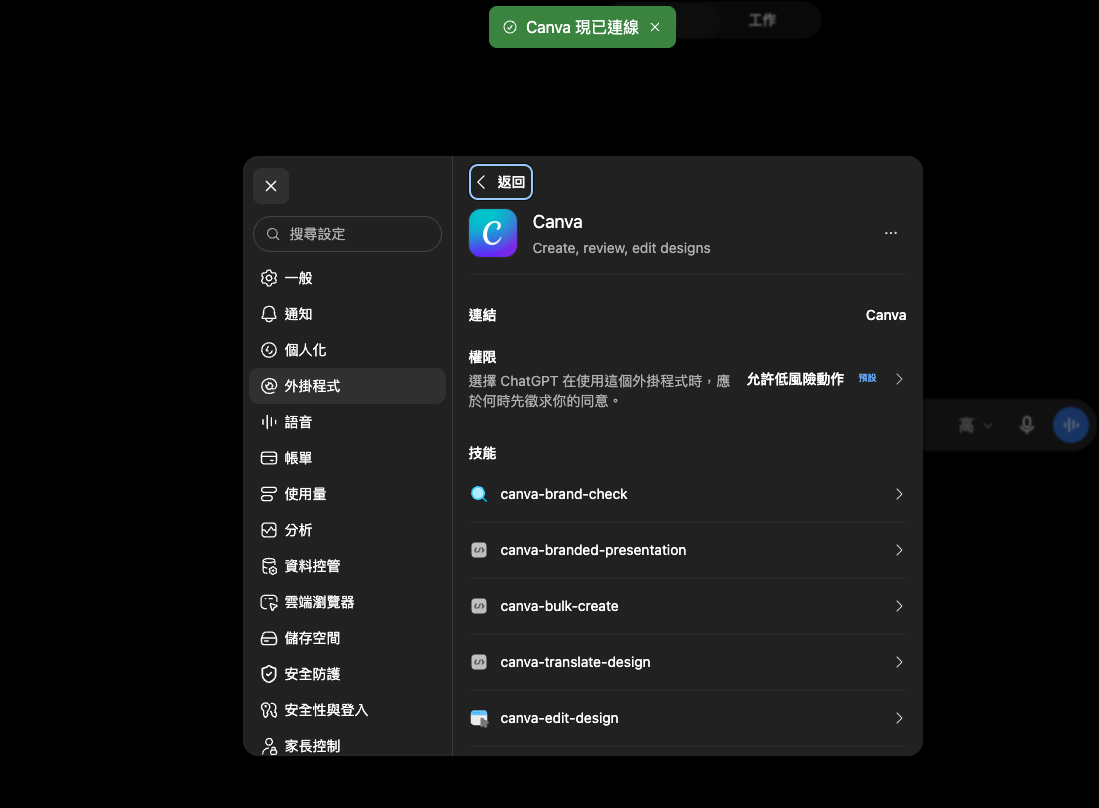
打開 ChatGPT 的設定選單,進到外掛程式的 Canva 選項:
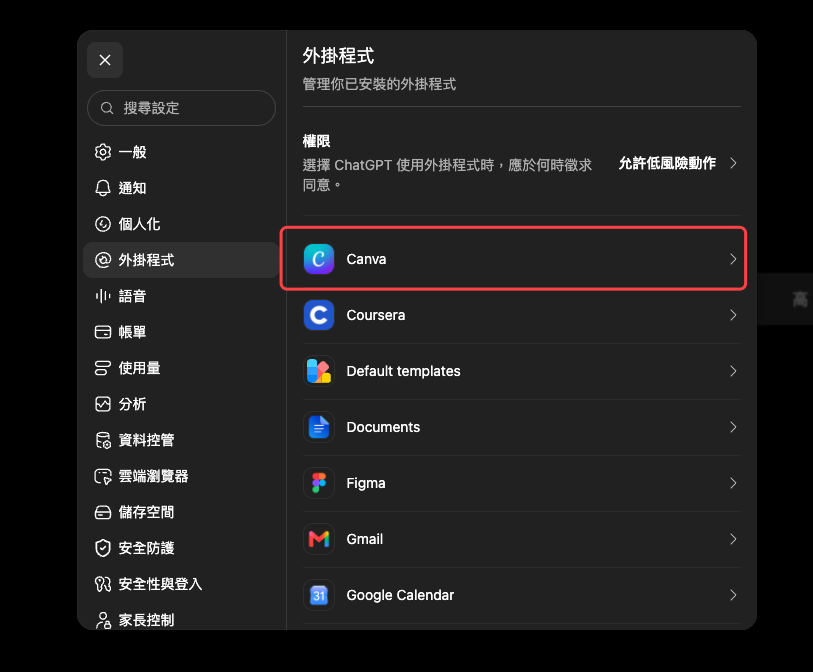
接著就連結你的 Canva 帳號,上方顯示 Canva 現已連線就代表成功:
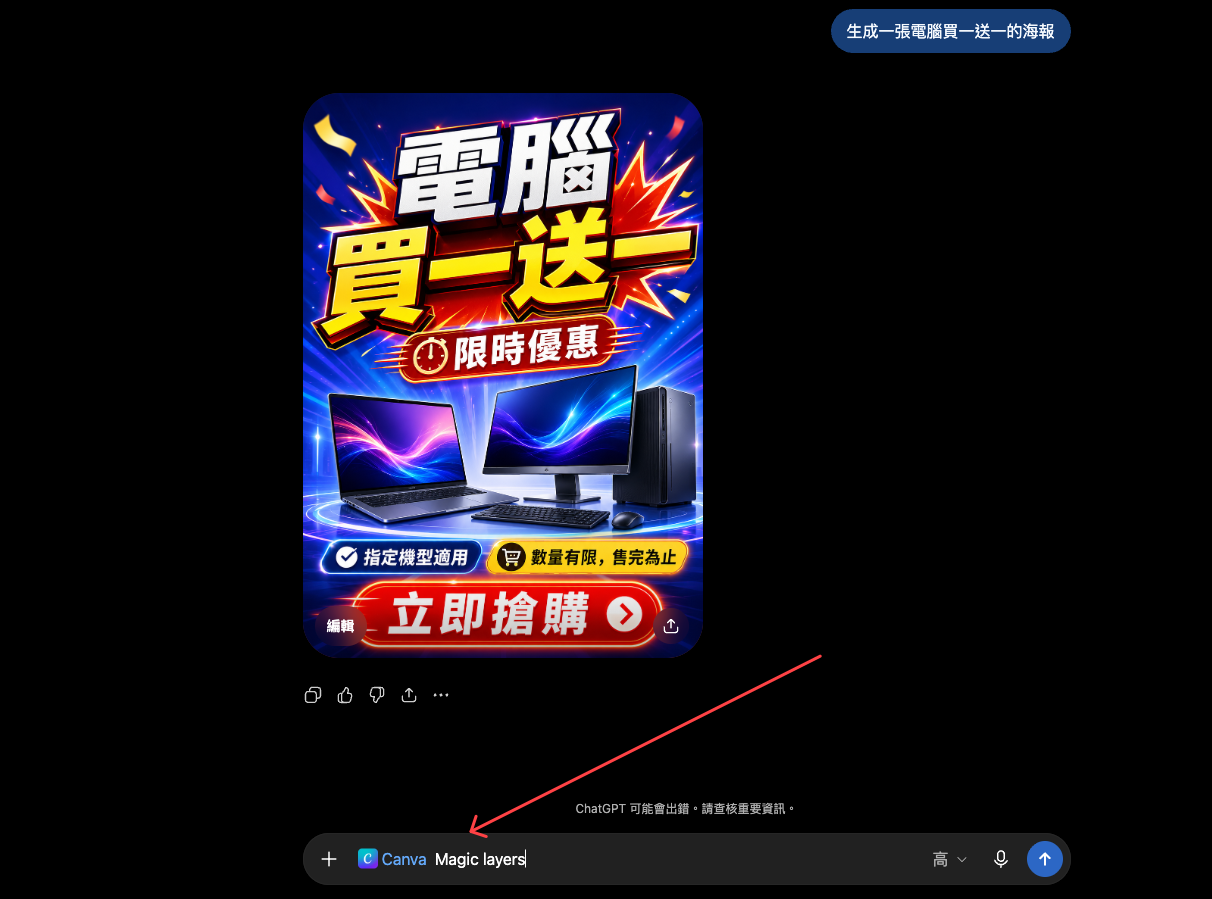
在 ChatGPT 生成好圖片之後,先輸入 @Canva 並選擇 Canva,再來後面接 Magic layers:
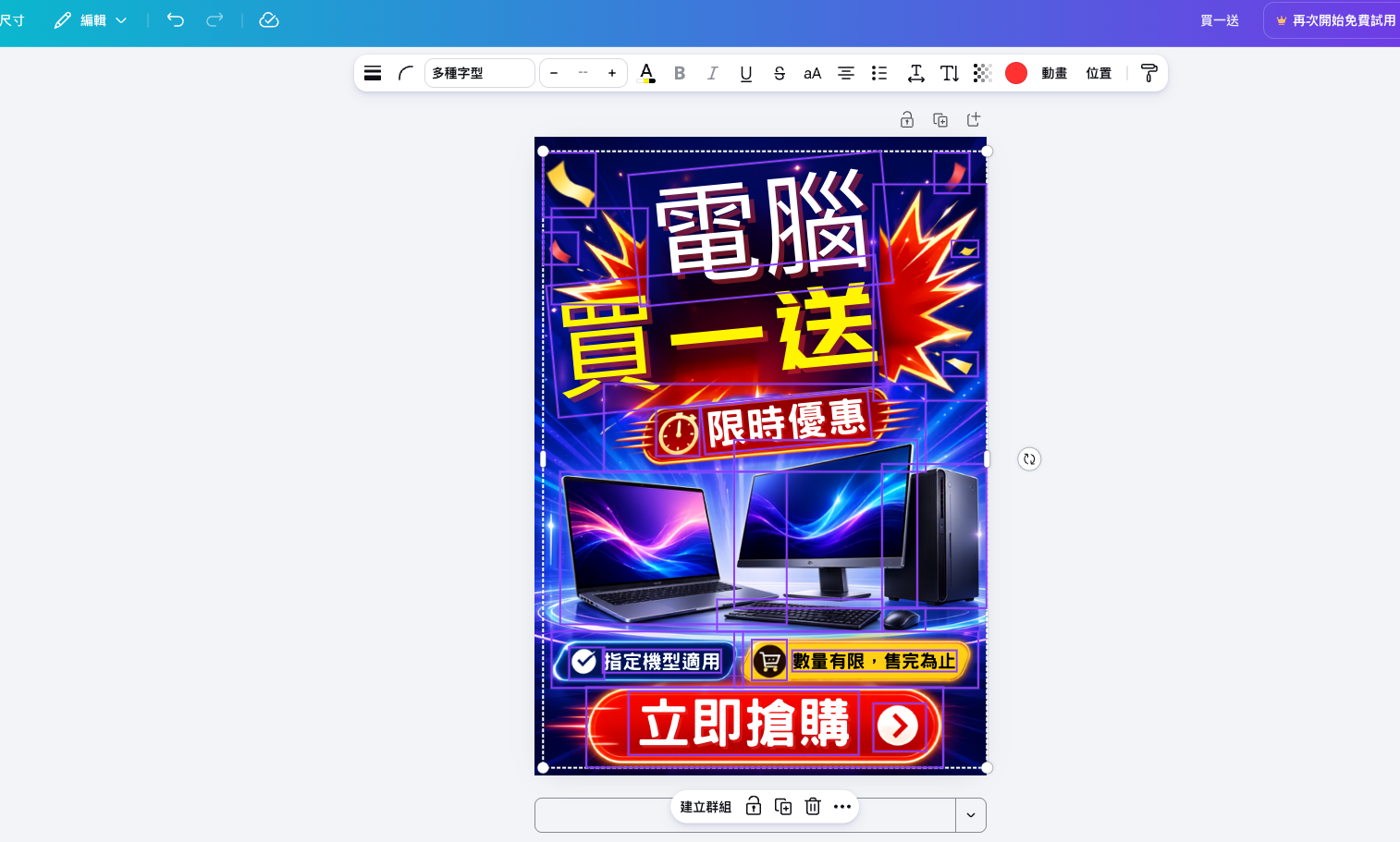
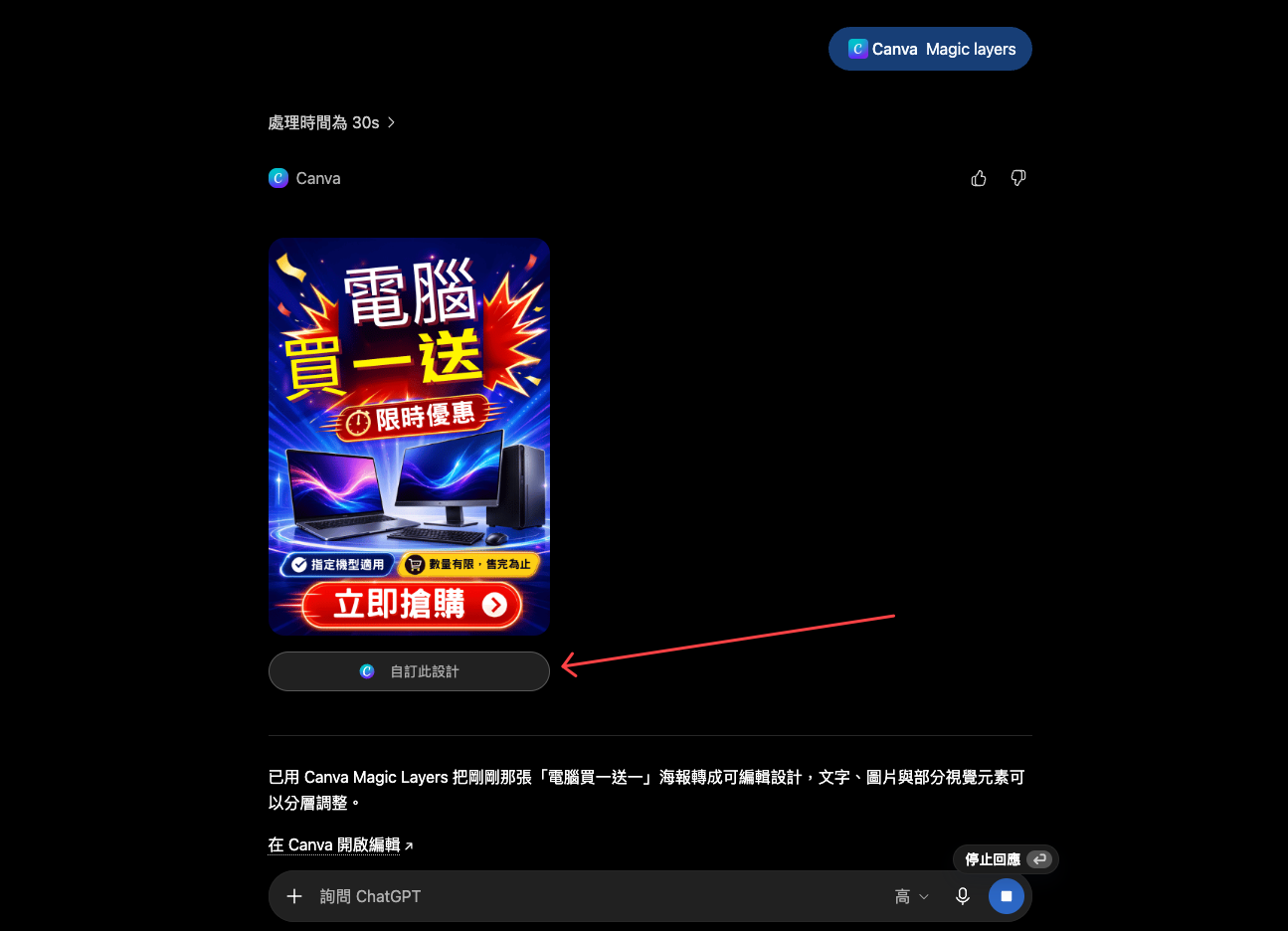
等待一段時間後,Canva 就會將這張圖片拆分圖層,另外也可以注意到,如果圖片視覺效果比較強,像我這張,轉換完成後還是有遺失的部分,上方的「買一送一」文字變成「買一送」了,不過這沒關係,後續編輯時再加上就好。按下方的自訂此設計:
就會打開 Canva 編輯器,接著你就能針對各物件進行修改了。下方的展示前半段我一直沒切換到中文輸入,請忽略: