Apple 從 macOS Tahoe 26 開始取消多年的 Launchpad 啟動台,改成整合進 Spotlight 的全新 App 瀏覽介面取代,雖然不難用,但對於老 Mac 使用者來說,可能還是用不太習慣。如果你有這狀況,那就可以試試這篇介紹的 LaunchOS 免費工具,安裝之後就能把啟動台給找回,甚至還原使用體驗。
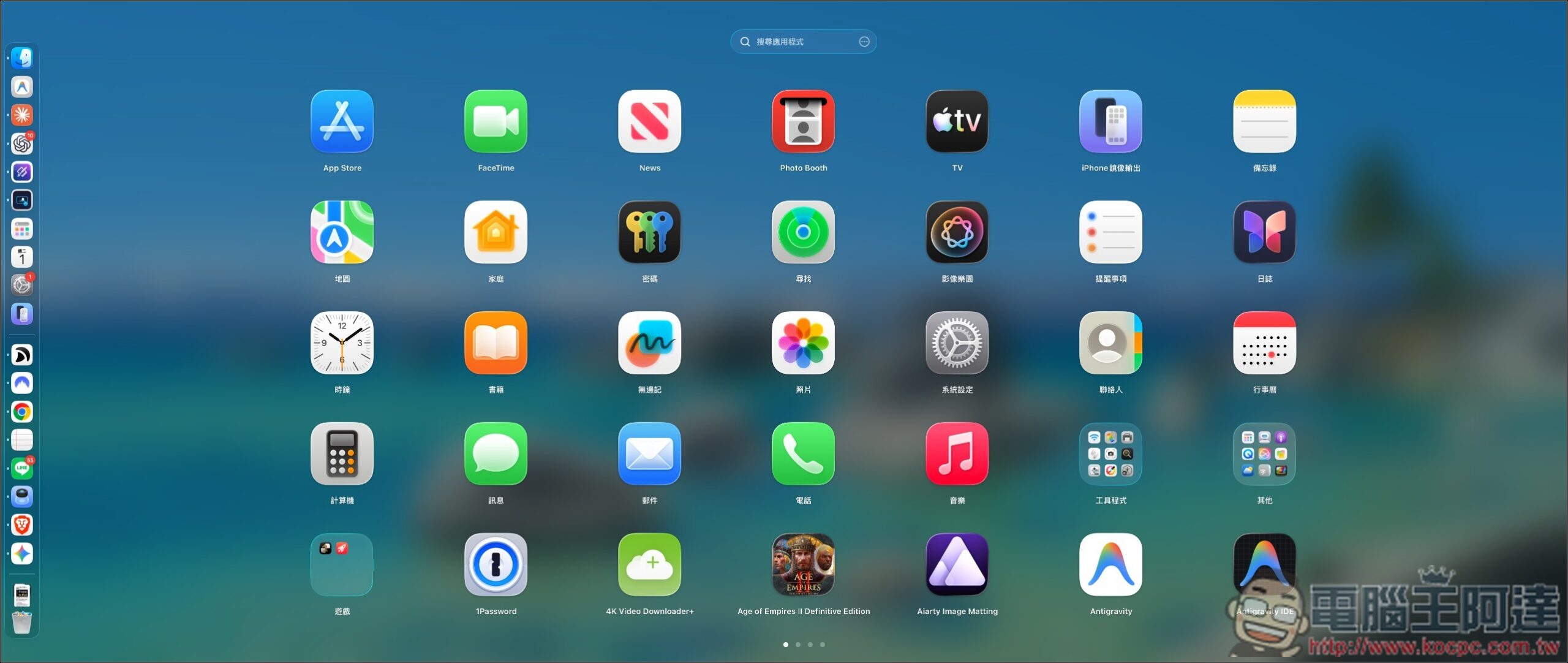
LaunchOS 讓 macOS 找回啟動台的免費工具介紹和操作教學
LaunchOS 是一款專為 macOS 打造的 Launchpad 替代工具,把大家熟悉的「啟動台」重新帶回來。
介面和操作邏輯都盡可能還原經典 Launchpad,打開之後一樣是熟悉的全螢幕 App 圖示排列,可直接拖曳 App 改變位置、跨頁移動,也能把兩個 App 疊在一起建立資料夾。甚至還可以直接匯入原本 Launchpad 的排列、分頁與資料夾資料,不需要重新花時間整理一次。觸控板操作也有完整支援,可以使用四指或五指捏合開啟,也能設定三指手勢,另外還支援 F4、全域快捷鍵和螢幕熱點等不同啟動方式。
除了把啟動台帶回來之外,LaunchOS 也加入不少原本沒有的進階功能,例如自訂每頁 App 的行列數、垂直捲動模式、依照名稱、加入時間或最近開啟時間自動排序,還能重新命名、隱藏不想看到的 App。右鍵點擊 App 也能直接在 Finder 中顯示、移到指定資料夾,以及完整解除安裝並清除相關設定與快取。此外,它還支援多螢幕、自訂 App 來源、版面備份與還原,並符合 macOS Tahoe Liquid Glass 風格的視覺效果。
不過要注意的是,這工具有分免費版和付費版,新用戶有免費 7 天 PRO 試用期,過了之後如果想繼續使用進階功能,必須升級 PRO。
主要特色
- 為 macOS 26、macOS 27 打造的 Launchpad 替代工具
- 高度還原經典 Launchpad 全螢幕介面與操作方式
- 支援拖曳自由排列 App、跨頁移動
- 支援建立、重新命名與整理 App 資料夾
- 可匯入舊版 Launchpad 的排列、分頁與資料夾
- 支援觸控板三指、四指或五指捏合開啟
- 支援 F4、全域快捷鍵與 Hot Corners 熱點啟動
- 可自訂 App 圖示的行列數與版面配置
- 支援傳統橫向分頁與垂直捲動模式
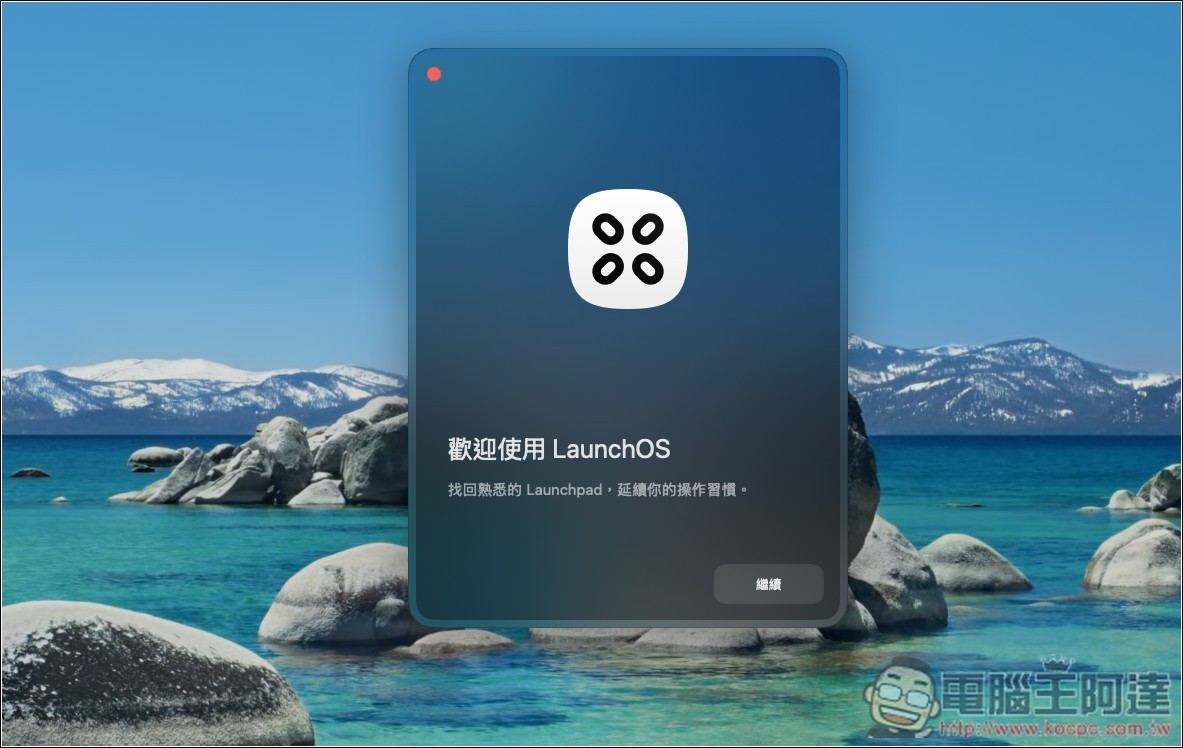
LaunchOS 安裝完後,會有一個簡易的設定流程:
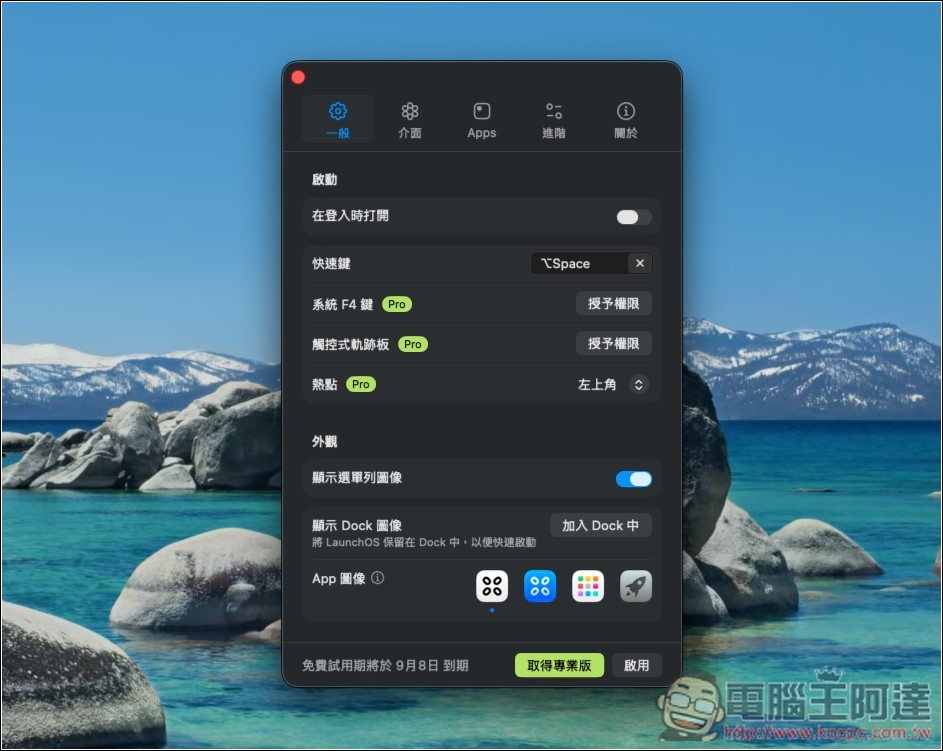
像是要不要把應用程式保留在 Dock 裡、啟用快捷鍵。如果要使用手勢功能,記得授予觸控式軌跡板的權限,系統 F4 功能也是:
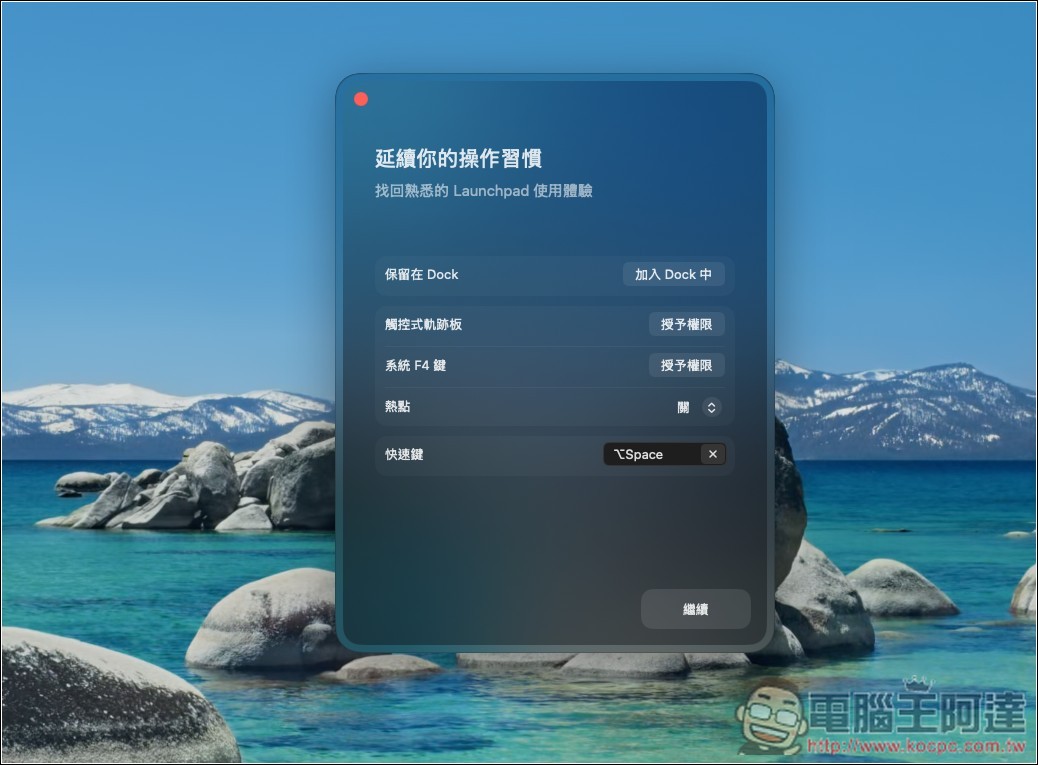
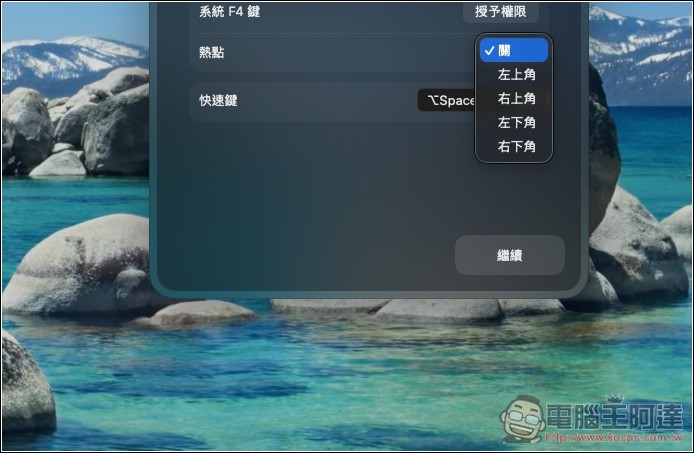
而熱點就是滑鼠移到左上角、右上角、左下角或右下角,就打開啟動台的功能:
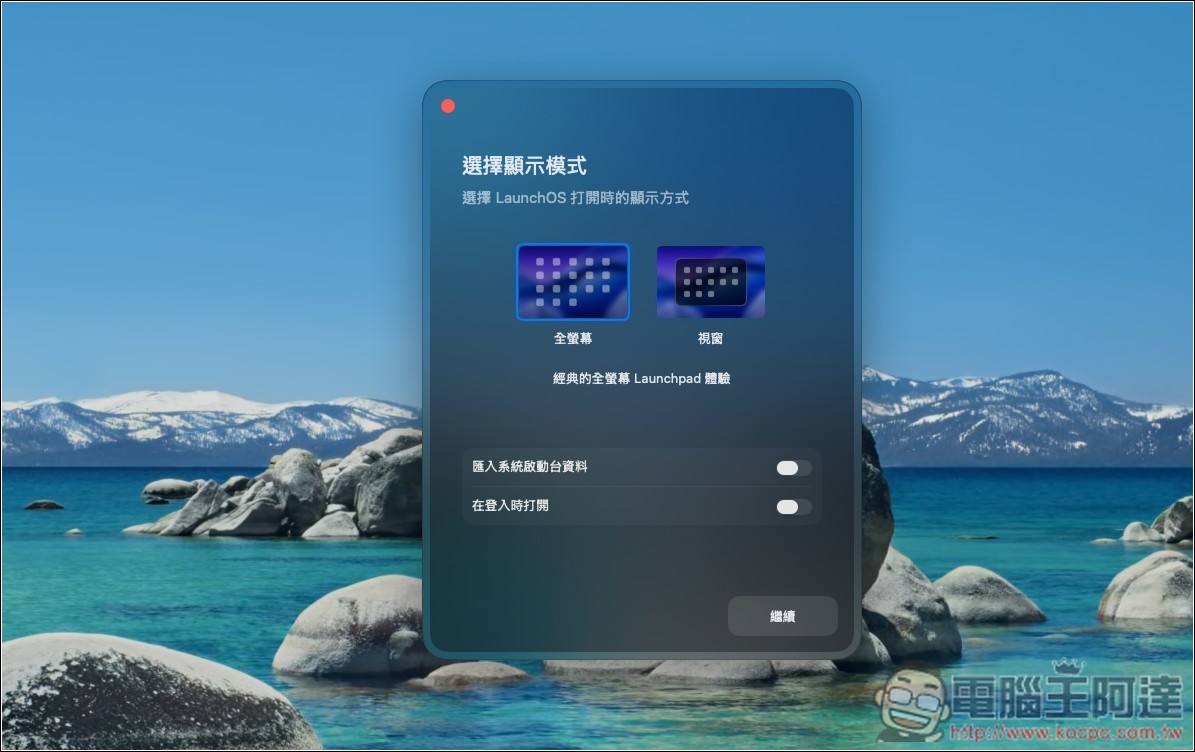
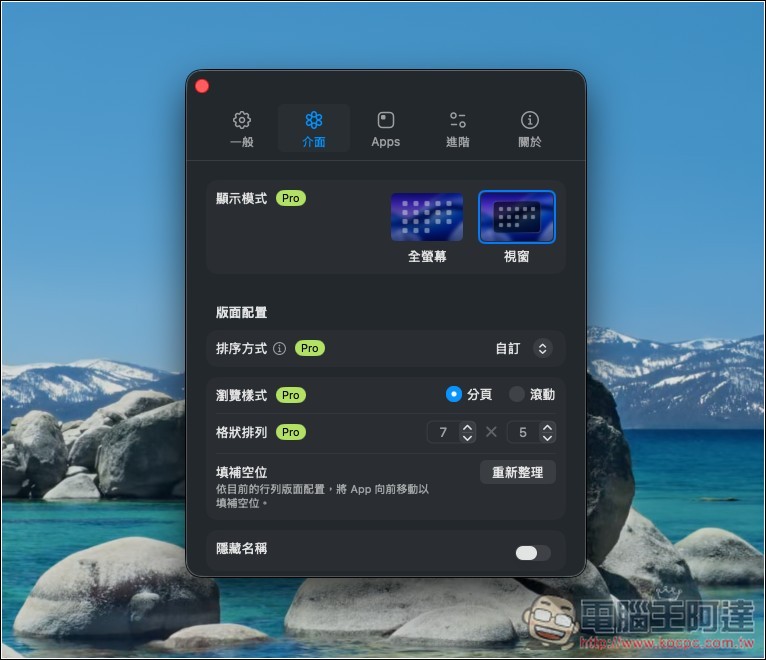
顯示模式有兩種,全螢幕或視窗,既然是要找回過去的啟動台,當然要選全螢幕:
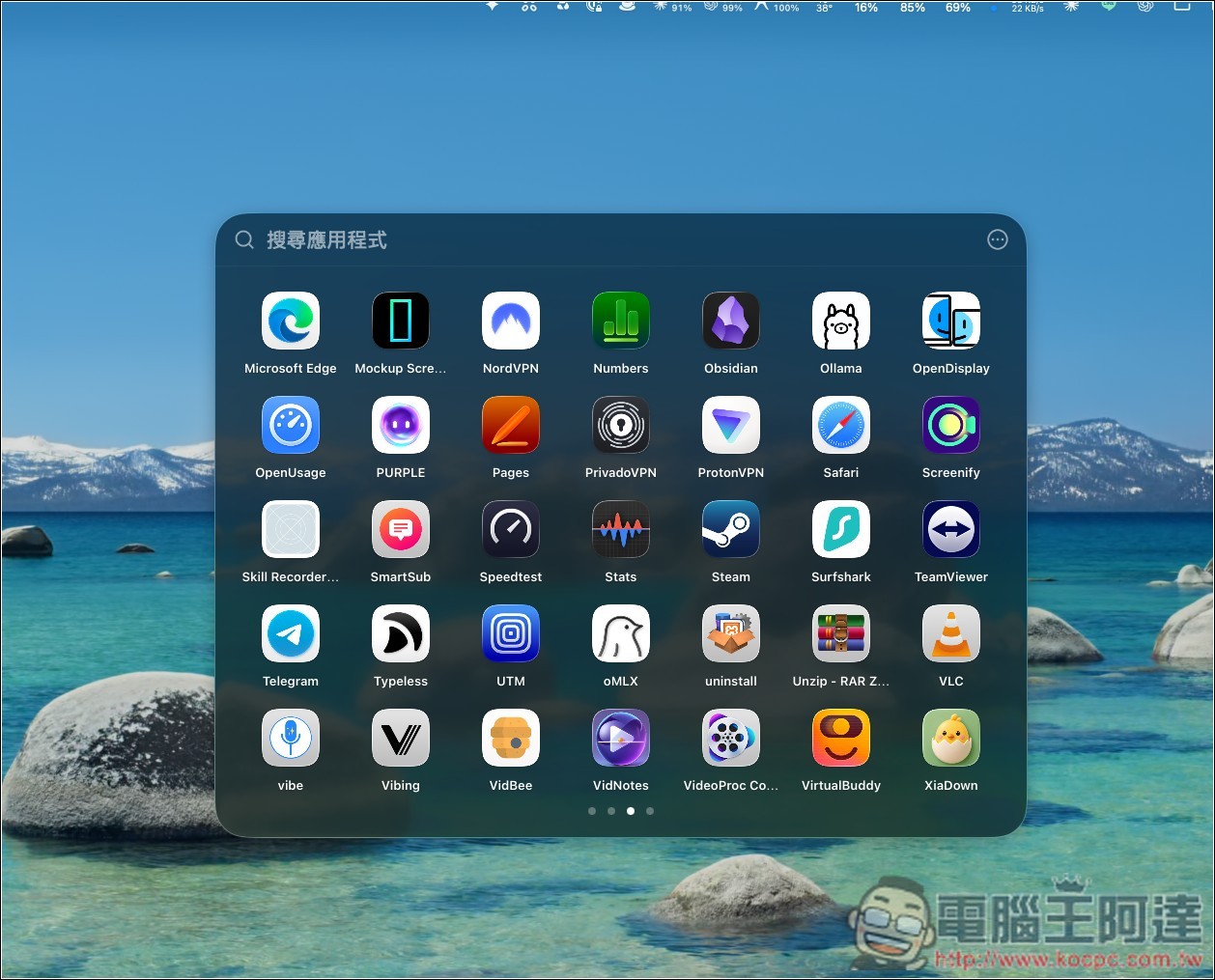
視窗模式長這樣,全螢幕就是首圖那樣:
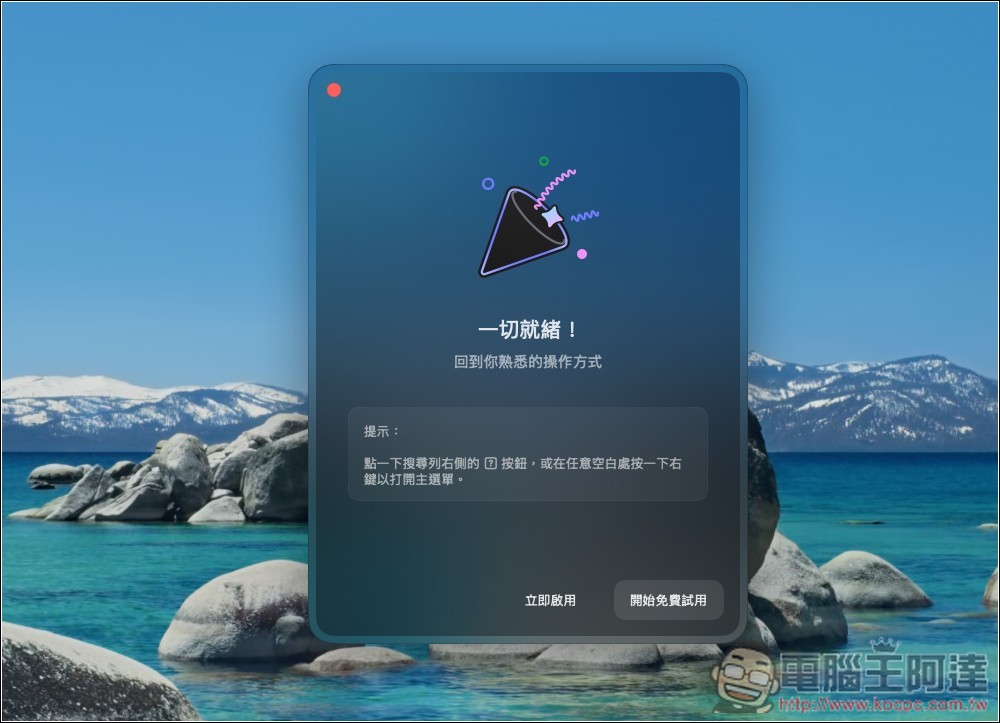
首次可免費試用 7 天 PRO 版,也就是所有功能都解鎖:
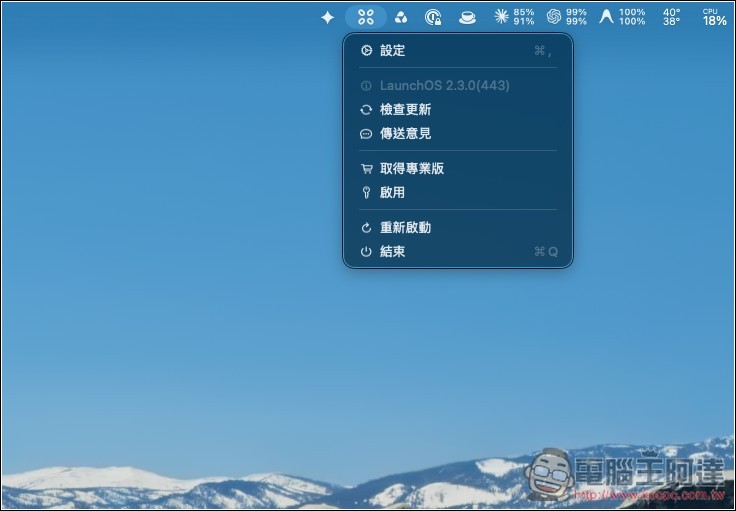
LaunchOS 功能圖示會常住在右上角的選單列:
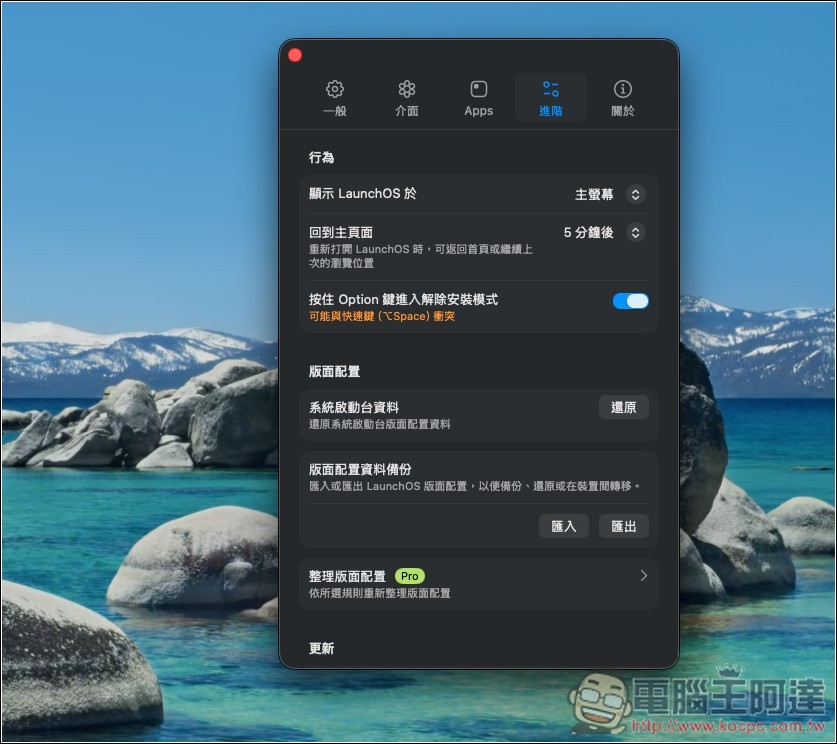
剛剛的所有選項都能在設定中再次調整,旁邊有註明 PRO 的,代表是付費功能,免費試用結束後就無法繼續使用,必須升級到 PRO 付費版:
絕大多數功能其實都是 PRO 專屬,找到全螢幕的啟動台免費版就能用:
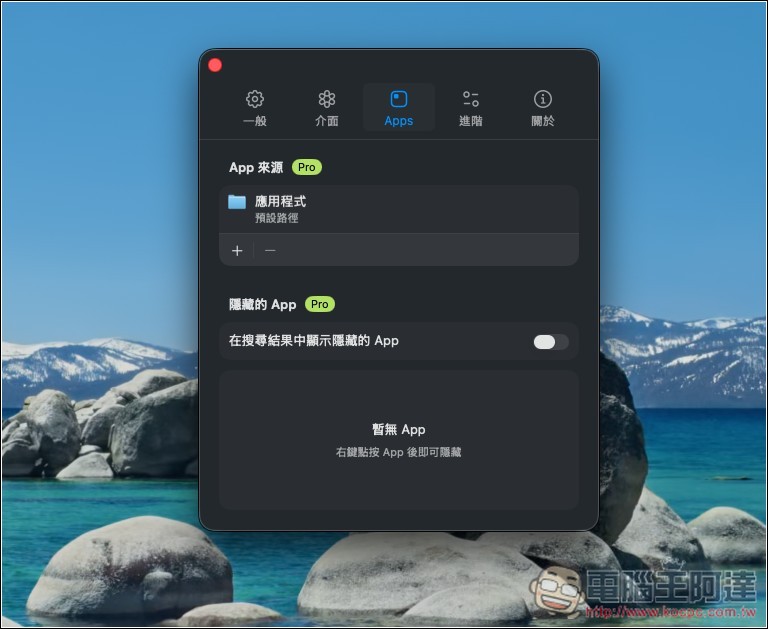
還能設定要隱藏起來的 App:
LaunchOS 版面配置可在進階選單中匯入或匯出: