Google 在今年 7 月初針對 Android 版 Google 相簿(Google Photos)推出大規模介面改版,其中最明顯的變化之一,就是移除了照片主頁原本清楚顯示的日期標記。與此同時,Google 將底部導覽列重新設計成浮動式介面,讓整體畫面看起來更加現代化,也提升了視覺上的簡潔感。

如何把 Google 相簿上的日期顯示找回來?
從目前的反應來看,這次改版獲得不少好評。許多使用者認為新的導覽列設計兼具美觀與功能性,甚至有人希望 Google 能將這種設計風格推廣到旗下更多應用程式。根據相關調查結果,多數用戶都對新版介面抱持正面態度,認為其外觀更符合現代 Android 應用程式的設計趨勢。單從視覺效果來看,新版 Google 相簿確實顯得更簡潔俐落。
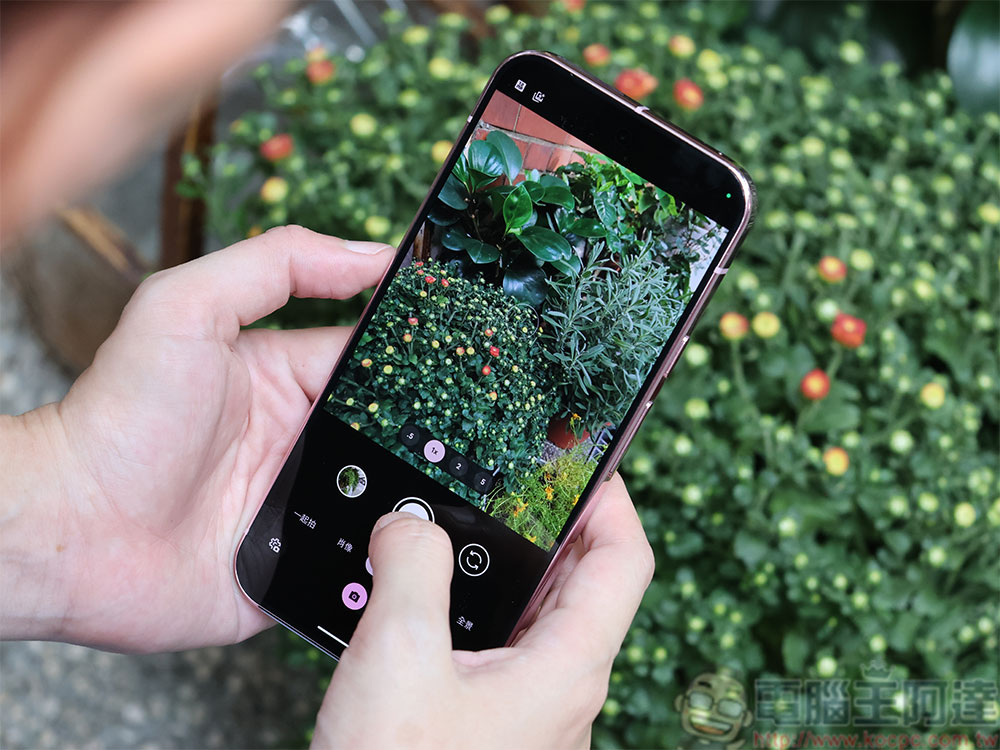
然而,美觀的背後也伴隨著部分功能上的取捨。雖然日期資訊並未完全消失,但 Google 改以浮動標籤的方式呈現,當使用者上下捲動照片時,螢幕頂端才會動態顯示目前瀏覽照片所屬的日期區段。由於所有照片幾乎以連續清單形式排列,原本能清楚區分不同日期的界線被大幅弱化,導致許多使用者在瀏覽大量照片時,較難快速掌握時間軸的變化。
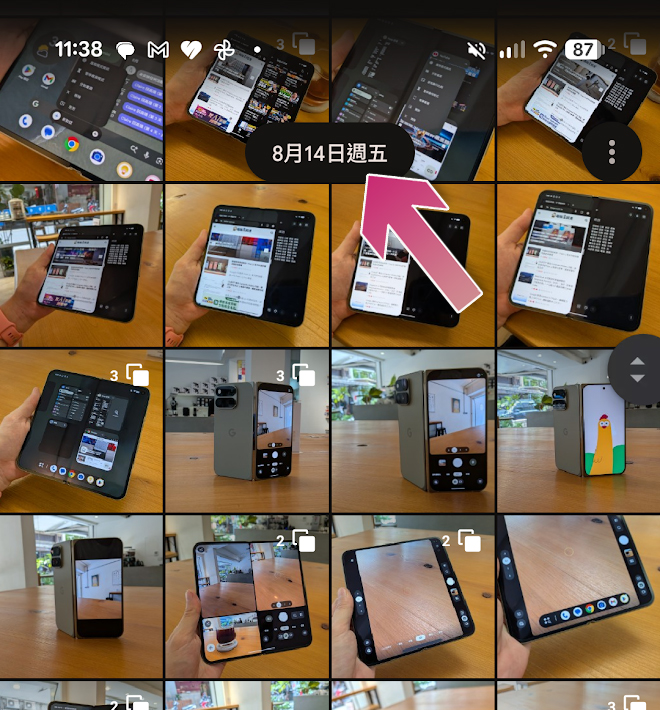
對於習慣依照日期整理和查找照片的人來說,這樣的改動顯然降低了使用便利性。過去只要打開相簿,就能立刻看到各日期區間的分隔標示,現在卻需要依賴捲動過程中的浮動日期提示,查找特定時間拍攝的照片變得不如以往直覺。好消息是 Google 並未徹底移除這項功能,而是將其隱藏在設定選單當中。使用者仍然可以手動啟用舊版的日期網格顯示模式,讓照片依照日期清楚分組排列。雖然這項設定藏得相當深,不少人可能一時之間找不到,但實際上只要經過幾個步驟便可重新開啟。
若想恢復日期網格顯示,可以依序進行以下操作:
- 開啟 Google 相簿應用程式。
- 點擊右上角的個人資料圖示。
- 進入「相簿設定」。
- 選擇「偏好設定」。
- 點選「相片分頁」或類似名稱的選項。
- 開啟「在格狀畫面中顯示日期」選項(預設為關閉)。
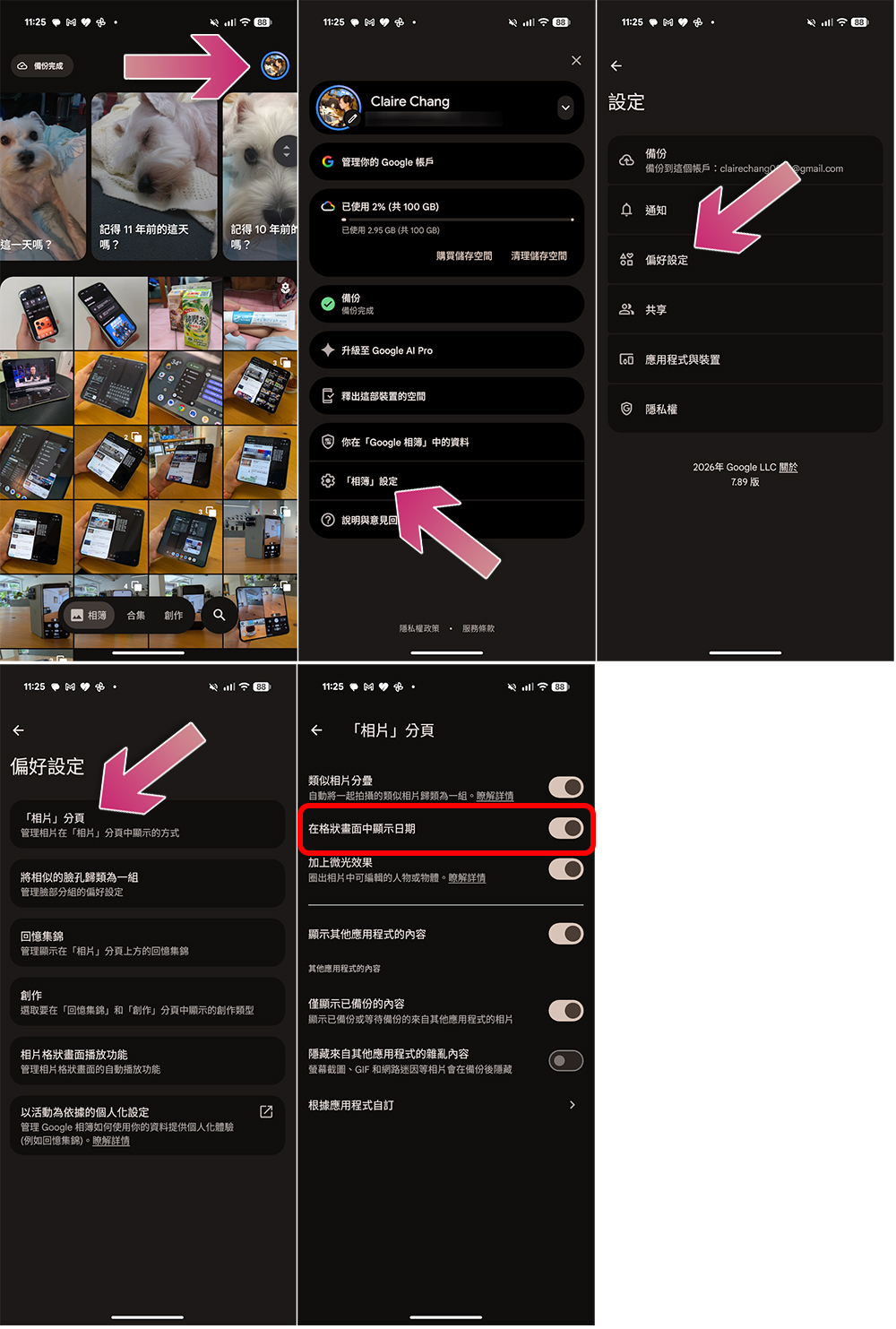
完成設定後,返回照片主頁即可發現變化。每個日期區段都會重新出現在照片上方,讓整個圖庫的時間排序變得更加清楚。雖然捲動時頂部依然會顯示浮動日期標籤,但由於網格內本身就有日期分隔,瀏覽體驗比起預設模式更加井然有序。
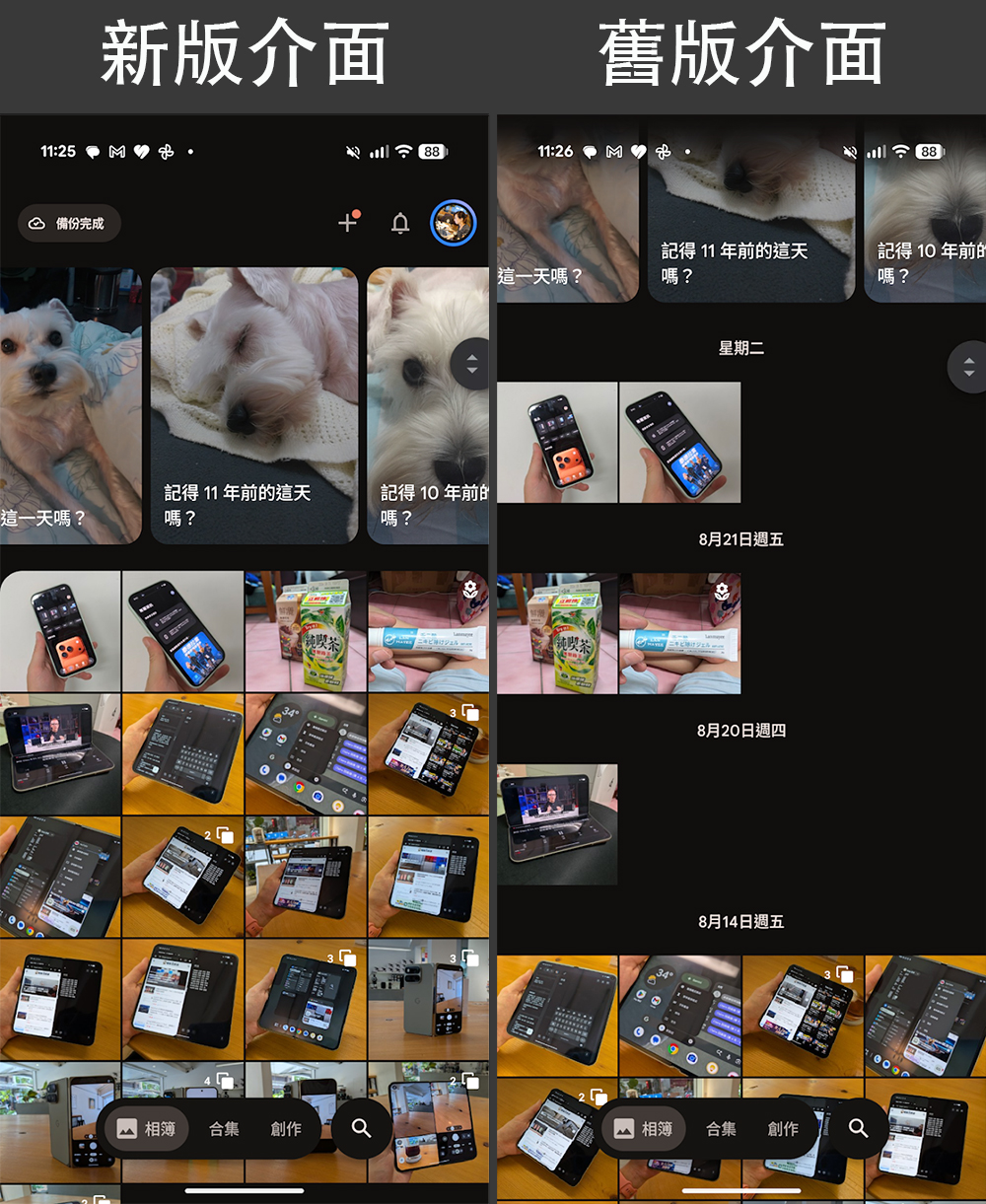
從設計角度來看,Google 希望透過隱藏日期標示來打造更清爽的介面,其理念其實不難理解。減少畫面元素的確能讓版面看起來更加簡潔,也符合目前許多行動應用程式追求極簡風格的設計方向。然而,當視覺美感與實用性發生衝突時,部分使用者仍會更重視操作效率。
因此,不少人認為新版 Google 相簿在預設狀態下雖然更漂亮,但實際使用起來卻不如以往方便。尤其對經常回顧旅行照片、工作紀錄或家庭相簿的用戶而言,日期資訊的重要性遠高於介面的簡潔程度。幸好 Google 仍保留了日期網格功能,儘管藏得較深,至少讓使用者擁有自行選擇的空間。如果你也對新版介面找不到日期分隔而感到困擾,不妨依照上述步驟重新開啟日期顯示功能,相信能大幅改善瀏覽照片時的體驗,讓 Google 相簿重新找回熟悉又高效的使用方式。