很多人工作都會交給 AI 代理來協助,因此如果 AI 能夠隨時隨地的知道我們做了哪些事情,那對效率來說一定是大加分。現在,ChatGPT 就能做到這件事了,OpenAI 稍早宣布推出全新的 Computer History 功能,就如同它的名字,會記錄電腦使用紀錄,也就是說,開啟這功能後,你在允許的 App 和網站上做過哪些事情,ChatGPT 就能自動記錄相關操作活動,整理成可供日後查詢的工作歷程。隨後當你有需要時,可以隨時查詢歷史紀錄,甚至是讓 ChatGPT 幫你完成接下來的工作。
比較可惜的是,目前個人方案只有 ChatGPT Pro 用戶能使用,ChatGPT Plus 還享受不到這項功能;另外 Business 與 Enterprise 方案也能用,但必須先由管理員開放權限。
ChatGPT Mac 版推出「Computer History」:不透過截圖,改記錄操作事件,取代先前的 Chronicle
OpenAI 稍早在 X 官方帳號宣布推出 Computer History 新功能,ChatGPT 現在可以記住你在電腦上跨 App、跨網站的活動,往後的互動會更個人化,也不用每次都重新解釋一遍。此外,由於需要搭配系統內建的輔助使用,這是 Mac 桌面版 App 專屬的功能。
對於 ChatGPT Pro 用戶來說,可能會覺得很熟悉,沒錯,Computer History 的前身是 Chronicle 研究預覽版。
Computer History 跟 Chronicle 的差別,OpenAI 強調不只是單純改名字,而是砍掉重練。Chronicle 做法是在本機擷取螢幕畫面,再定期叫 Codex 把最近的活動摘要成記憶。Computer History 完全放棄截圖,改抓所謂的 interaction events,包含點擊、打字、鍵盤快捷鍵、切換 App,以及 macOS 透過輔助使用系統曝露出來的上下文。
而很多人在意的哪些紀錄會被排除,OpenAI 也有明確列出,排除項目包括螢幕截圖、螢幕錄影、麥克風輸入、系統音訊,以及無痕模式的瀏覽活動。
資料保留的部分會有兩種檔案,第一種是「暫存事件檔」,也就是最原始的操作過程,記錄你幾點按了哪些鍵、點了哪裡、切到哪個 App,逐筆累積,因此紀錄量很大。第二種是「記憶檔」,把操作過程濃縮之後的摘要,大概像「下午在 Figma 修改簡報第 3 頁,接著在瀏覽器查了某個規格」這種一兩句話的結論。
整個紀錄流程大致是這樣:事件先在你的 Mac 本機累積、最多留 48 小時,接著送到 OpenAI 伺服器處理成記憶,原始事件檔在伺服器端不會保留,也不會拿去訓練模型;生成好的記憶檔案則回存到你自己電腦的 ~/.codex/memories/extensions/skysight/ 底下,記憶檔案你不刪會一直保存。
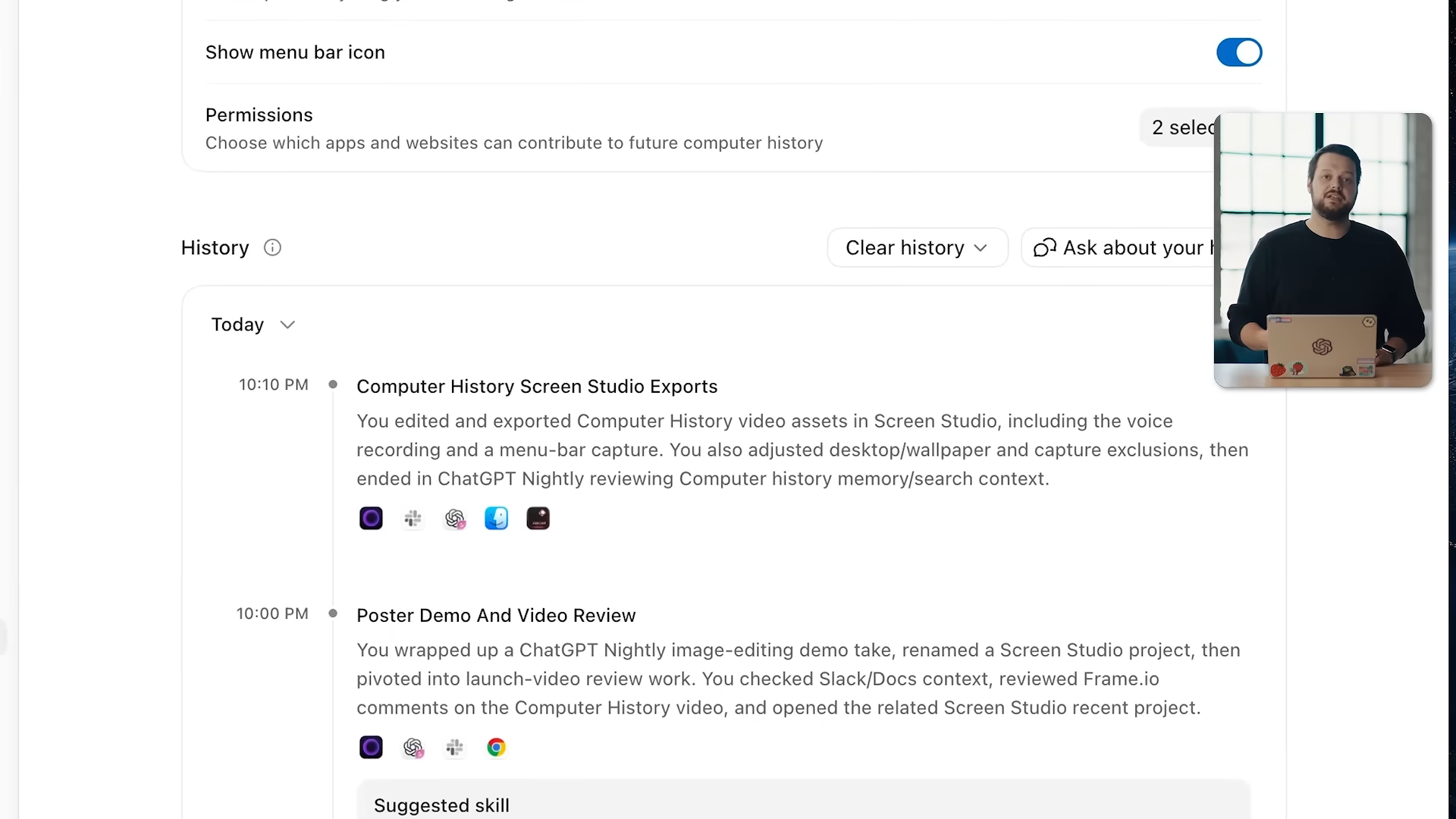
你也能指定哪些 App 和網站要被自動記錄、哪些要排除,也可以逐項檢視時間軸上的內容後,再決定要不要刪除。
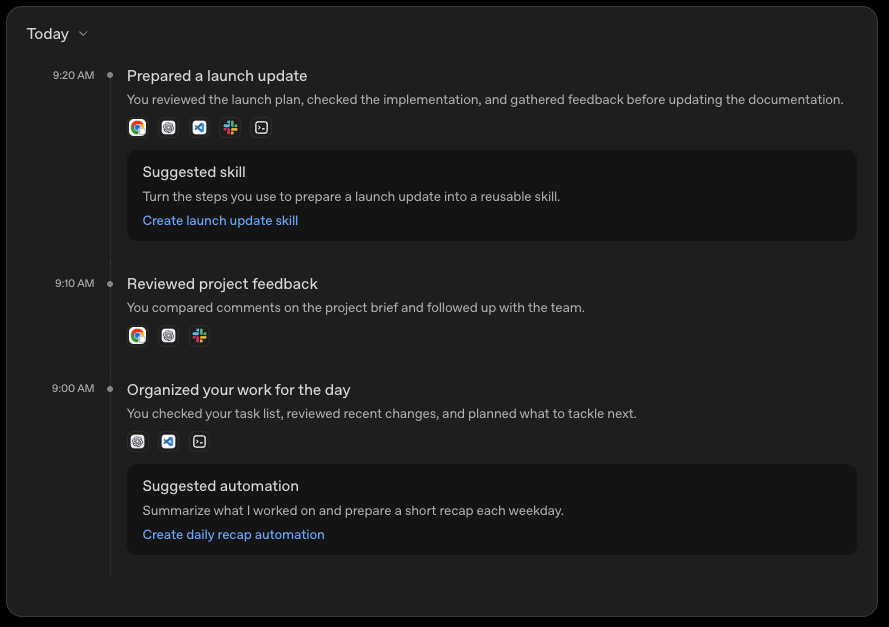
Computer History 預設是關閉狀態,因此不想要使用這功能的人就不用理會。開啟之後,Computer History 會把你指定 App 和網站上的活動,自動整理成「記憶」與一條時間軸,隨後 ChatGPT 和 Codex 兩邊都能引用。
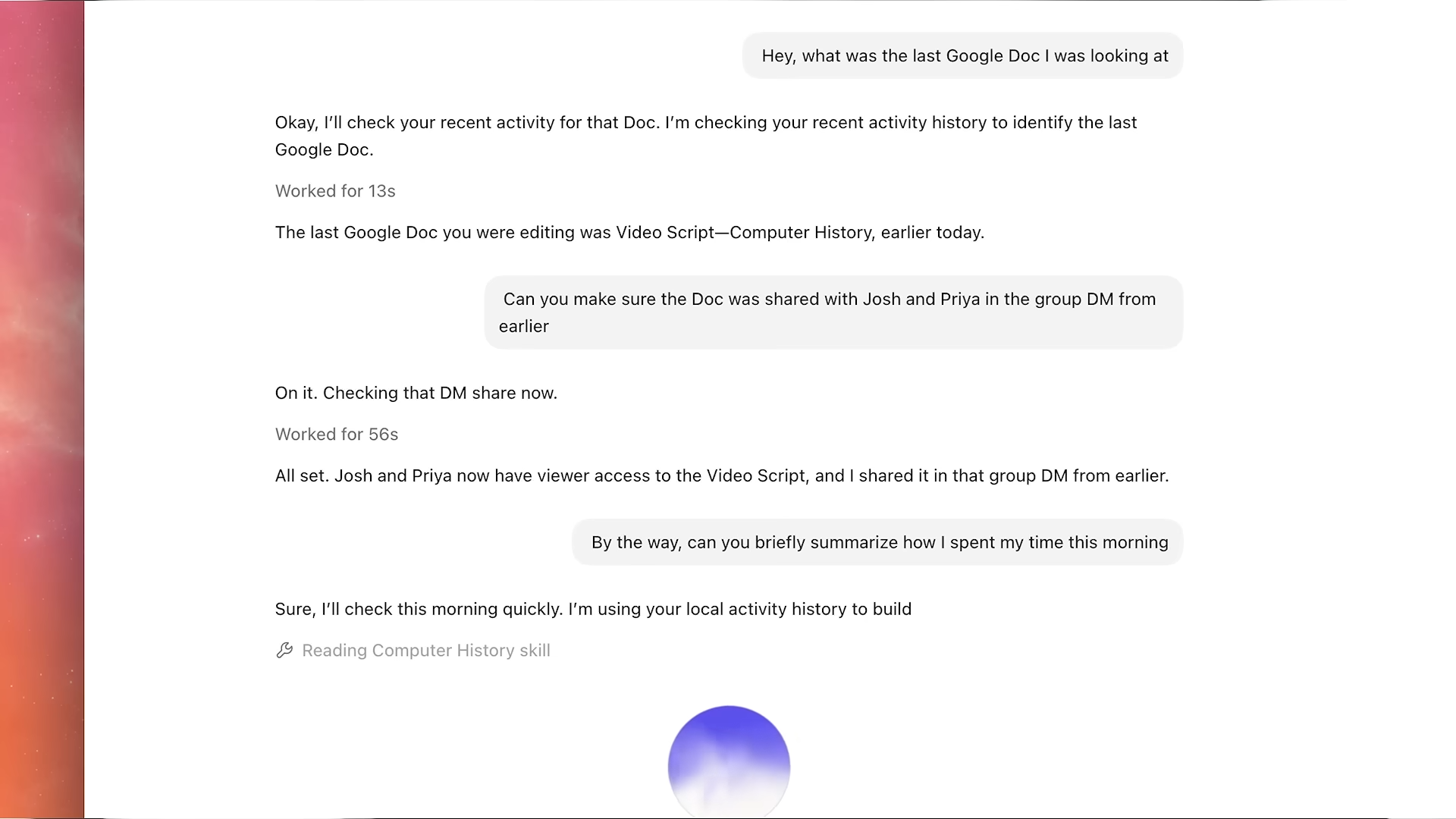
也就是說,你可以直接問「我剛剛看的那份文件在哪」、「幫我總結一下今天做了哪些事」,或是接續一個做到一半被打斷的任務,不用自己回想。除了查詢之外,它還會主動觀察你的操作模式,如果發現某個流程你重複做了很多次,就會建議把它轉成可重複使用的 skill 或自動化腳本。要注意的是,這功能必須先開啟記憶才能運作:
值得注意的是,這功能有風險在,OpenAI 在官方文件承認,Computer History 產生的檔案可能含有敏感資訊,而且不會加密,代表說其他以你的 macOS 使用者身分執行的程式有可能讀取到它們。另一個問題是提示詞注入的風險被放大 ,「Computer History 會提高來自 App 和網站內容的提示詞注入風險」。
OpenAI 給的建議是,跟其他人溝通的時候,除非對方事先明確同意,否則先把它關掉。含有健康、財務或個人資料的 App 都建議排除。
此外,Computer History 在整理活動、生成記憶時都會消耗 token,因此長時間開啟會占用一定的使用額度。