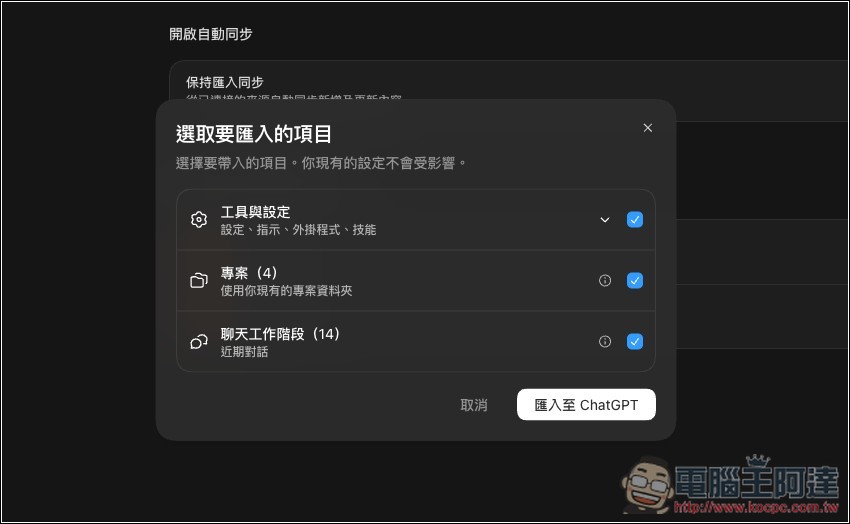
現在很多人用 AI 代理都會用多套軟體互相搭配,像我除了 Codex 之外,還有 Claude,每一款都有自己的設定檔、skills、串接的外部服務等,過去這類匯入功能主要比較像一次性的資料搬移,匯入完成之後,如果原本 AI 代理又有新的工作內容,通常還需要再次處理匯入,非常麻煩。而稍早 OpenAI 就推出一項新功能來改善這流程,在 X 官方帳號中宣布在 ChatGPT 桌面版 App 中新增「同步功能」,讓用戶可以輕鬆將其他 AI 代理的工作,與 ChatGPT Work 與 Codex 保持同步。
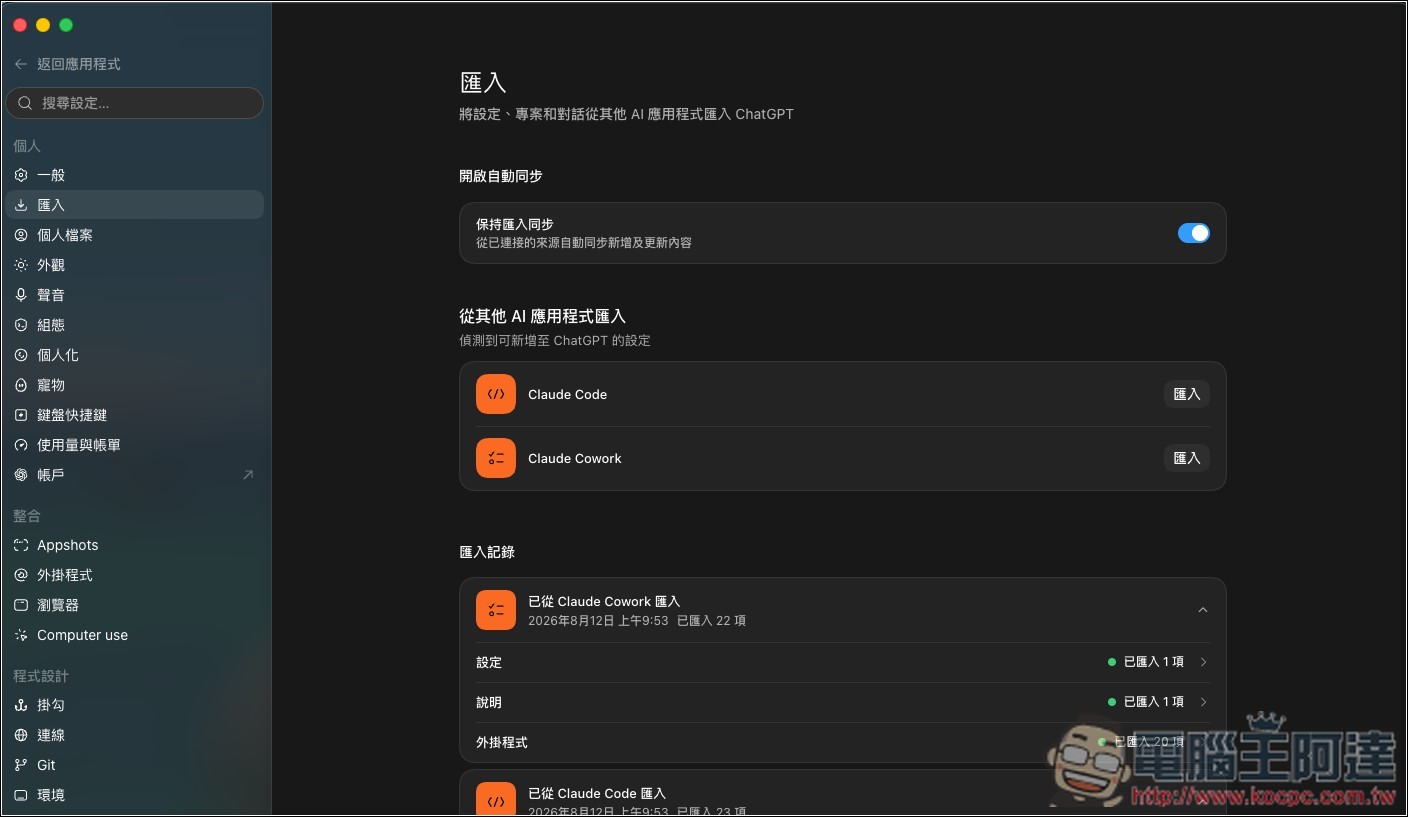
ChatGPT 與 Codex 現在能跟其他 AI 代理保持同步,不用再只靠一次性匯入
OpenAI Developers 稍早在官方帳號寫到:「可以讓其他 agent 的工作內容跟 ChatGPT Work 與 Codex 保持同步;可以匯入專案、聊天、skills 與 plugins,回頭檢視匯入紀錄,並且在設定裡選擇開啟自動更新;已在 ChatGPT 桌面版推出」
這也代表說,打開「保持匯入同步」後,ChatGPT 就會自動同步已匯入工作後續的變更。
根據官方文件,ChatGPT 能匯入的項目包括:
- instructions / 指示檔 → 轉成 AGENTS.md
- settings.json 設定 → 轉成 Codex 的 config.toml
- 技能
- 外掛程式
- 既有專案資料夾
- Claude Code 的 Project Memories
- 最近 30 天的聊天紀錄
- MCP Server 設定
- Hooks
- Slash commands
- Subagents
而支援的 AI 代理現階段只有 Claude Code、Claude Cowork 和 Cursor。
不過 OpenAI 目前沒有詳細說明哪些資料類型支援自動同步,因此設定、Skills、Plugins、MCP 等內容是否也會隨來源端變更而自動更新,目前還不能確定。
我也有先測試聊天記錄,原本以為是即時同步,但看起來不是,我在 Claude 新的聊天沒有立即同步到 ChatGPT,而且等了一個小時也還沒同步。
這功能目前已經在 ChatGPT 桌面版的 macOS 與 Windows 版本推出,如果你沒看到,可以檢查 ChatGPT 是否有更新到最新版本。
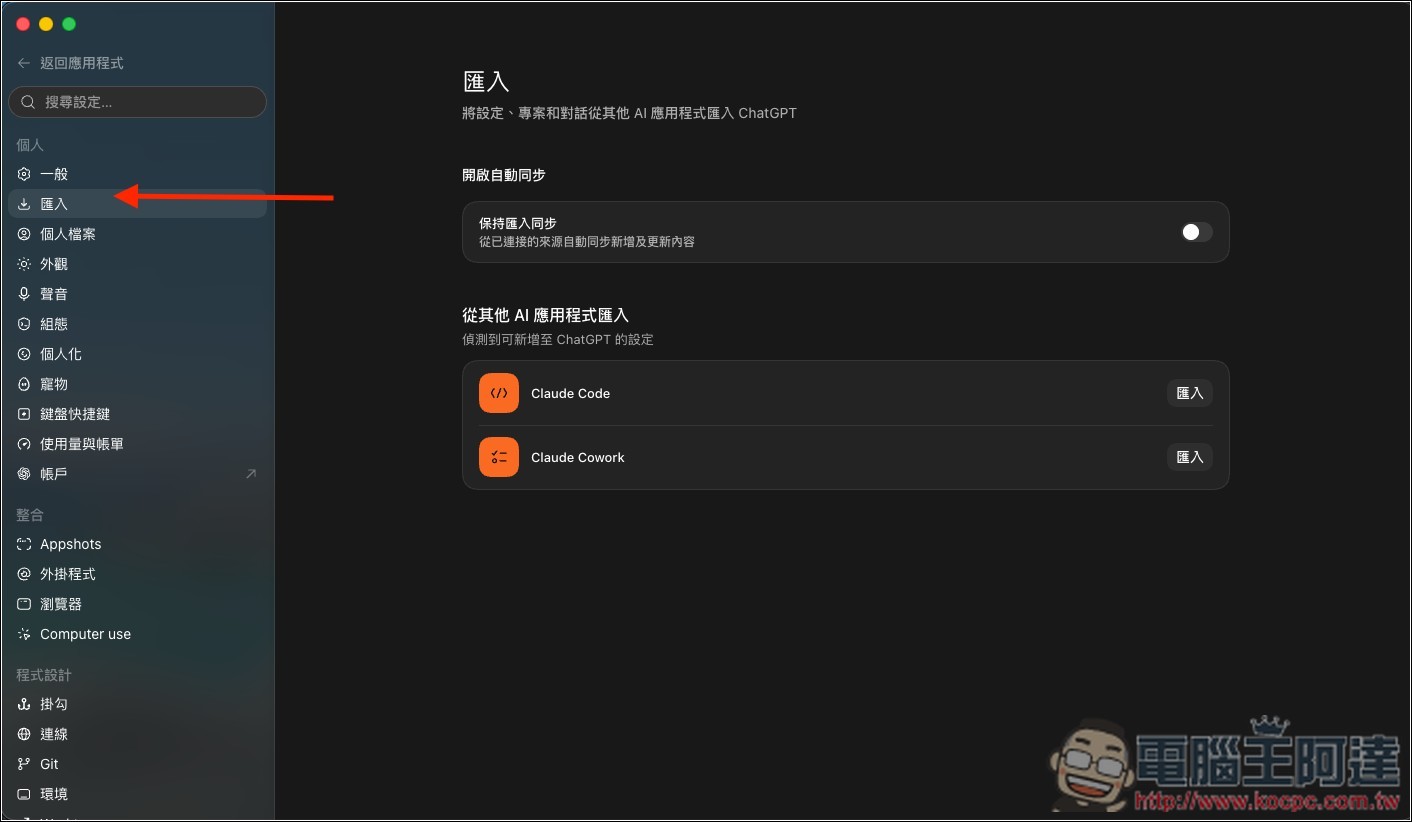
相關設定也很好找到,打開 ChatGPT 的設定後,左側就會看到匯入選項,進入即可找到新的「保持匯入同步」功能,將其啟用即可。下方則是 ChatGPT 自動偵測你電腦裡有哪些其他支援匯入的 AI 應用程式:
點擊匯入後,會顯示可以匯入的項目,預設全部都打勾,你也能手動取消,沒問題按匯入至 ChatGPT: